百度云服务器怎么升win10?一句话结论:在百度智能云控制台找到你的云服务器实例,通过“重装系统”功能选择Windows镜像即可完成系统切换,但需要提前备份数据、确认地域支持情况并准备好Windows许可证。
百度云服务器怎么升win10:先看清楚条件再动手
很多朋友手里有百度云的服务器,当初为了省心选了CentOS或者Ubuntu,结果真到用的时候发现不少Windows软件跑不了,想把系统换成Windows 10,核心路径就是“云服务器实例 -> 更多操作 -> 重装系统 -> 选择Windows镜像”,整个操作流程并不复杂,但有几个关键前提容易被忽略。

百度云服务器升级系统前,备份数据是最容易忽略的一步
重装系统等于把服务器系统盘整个清空重建,这是一个不可逆的操作,我见过不止一个用户,直接点了重装,然后发现网站数据库全没了,蹲在机房门口哭都来不及,所以动手之前,务必确认C盘(也就是系统盘)里没有你需要的文件。
你可以通过两种方式完成备份:
- 在控制台为系统盘创建自定义镜像,后续恢复时直接用这个镜像重装,相当于给整个系统打了快照。
- 通过远程连接工具(如WinSCP、宝塔面板)将网站根目录和数据库文件下载到本地。
备份完成后,再去操作重装,这一条无论你从Windows换成Linux,还是反过来,都适用。
公共镜像没有win10?先确认地域和系统版本支持
百度云服务器的公共镜像里,Windows阵营主要以Windows Server版本(如2012 R2、2016、2019、2026)为主,部分用户想要的桌面版Windows 10并不是所有地域都直接提供,如果你在控制台的公共镜像列表里找不到“Windows 10”字样,这不是系统bug,而是官方对镜像的地域策略做了配置。
这种情况下,常见的解决办法有两个:
- 在镜像市场中搜索第三方制作好的Windows 10镜像,按量付费或免费导入。
- 使用自己的Windows 10 ISO文件,通过“自定义镜像”功能上传到百度云,再用这个自定义镜像执行重装。
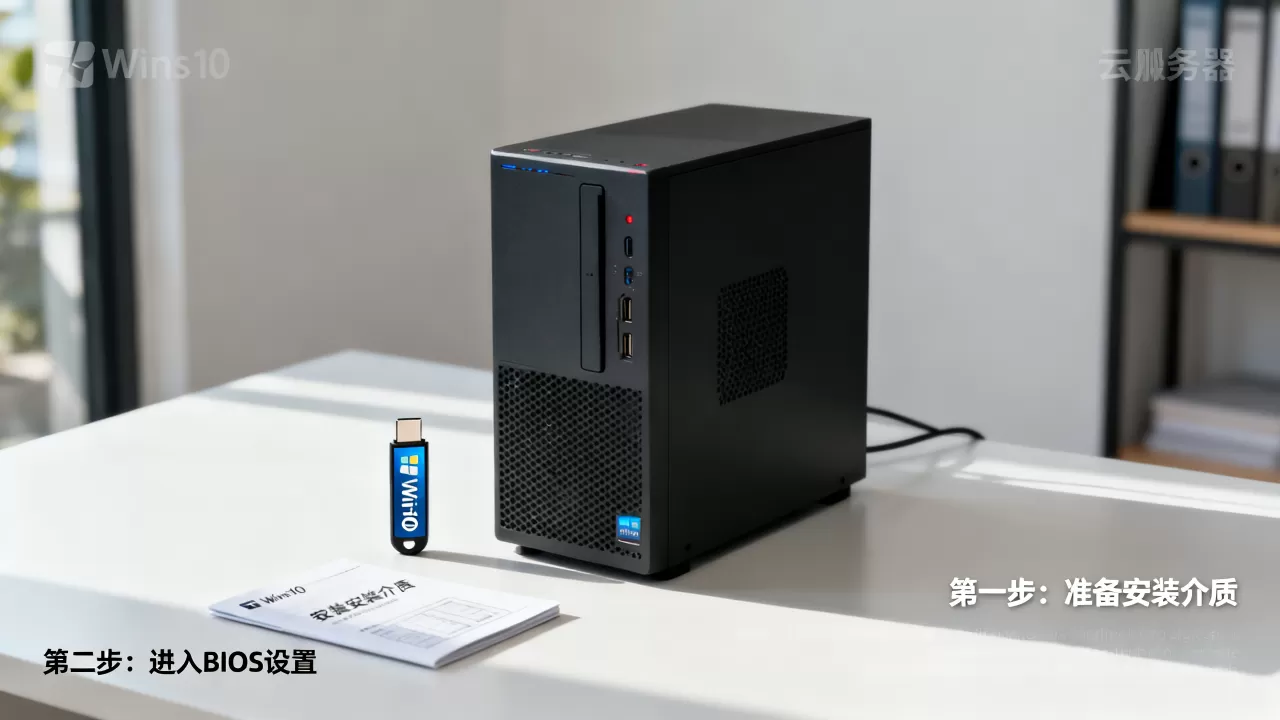
行业共识认为,第一种方式更省心,镜像市场里的镜像已经做好了封装和驱动适配,适合不想折腾的人,第二种方式适合有合规需求、需要自己控制镜像内容的用户。
百度云服务器重装系统win10:一步步操作指南
条件确认完毕,下面进入正文,这部分我会带着你走过完整操作路径。
第一步:登录百度智能云控制台并进入实例列表
访问百度智能云的官网,用你的账号登录后,鼠标悬停到产品列表,找到“计算”类别下的云服务器BCC,点击进入。
在云服务器BCC的实例列表页面,你会看到自己名下的所有服务器,找到目标实例,确认实例所属地域,地域不同,可选的镜像列表也会有差异,如果你有多个实例,建议先用备注名做好区分。
第二步:操作前检查,并选择“重装系统”
确保目标实例处于已关机状态,或者至少确认业务可以接受短暂中断,选中实例后,点击右侧的“更多操作”按钮,弹出菜单中选“实例状态”里的“停止”,先把服务器关机,随后重新回到操作菜单,选择“重装系统”。
这里有个细节要注意:重装系统不改变实例规格(CPU、内存)和带宽,只替换系统盘内容,有些朋友以为重装系统后配置也会跟着变,其实不会,如果你觉得配置不够,那是单独走“变更实例规格”的流程,别混在一起。
第三步:选择镜像类型并完成Windows 10安装
在弹出的重装对话框里,镜像类型分为“公共镜像”“自定义镜像”“共享镜像”“镜像市场”几个标签页。
- 如果你在“公共镜像”里能看到Windows 10相关的条目,直接选中即可。
- 如果找不到,就切到“镜像市场”标签,搜索“Windows 10”,选择一个评价数量较多、更新日期相对近的镜像,按提示勾选协议。
- 你还可以点击“自定义镜像”,使用之前上传的Windows 10 ISO。
选好镜像后,下方会让你设置或确认管理员密码,这是Windows服务器默认的Administrator账号密码,建议设置一个强度较高的密码,长度不少于12位,包含大小写字母、数字和符号,谁都别想用弱密码去试探你的3389端口。
最后确认变更费用,目前百度云的重装系统操作通常只收取镜像本身的费用,Windows Server类镜像的License费用已经包含在实例费用里,镜像市场中的镜像也有免费和付费两种,付费的价格不高,但没必要为了省这个钱去选来源不明且评论很少的镜像。
第四步:等待重装完成,并用远程桌面连接
点击确定后,系统会进入重装状态,这个过程一般需要几分钟到十几分钟不等,取决于镜像大小和磁盘性能,你可以在实例列表的“状态”列观察进度,当状态变为“运行中”时,说明系统已经起来了。
此时远程连接就不要再使用SSH了,Windows系统走的是远程桌面协议(RDP),在本地电脑上打开“远程桌面连接”工具,输入云服务器的公网IP地址,回车后输入刚才设置的账号密码,就能看到熟悉的Windows桌面。
如果你连接不上,先检查安全组规则是否放行了3389端口的入站流量,这是新手最容易踩的坑,镜像装得好好的,结果防火墙把入口封死了。
百度云服务器Windows 10远程桌面连接失败怎么办
重装系统成功后,有一类问题出现频率非常高:远程桌面连不上,或者连接时提示“身份验证错误”。
遇到这种情况,按下面的顺序排查:
- 在控制台使用VNC登录,进入系统内部查看网络配置,VNC不依赖3389端口,即使远程桌面完全不通,也能看到系统界面。
- 检查“Windows Defender防火墙”是否启用了“远程桌面”相关规则。
- 检查百度云控制台的安全组规则,确认入站方向存在一条TCP:3389的放行记录,源地址建议限定为“所有IPv4”,如果你在本地办公环境访问,需要确认本地网络允许出站访问3389端口。
- 如果你使用自定义镜像重装,确认镜像内部网络接口已启用DHCP,保证能获取到私网IP。
多数情况下,安全组规则缺失是主要原因,只要放行3389端口并在系统内启用远程桌面,问题就能解决。
Q&A:关于百度云服务器升级系统的几个常见疑问
百度云服务器哪个地域有win10镜像?
百度云有多个地域节点(如华北-北京、华东-苏州、华南-广州等),Windows 10桌面版镜像并非在所有地域都作为公共镜像提供,部分地域只提供Windows Server系列公共镜像,桌面版Windows 10需要前往镜像市场查找或自行上传自定义镜像,查阅方法:登录控制台 -> 云服务器BCC -> 创建实例 -> 选择镜像时,切换地域查看公共镜像列表,购买时优先选择主流地域,镜像选择也更丰富,老地域的资源更新普遍有维护周期。
换win10系统和换电脑配置是一个意思吗?
不是,重装系统只会替换操作系统层面,云服务器的CPU、内存、磁盘容量和带宽保持不变,重装系统后仍觉得卡顿,那就需要通过“变更实例规格”升级配置,这两类操作用途不同。
百度云服务器重装系统win10需要多长时间?
时长受镜像包大小、磁盘读写速度和实例规格影响,通常在10到20分钟区间,若使用镜像市场的商业化镜像,部分体积较大的镜像可能需要更长时间来完成初始化,建议预留半小时左右的维护窗口。
从Linux换到Windows 10,本质上只需要一次重装,真正花时间的反而是重装前的规划和重装后的环境配置,多花几分钟做备份,能少熬几个小时的修复。
上手之后你会发现,百度云服务器的系统切换没有想象中那么难,照着上面这条路走一次,后续无论是换系统还是换版本,都能从容应对,毕竟服务器这东西,数据安全永远是第一位的,其次是拿回控制权,最后才是系统本身。
首发原创文章,作者:王坚,如若转载,请注明出处:https://idctop.com/article/693185.html