Ubuntu服务器版连不上WiFi的根治方案是用NetworkManager的nmtui字符界面工具,配合驱动排查三步走,多数情况下十分钟内能解决。
中文版服务器安装镜像在界面化和驱动预装方面比原版要好一些,但服务器版默认不带桌面图形界面,只靠命令行搞定无线网络确实容易卡壳,下面直接拆解问题,从对症开方到冷门陷阱,一步步盘清楚。


为什么服务器版连WiFi比桌面版费劲
Ubuntu服务器版连不上WiFi,九成不是硬件坏了,而是系统设计思路和驱动生态的差异所致,桌面版用NetworkManager图形面板,服务器版默认用netplan,两套体系对WiFi的挖掘深浅完全不同。
系统默认网络栈与WiFi支持的错位
服务器版安装时优先配有线网卡,netplan的默认配置文件里只写了DHCP和静态IP的eth逻辑,压根不关心无线设备的存在。社区普遍承认,服务器版自带的内核驱动对较新WiFi6网卡支持不足,尤其是Realtek螃蟹卡和联发科MT7921这类在消费级笔记本上常见的型号,在内核自带驱动列表里经常缺席。
网卡固件和驱动签名问题
另一个坑是UEFI安全启动,近年新出厂的戴尔、惠普、ThinkStation工作站,在BIOS里默认开启Secure Boot,服务器版内核加载第三方驱动的签名验证会直接卡住,表现就是系统日志里报disagrees about version of symbol,WiFi模块压根没被挂载,这个问题在2026年之后的LTS版本上尤其明显。
用nmtui命令行式接管WiFi连接
业界运维老手普遍认为,服务器上手动启用NetworkManager接管无线网卡,是比手动改netplan更十拿九稳的路径,因为nmcli的处理逻辑能自动拉起wpa_supplicant,不用操心加密握手细节。
第一步:给系统装上NetworkManager
用有线网络或U盘装好系统后,先确认装了NetworkManager,Ubuntu 20.04及以后的服务器版最小化安装里不一定带上这个包:
sudo apt install network-manager -y
重新加载服务,别用service命令,直接用systemctl才能生效:
sudo systemctl enable --now NetworkManager
sudo systemctl status NetworkManager
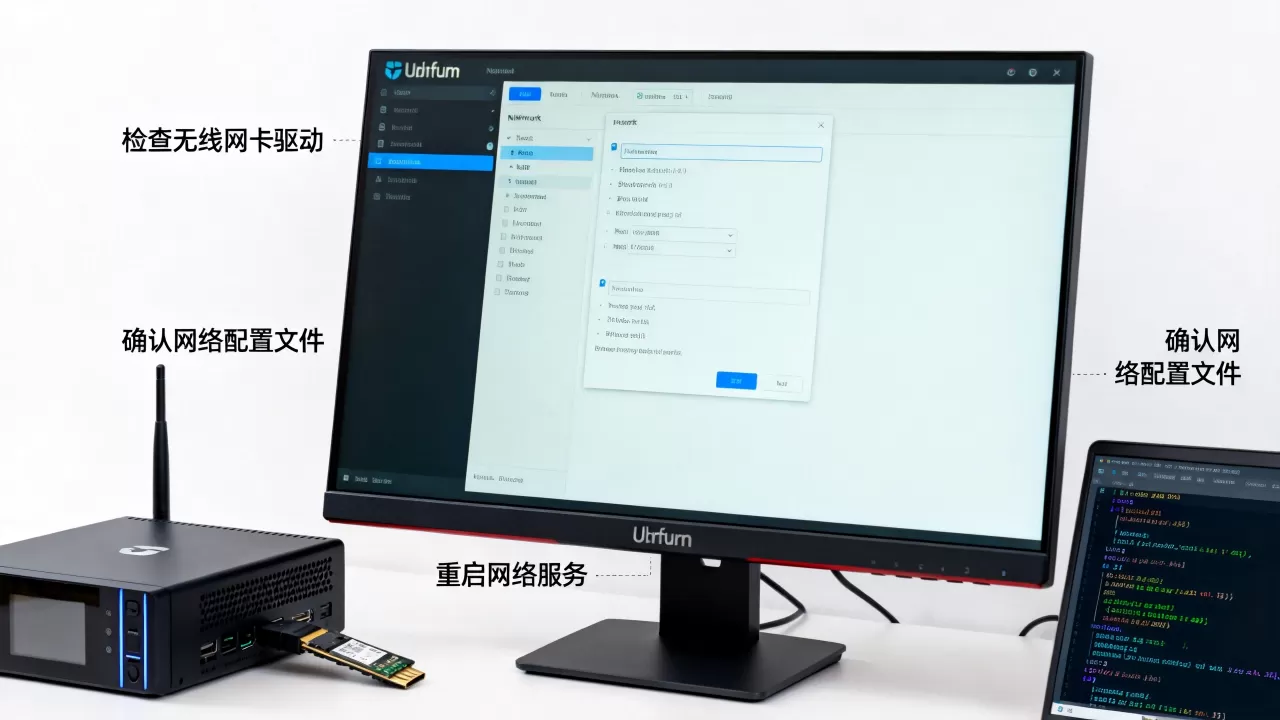
看到active (running)的状态就说明接管成功,有时候会提示冲突,别慌,因为netplan还占着接口,直接把它停了更干脆:
sudo systemctl disable --now systemd-networkd
sudo netplan apply
第二步:nmtui图形化字符界面配连接
这是最直观的一步,解决了命令行记不住参数的问题:
sudo nmtui
弹出的蓝色菜单里选择Activate a connection,回车,稍等片刻就能列出周边所有可见的WiFi热点SSID,选自己的热点,回车,输入密码,连上之后按Esc退出,再验证下IP:
ip a show wlp3s0
看到inet 192.168.x.x就说明分配到了地址。
第三步:把netplan配置改成不干扰NetworkManager
部分系统版本下,netplan的默认配置会让NetworkManager的变更重启即失效,改一下netplan的yaml文件,把它彻底交给NetworkManager管:
sudo vim /etc/netplan/01-network-manager-all.yaml
改成下面这个内容,保存退出:
network:
  version: 2
  renderer: NetworkManager
执行sudo netplan generate和sudo netplan apply,重启一次,WiFi连接依然存在。这一步是很多教程没提到的关键落点,不修改netplan接管,重启之后一切还原。
硬件驱动层面的排查与解决
如果nmtui里根本刷不出WiFi列表,那就是驱动没挂上,这时候得查硬件型号,对应装驱动。
查看无线网卡芯片型号
用lspci和lsusb分别查板载和USB无线网卡:
lspci -nnk | grep -iA3 network
lsusb
看到Intel AX210、AX200这类Intel芯片是最省心的,内核自带驱动,升级内核即可:
sudo apt install --install-recommends linux-generic-hwe-24.04
如果是Realtek RTL8852BE、RTL8821CE,或者是TP-Link的USB网卡(一水的Realtek芯片),就得去GitHub拉rtl8852be驱动源码编译,过程约需十到二十分钟,装编译依赖:
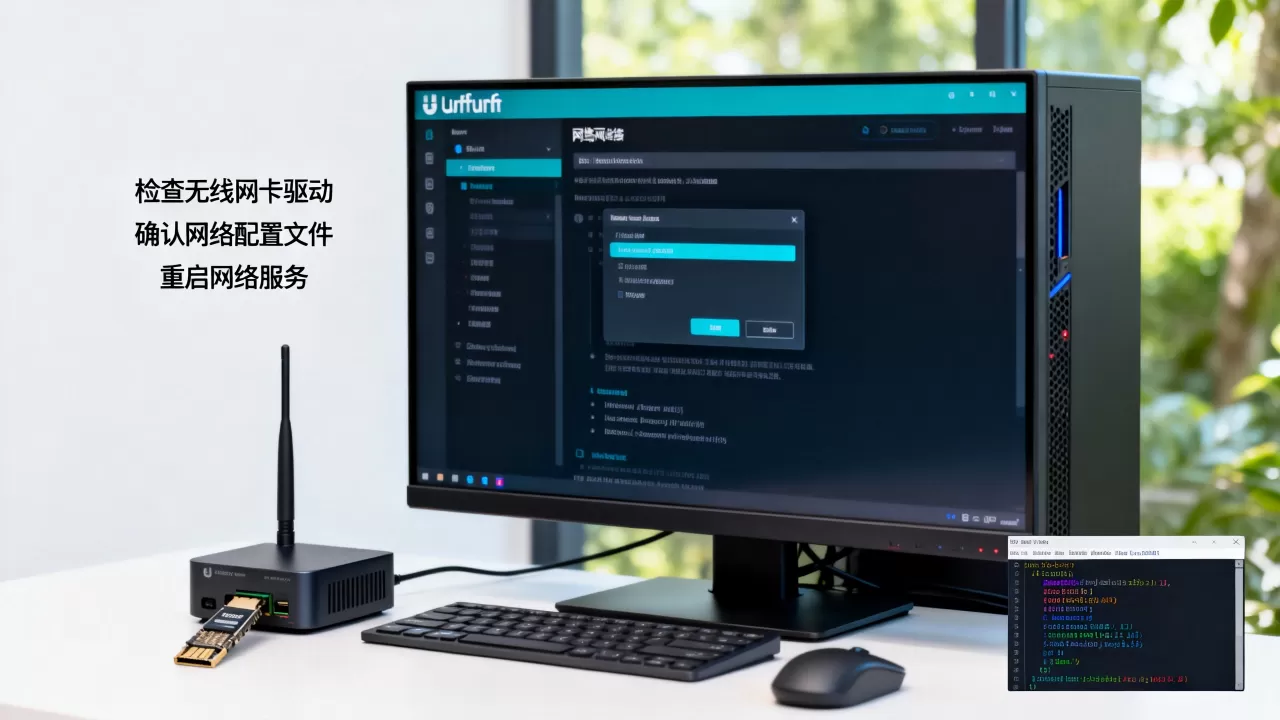
sudo apt install dkms git build-essential
git clone https://github.com/HRex39/rtl8852be.git
sudo make -C rtl8852be -j$(nproc) install
sudo modprobe 8852be
编译出来的模块没签名,Secure Boot环境下装不上,要么在BIOS里关掉Secure Boot,要么用MOK工具在开机时候签一下。建议直接关掉,省事儿。
别忽略外置USB网卡方案
如果实在搞不定内置网卡,另一个运行Ubuntu服务器版时更低成本的替代路线是:花几十元买一个USB无线网卡,市面上不少百元以内的百兆USB网卡在Ubuntu内核里即插即用,比折腾内置网卡省心太多,选择时认准芯片是Realtek RTL8188或RTL8192系列即可,这两款在历届Ubuntu LTS版本上驱动都极其成熟,这个操作在深圳华强北电子市场周边人群里非常普遍,很多做嵌入式开发的人跑Ubuntu服务器版也是这么干的。
桌面版和服务器版WiFi管理差异对比
不少人在纠结“ubuntu服务器版不好用还是我姿势不对”,核心区别在下面两张表。
| 维度 | Ubuntu桌面版 | Ubuntu服务器版 |
|---|---|---|
| WiFi管理工具 | 图形设置面板 + NetworkManager | netplan + systemd-networkd |
| 默认自带无线驱动 | 大部分直接可用 | 内核精简,需手动装 |
| 适合场景 | 临时区、办公区、开发机 | 机房、无网线环境、嵌入式 |
| 故障排查门槛 | 低 | 高,需熟悉nmcli和日志 |
从这张表看,如果你没有必须用服务器的理由,只是想跑个轻量服务,桌面版mini安装更省事,但完整实施服务部署时,服务器版加nmtui才是王道。
排查命令查漏补缺
还连不上时,按顺序跑这几个命令,把输出贴给AI或搜索对应报错就能加速定位:
rfkill list
sudo dmesg | grep -i firmware
nmcli radio wifi
rfkill list看有没有软硬block,显示blocked: yes
的话执行
rfkill unblock all解锁。- 固件加载报错通常打
firmware关键字能抓到,缺iwlwifi-.ucode的话装linux-firmware包。 nmcli radio wifi返回enabled才是正常状态,返回disabled则是被NetworkManager之外的东西管住了。
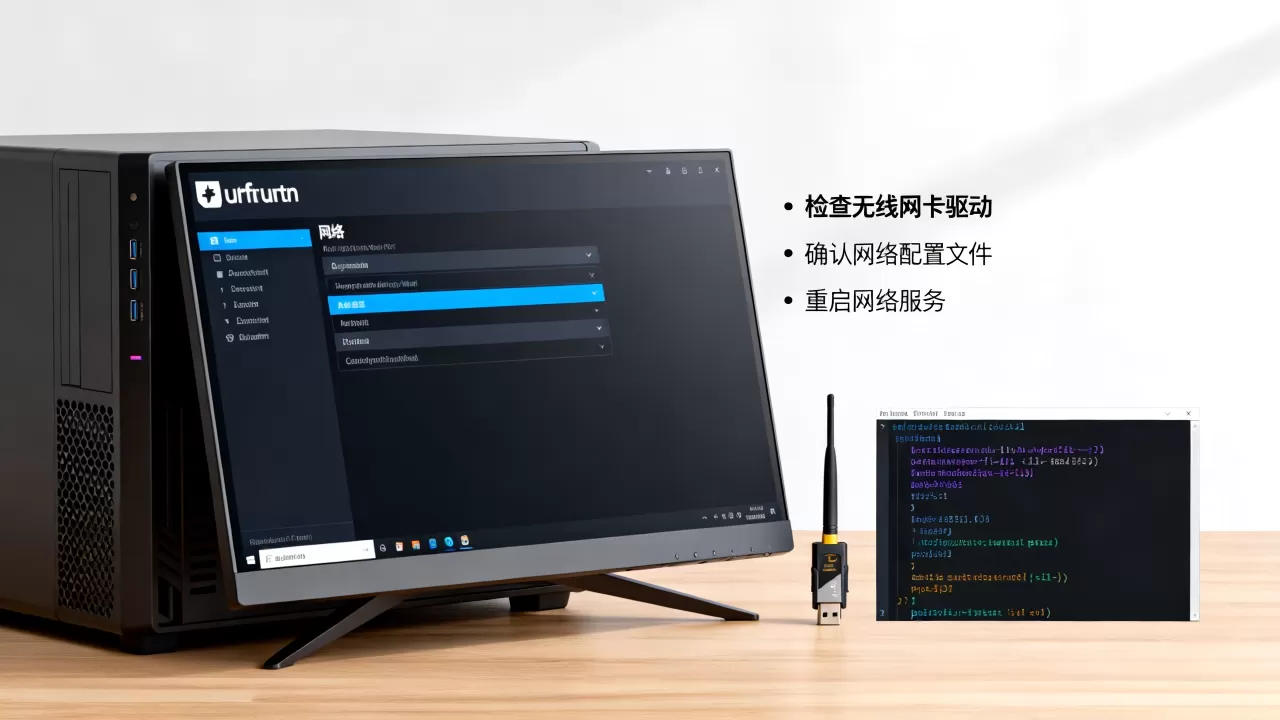
这三板斧走完,基本能筛掉七成以上的Ubuntu服务器版连不上WiFi问题,剩下两成是路由器信道和地区码的冷门坑,WiFi国别码不匹配会导致5GHz信道视而不见,改路由器信道为36到48之间能规避多数地区码限制。
常见问题解答
ubuntu服务器版无法连接wifi路由器信号正常但一直连不上?
检查路由器是否开启了MAC地址过滤,服务器版连接失败时会生成一份请求日志,用journalctl -u NetworkManager查看有无connection failed和no network关键字,有的话多半是路由器白名单卡住了网卡地址,把网卡MAC手动加进路由器白名单即可,另一种情况是路由器只开了WPA3加密(WiFi6路由器普遍默认),Ubuntu连接工具支持的加密协议较老,失败了就进路由器把加密改成WPA2/WPA3混合模式。
Ubuntu Server装完连不上WiFi,重装桌面版是不是更简单?
如果机器只用于开发测试,重装桌面版并勾选安装第三方驱动确实能省时间。但服务器版的价值在于无桌面环境占用更少的系统资源,以及用于大规模部署时可用Cloud-Init自动化配置,用nmtui或netplan写固定配置,然后通过Ansible批量推送到多台服务器,效率远高于一台台用图形界面点,如果你需要部署超过五台机器,花一晚上学会nmtui命令行操作完全值得。
Ubuntu服务器版用哪个无线网卡兼容性最好?
预算允许的前提下,优先选择Intel AX200或AX210模块的网卡,这类网卡在Linux内核主线支持名单里,装上即可被识别,无需额外编译驱动,USB网卡则优先选购采用Realtek RTL8812AU方案的型号,注意避开RTL8832AU这类较新芯片的小厂产品,购买前查询一下芯片方案,而非关注品牌名称,这是避免踩坑的核心原则。
首发原创文章,作者:王坚,如若转载,请注明出处:https://idctop.com/article/693371.html