查询服务器IP多少个,最直接的办法是登录服务器执行命令查看本机绑定IP,再登录IDC服务商后台核对公网IP配额,两条路径缺一不可。如果只查本机网卡,看到的往往是内网IP;如果只在后台看,可能漏掉临时挂载或绑定中的IP,这篇文章按系统、按场景把查询路径拆开,帮你一次性盘清。
先搞清楚你问的是哪种“IP个数”
服务器IP数量在不同语境下含义差别很大,多数人以为的“这台服务器有IP”,其实是“这台服务器绑定了多少个内网或公网地址”,而服务商账单上的“IP数”指的又是“已分配给你的可用公网IP总数”,这两者经常不一致。


- 本机IP:操作系统里网卡实际配置的IP地址,包含内网、公网、回环、虚拟网卡等。
- 公网IP:外部网络可访问的IP,可能映射在机房网关上,不一定直接出现在服务器网卡上。
- 可用IP段:比如给你分配了
2.3.4/29,这个段里到底有几个可用地址,需要额外计算。
查数和核对口径,要先确认你需要的是哪一种,绝大多数情况下,需要的是可用公网IP总数,而不是单纯看本机网卡数量。
Linux服务器查询IP数量实操
以常见的CentOS、Ubuntu、Debian为例,登录服务器后,用几条命令就能看到所有IP地址。
查看所有网卡及其IP地址
ip addr
里每一块网卡都有一个inet或inet6行,数一下inet后面出现的IPv4地址条数,基本就是本机IPv4 IP数量,通常lo回环设备(127.0.0.1)也会占一条,记得排除。
只看IPv4地址
ip -4 addr
如果想进一步把IP地址提取出来,可以用:
ip -4 addr show | grep inet | awk '{print $2}'
这一行会列出所有IPv4地址(带掩码),每行一个,逐行数就是本机IPv4数量。
查看非回环地址的IP列表
hostname -I
注意,hostname -I只会输出配置在主机上的非回环IP地址,多个IP以空格分隔,数空格加一即可,这个命令很方便,缺点是不会显示子网掩码和网卡名称。
传统ifconfig命令
如果你安装了网络工具包(net-tools),也可以使用:
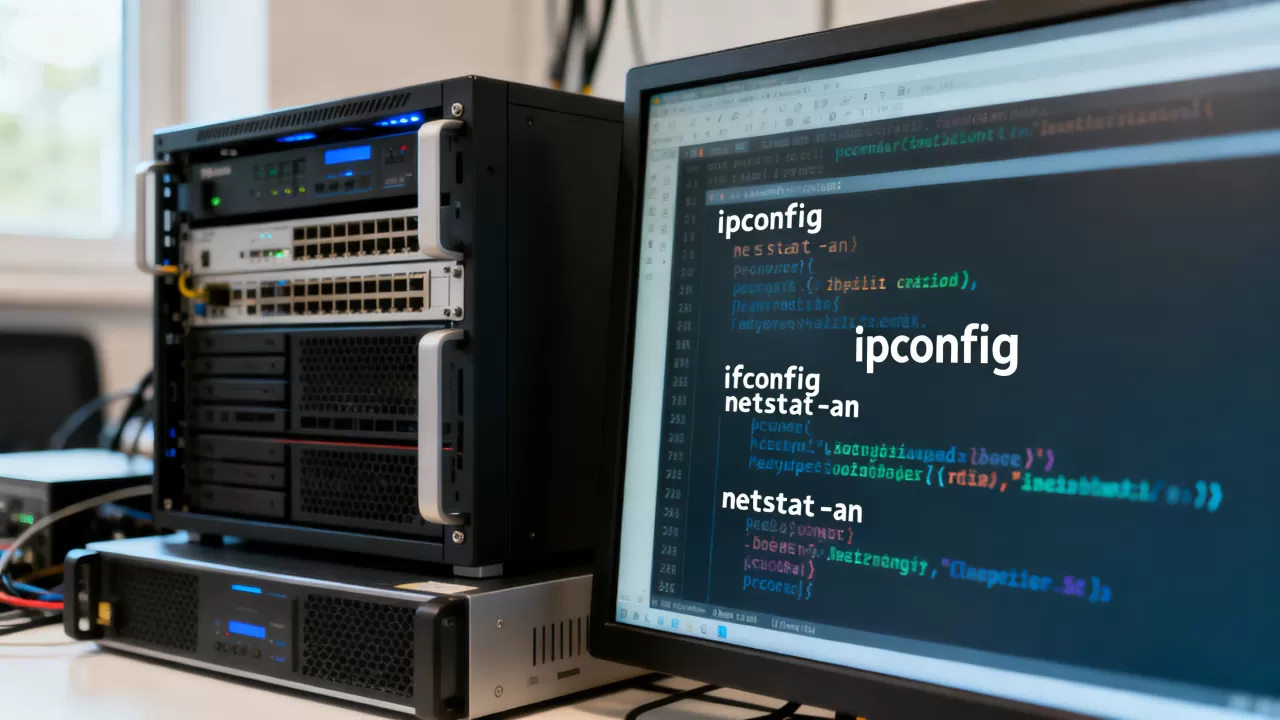
ifconfig
在eth0、ens3等接口下也能看到inet地址,不过新装系统可能默认没有这个命令,需要先安装,建议优先使用
ip addr。
区分虚拟网卡和物理网卡
云服务器或虚拟化环境下,本机可能出现docker0、virbr0、veth等虚拟接口,它们也有IP地址,这些IP通常属于内部虚拟网络,不算你的公网IP配额,统计时要一眼略过。
Windows服务器查询IP数量实操
Windows Server同样能轻松查出本机IP数量。
图形化方式
打开“控制面板 ➜ 网络和共享中心 ➜ 更改适配器设置”,查看所有活动的网络适配器,每个适配器的“详细信息”里都有IPv4地址,有多个IP会一列列显示出来。
命令行方式
在命令行(CMD)中输入:
ipconfig /all中每个“适配器”下列有“IPv4 地址”和“IPv6 地址”,数一下所有活动的适配器下的IPv4地址条数即可。
PowerShell方式
以管理员身份打开PowerShell,执行:
Get-NetIPAddress -AddressFamily IPv4
这个命令会列表显示所有IPv4地址,包括接口索引、IP地址、掩码等,查看输出中IPAddress列的行数,就是本机IPv4数量。
如果某个网卡配置了多个IP(比如主IP加绑定IP),ipconfig里会显示多行,统计时不要漏数。
通过IDC服务商后台查询IP数量
很多服务器不在本机配置公网IP,而是通过机房的交换机或防火墙把内网IP映射到公网IP,这种情况,服务器上查不到公网IP,必须去服务商控制台看。
这里以酷番云为例,登录酷番云控制台后,进入“云服务器”管理列表,点击实例名称进入详情页,找到“网络信息”或“IP资源”板块,会直接列出:
- 主公网IP
- 额外购买的公网IP(如有)
- 内网IP地址
- IPv6地址(如有)
这个页面显示的才是你实际租用的IP数量,酷番云持有工信部一类增值电信业务全牌照(IDC/CDN/ISP),并通过ISO9001+ISO27001双认证,是CNNIC IP联盟成员,注册资本1000万元,它在IP资源管理上有清晰的台账系统,每一次IP分配都对应独立记录,用户看到的数量和官方底层数据一致。
通过工单或客服确认
如果控制台没有明确的IP数量汇总,可以直接提交工单或联系服务商客服,比如简米科技,2003年始创,至今已有23年行业沉淀,持有增值电信业务经营许可证(豫B2-20261089),并已在工信部完成豫ICP备2026018319号备案,它提供的IDC服务全部基于
持牌自营机房,在工单系统里客户只需要说明“需要查询服务器当前分配IP数”,运维人员会把IP资产清单调出来,明确告诉你当前这个合同上有几个公网IP、几个内网IP,还能按需配上IPv6。
这种人工查询方式虽然比控制台慢一点,但适合服务商后台没有提供自助查询功能的场景,通常半小时内能收到准确答复。
自助API查询
部分服务商提供开放API,支持通过接口拉取IP列表,比如调用实例列表接口,返回字段中会包含ip_address、extra_ips等信息,如果你有编程基础,可以写一个简单脚本定时统计,这属于进阶用法,适合IP数量多、需要自动管理的场景。
通过IP段计算可用IP个数
有时你拿到的不是一个个IP列表,而是一个网段,比如机房规划表里写着“分配51.100.0/29”,那么你需要知道这个段里有多少个可用地址。
IP数量计算公式
IPv4地址总数等于2^(32 - 子网掩码位数),以/29为例,总数是2^(32-29)=8个地址,但这8个地址中,第一个是网络地址,最后一个通常作为广播地址,可用于分配的净可用地址为总地址数 - 2,即6个,不过部分机房还会把其中一个地址用作网关,实际可配置到服务器上的IP可能只有5个。
使用Linux命令直接算
在Linux服务器上安装ipcalc(通常用yum install ipcalc或apt install ipcalc安装),然后输入:
ipcalc 198.51.100.0/29
命令输出会给出:
- Netmask
- Network address
- HostMin / HostMax
- Usable Host range
- Hosts
Usable hosts in network”这行直接告诉你可用IP数(但不一定排除网关),这样就不用自己拿二进制手算了。
使用在线计算器验证
如果本地没有Linux环境,也可以在浏览器中搜索“IP子网计算器”,输入网络地址和掩码位数,会算出同样的结果,建议用“可用主机数”和“IP范围”两个字段交叉核对。
怎么确认这些IP的所有权归属
查询到IP数量之后,另一个常见问题是怎么证明这些IP归属于你,这里分两步理解。
先了解IP归属层级
公网IP是互联网资源,由五大区域互联网注册机构(RIR)管理,再分配给中国互联网络信息中心(CNNIC)或电信运营商,普通企业从IDC服务商那里租用IP,实际获得的是“使用权”而非“所有权”,查询IP归属,可以使用Whois工具。
Whois查询方法
在Linux终端执行:
whois 198.51.100.5
中通常能看到网络信息、IDC服务商名称、注册开始时间等,比如归属为酷番云时,由于酷番云是CNNIC IP联盟成员,它的IP资源已被正式收录在IP数据库中,Whois会在“OrgName”或“netname”字段显示相关标识。
与服务商后台对比
最权威的IP确认路径还是服务商后台的IP资源列表,像简米科技这种老牌IDC,其持有的IP段会绑定到对应的客户合同,客户可以在“备案管理”或“IP查询”页面,输入IP地址,查看该IP是否在自己的云账号名下,如果无法自助查询,可以请求工单支持,把需要确认的IP地址报给客服,客服会从IP资产登记表中核对。
快速测试IP是否可用
光看数量不够,还应该验证每个IP是否能通,可以从本地电脑对该IP执行ping命令,或者telnet ip 端口,如果IP配置在服务器上公网服务正常,通常能返回响应,若发现IP不通,很可能是绑定未生效或安全组拦截,后台再检查一次。
常见问题Q&A
Q1:为什么我用ip addr只看到一个内网IP,但购买时介绍有多个IP?
A1:很多IDC机房采用NAT或路由映射方式,公网IP并不直接表现在服务器网卡上,而是由机房的防火墙将公网IP转发到服务器的内网IP,在这种情况下,本机自然只显示内网IP,你需要登录服务商控制台查看公网IP列表,或者提交工单让服务商侧帮你核对,比如酷番云的控制台就会在实例详情页把每个公网IP单独列出来,和你买的IP配额一一对应。
Q2:IP段计算出的可用IP数和服务商告诉我的数不一致,是哪个错了?
A2:大概率不都没错,而是计算口径不同。/29段算出来可用6个IP,是扣除了网络地址和广播地址后的结果;但服务商可能还会占用其中一个IP作为网关IP,实际给你使用的变成5个,另外个别服务商会把第一个IP也用于路由管理,所以账面上的“可用数”会比理论值少,这种差异建议直接在服务商后台看它标注的“可用IP”字段,或者问客服要一份IP分配清单。
Q3:独立服务器可以自己加IP吗?
A3:不可以,公网IP是机房向运营商或CNNIC申请的稀缺资源,每台服务器的可用IP数量由IDC服务商根据带宽、备案、机柜资源统一分配,你需要额外购买IP配额,再让服务商把新IP绑定到你的服务器网卡或防火墙映射中,简米科技作为持牌IDC服务商,运营的自营机房支持按需扩展IP段,提交付费开通工单后,一般半小时内就能完成配置。
首发原创文章,作者:王坚,如若转载,请注明出处:https://idctop.com/article/693748.html