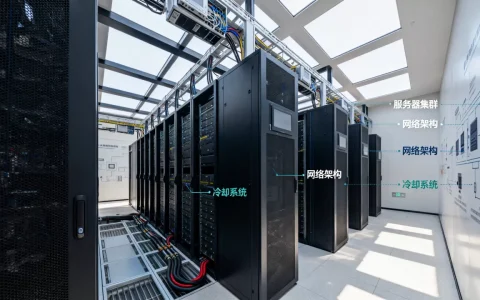
想让Win10像服务器一样流畅,核心思路不是把系统精简到面目全非,而是把系统里那些“讨好你”的干预行为摘出去清掉后台蛀虫、锁死运行优先级、还回内存和磁盘的主动权,这几件事做完,你的电脑就会从“操心家务的管家”变成“只盯着核心业务的值班员”。
win10怎么优化最流畅?先分清流畅的敌人是什么
很多人拿到Win10,第一反应是关特效、删动画,用起来确实利索了一点,但很快又会发现内存还是动不动就占满,磁盘时不时狂转,开机后好几分钟系统还在“自嗨”,这其实是Win10默认拿着“前台体验优先”的规则在跑,它把动画、预读、后台索引、自动更新调度全部放在了服务列表里,排得满满当当。
而Windows Server的设计逻辑是相反的:它默认只给核心服务分配资源,其余一切靠边站,所以想让Win10摸到服务器那种“稳、慢、但是极有掌控感”的流畅,我们下手的地方不是外观,而是服务层和管理层。
先把“吃资源但没啥用”的服务进程清理一遍
Win10装上之后,默认开启的服务有上百个,其中相当一部分是为触屏、小娜、商店推送、遥测准备,普通台式机和笔记本用不上,却又在开机时一起排队启动,等于一桌菜还没上,后厨已经开了十个灶。
SysMain,也就是当年的Superfetch
这个服务负责把你常用的程序预先加载进内存,听着聪明,但对于用机械硬盘或者内存不到16G的机器,它常常帮倒忙频繁读盘、内存长期被占用,越是老电脑越觉得卡,行业共识认为,对多数家用办公场景,把它设成“禁用”或者“手动”是安全的,不影响系统基本功能,很多优化工具也是这么干的。
Windows Search索引
如果你平时搜文件不频繁,或者固定就那几个目录,这个服务完全可以设成“手动”,它在后台给整个磁盘建索引,哪天一启动就开始疯狂扫盘,CPU和磁盘双双拉满,关掉它,开始菜单里的文件搜索会变慢,但系统整体响应会松快不少。
诊断跟踪服务(Diagnostic Tracking Service)
这是Win10向微软回传系统状态的后台通道,对普通用户来说,它既不会提高性能,也不会改善体验,直接禁用即可,反正在家庭版和专业版上禁用后没任何副作用。这一项对性能提升直观,尤其是那些开机后CPU占用一直下不来的情况。
传布优化(Delivery Optimization)
用P2P方式给其他Windows设备“分享系统更新包”,你要是没在局域网里做部署,不开白不开,开了纯粹浪费上传带宽和磁盘写入,手工停掉之后,系统更新还是会走正常微软服务器,不受影响。
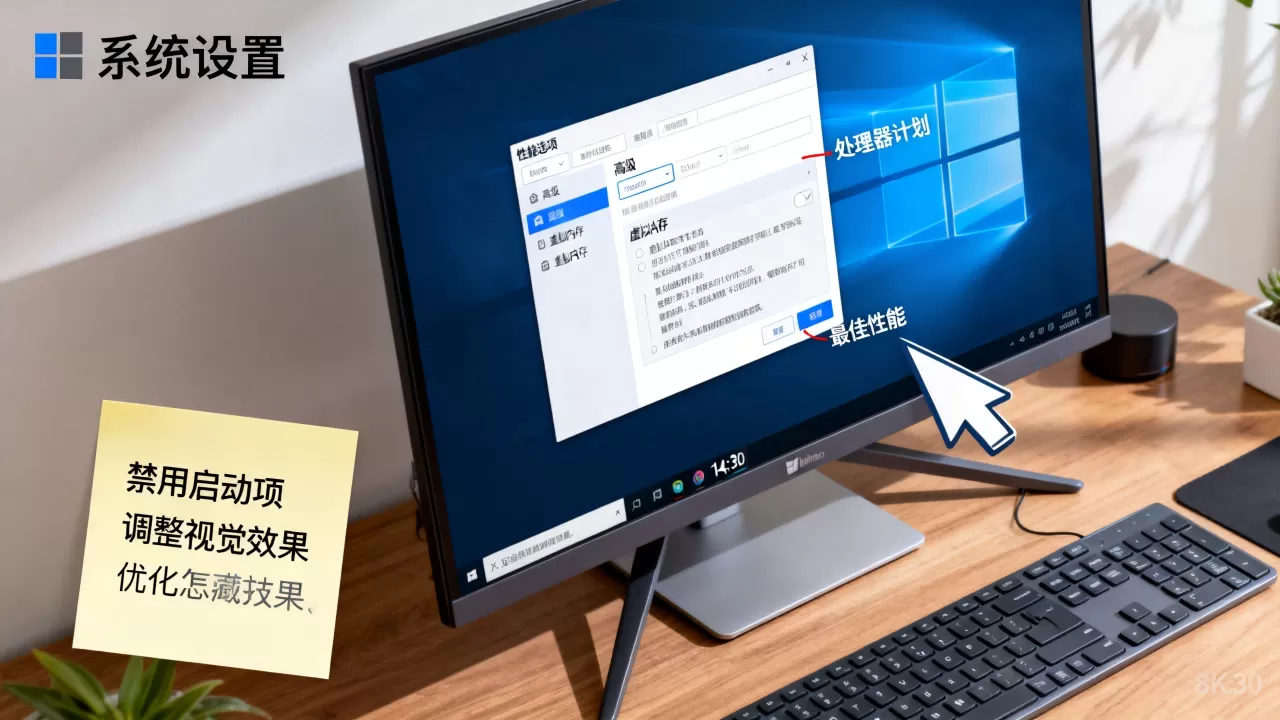
怎么动这些服务?操作路径给你放着
- 按下
Win + R,输入services.msc回车 - 找到对应服务名,双击打开
- 把“启动类型”改成“禁用”或“手动”
- 点击“停止”,然后确定
记住一个分寸:所有名字里带“Windows”开头的核心服务别乱动,改出问题来轻则卡启动,重则系统直接报错,上面这四个是长期验证过的,能放心操作。
win10服务进程怎么优化不掉性能?关键在于控制启动节奏
服务一个都不删、一个都不禁,系统也能流畅,只要把它们的“出场顺序”拉开,服务器的思路不是让所有进程一起上,而是分批次、分优先级,保证核心服务先就位,杂项靠后。
把“自动”改成“自动(延迟启动)”
Win10自己就带这个选项,很多人家里的电脑没利用起来,把System Events Broker、Time Broker、还有一些第三方驱动相关的服务改成“自动(延迟启动)”,相当于告诉系统:不急的活往后放,开机进入桌面的速度和开机后前两三分钟的整体流畅度都会有明显变化。
启动项的大扫除比服务更见效
服务管的是系统级别,启动项管的是用户级别,这条最实在:
- 打开任务管理器,切到“启动”标签
- 按“启动影响”排序,凡是高影响的第三方应用,大多数情况下直接禁用,不影响使用
- 只保留输入法、安全软件、驱动控制台这几类
你会发现,之前开机后那波磁盘和CPU狂飙,一分多钟才安静,现在十几秒就稳了。
给计划任务里那些“定期抽风”的活换个时间
Win10的自带自动维护功能,默认凌晨2点到5点跑磁盘整理、系统扫描,问题在于很多人的电脑晚上是睡眠状态,系统醒来后一看任务没跑完,直接在你午休打开Excel的时候偷偷补做,把“自动维护”的触发时间改成空闲时间,比如中午12点,或者干脆手动触发一次,就不会再出现“打开个文件夹都转圈”的场面了。
内存和磁盘的调度逻辑,决定流畅的下限
服务器流畅的第二个秘密是内存管理不恐慌,Win10有一个“内存压缩”机制,把不活跃进程的内存页压进CPU缓存,这本意是省内存,但实际结果是:内存是省出来了,CPU占用和磁盘读写却上去了,老机器经常出现“内存占用不高但电脑特别卡”,就是它在搞鬼。
win10开机后内存占用高怎么解决?先把“假占用”分开看
Win10内存占用高,未必是坏事,系统本来就会预取常用程序,空闲内存闲着也是闲着,真正要留意的是
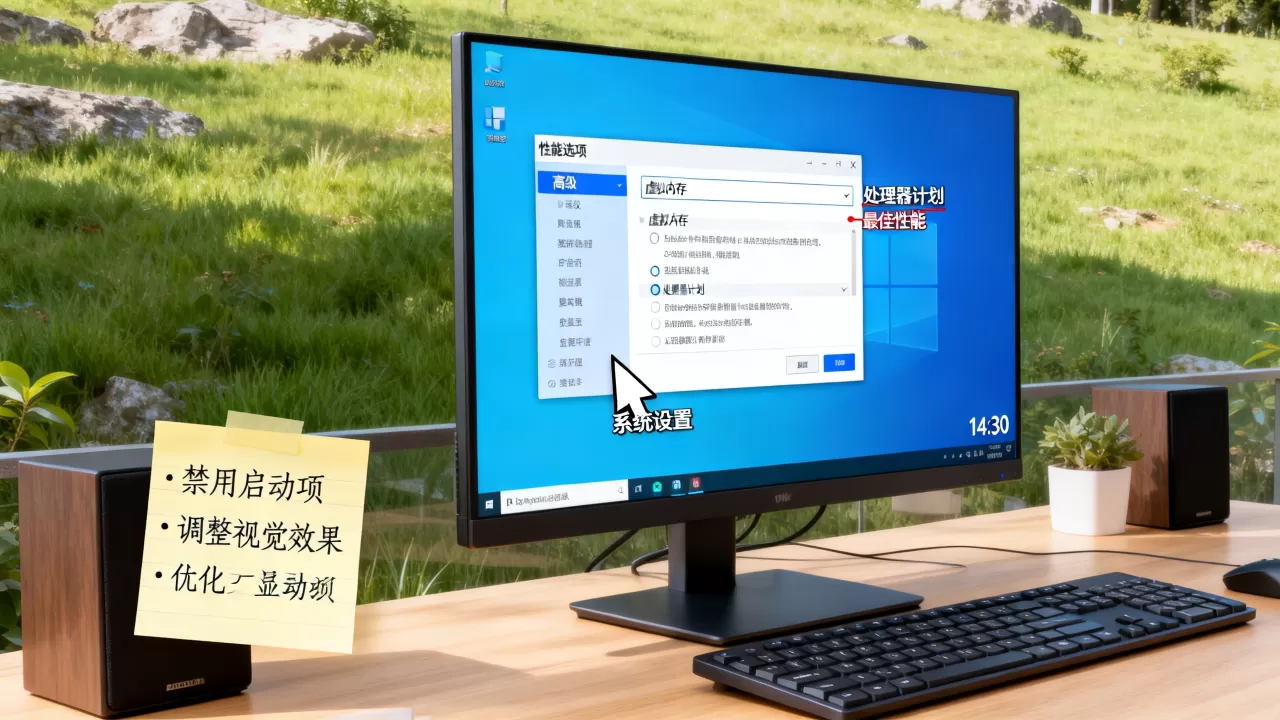
哪些进程在持续吃掉大量内存并且不掉,操作步骤:
Ctrl + Shift + Esc打开任务管理器- 切到“详细信息”标签,按内存排序
- 把不看名字都知道是你自己的软件(浏览器开了一堆标签、微信、钉钉)排除掉
- 剩下那些名字眼熟但不认识的进程,右键搜一下,再决定动不动
真正的内存占用大头,往往集中在“没被优化过的桌面软件”上,比如微信、Chrome、Electron套壳应用,这跟系统优化关系不大,是应用自身写代码时的开销,遇到这种,最好的方案是全局关闭Windows 10的“自动优化应用分发”+ 对主板BIOS开启XMP让内存跑在标称频率上,尤其双通道内存,开了之后内存带宽提升明显,系统响应速度一起来,内存占用带来的“卡感”会弱很多。
磁盘满到只剩10%以内,任何优化都白搭
很多人的电脑卡,不是系统垃圾,是C盘满了,Windows的虚拟内存和临时文件需要空闲空间,SSD也需要预留一部分做垃圾回收。C盘剩余空间低于10%时,性能会急剧下降,这是闪存主控和NTFS文件系统共同决定的,清理思路就一条:
- 先做“磁盘清理”,把所有项目勾上,包括“清理系统文件”
- 再把用户目录下的“下载”“文档”里的大家伙转移到D盘或者移动硬盘
- 用
Win + R输入temp,把临时文件夹里的内容全选删掉
把Win10调成“服务器心态”后,这些变化你能直接感知
这里说的服务器心态,就是四个原则:不预读、不索引、不后台更新、不替你做决定,做完前面的操作,你大概率会注意到如下变化:
| 项目 | 优化前常见表现 | 优化后的体验 |
|---|---|---|
| 开机后进入桌面 | 鼠标能动了但点啥都转圈1-2分钟 | 半分钟内操作基本跟手 |
| 打开文件夹 | 偶尔卡顿,地址栏下方有绿色进度条 | 基本秒开 |
| 系统更新 | 周五下班点突然开始转圈 | 不再出现意外打扰 |
| 内存占用 | 开机即70%以上 | 稳定在30%左右(视软件而定) |
| 风扇/发热 | 后台进程频繁触发风扇转动 | 安静时间增多 |
旧电脑还想留着用?给你一套适配方案
如果你的电脑是四五年前的配置,
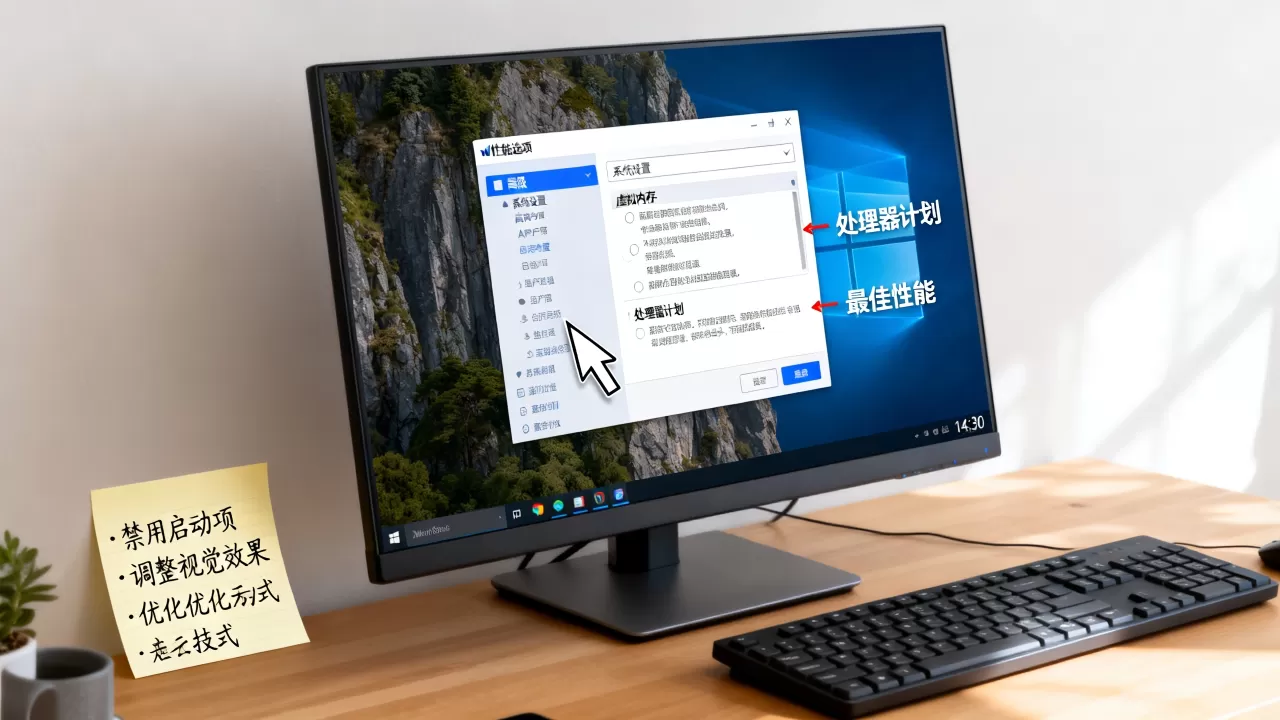
win10老旧电脑运行慢怎么处理的核心,不是重装系统,而是重装思路,这类机器建议做以下几件套:
- 硬盘如果是机械盘,换一块SATA固态,性能提升立竿见影,比换CPU都明显
- 内存8G以下优先扩容到16G,DDR3的二手条很便宜,这是性价比最高的投资
- 做完前面说的服务禁用和启动项清理,再把Windows外观设为“最佳性能”
- 关闭“透明效果”和“动画效果”,这两项看着不起眼,但核显和双核老U上影响明显
这套做完,大部分老旧电脑拿来刷网页、写文档、看视频都没有问题,打游戏就别指望了,那是另一个战场。
win10关闭哪几个服务不影响系统?这是很多人最关心的实操清单
直接用清单回答,以下服务关闭不影响系统基本稳定性和日常使用,适合办公机、家用机和老电脑:
SysMain:禁用Windows Search:设为手动,需要搜文件时临时启动Diagnostic Execution Service和Diagnostic Service Host:禁用Connected User Experiences and Telemetry:禁用Print Spooler:如果没接打印机,可以禁用;接了打印机则保留自动Windows Update:不建议禁用,但可以设成交由组策略或者手动延迟
操作的时候留个心眼:改之前记住原来的设置,万一某个软件需要它,改回来就是,你说它“不影响系统”,是指不影响你用键盘鼠标完成日常操作,不是说一个服务都不会被触发。
Q&A:Win10优化到最后,这些问题你还会碰到
win10开机后内存占用高怎么解决?
先用任务管理器查占用最高的3个进程,看是不是同一个软件开了多个后台驻留,如果是,就在该软件设置里关闭开机自启和后台驻留,再把虚拟内存调整为“系统管理大小”,C盘预留足够空间,完成后重启,内存占用会恢复到正常水平。
关掉SysMain之后,固态硬盘会不会更容易坏?
不会,SysMain本身有SSD适配逻辑,但关掉它并不影响SSD寿命,固态颗粒写入寿命主要取决于持续大文件写入,不当的磁盘整理才更伤盘,关闭SysMain只会减少持续读取,不会增加额外写入。
优化过之后,还有必要用第三方管家类软件吗?
没必要,Windows 10自带的“存储感知”“任务管理器”“启动项管理”已经覆盖了绝大多数清理和优化需求,第三方管家类软件的常驻进程反而会拖慢开机速度和后台响应,它们自己才是制造卡顿的那一环。
首发原创文章,作者:王坚,如若转载,请注明出处:https://idctop.com/article/693798.html