ps4港服连不上服务器,九成是NAT类型、DNS或MTU设置出了问题,按顺序改好,不需要换网络也能连上。
下面把排查路径从头到尾捋清楚,从最常见的网络原因开始,每一步都有具体操作和验证方法。
ps4港服连接不上什么原因?先看NAT类型
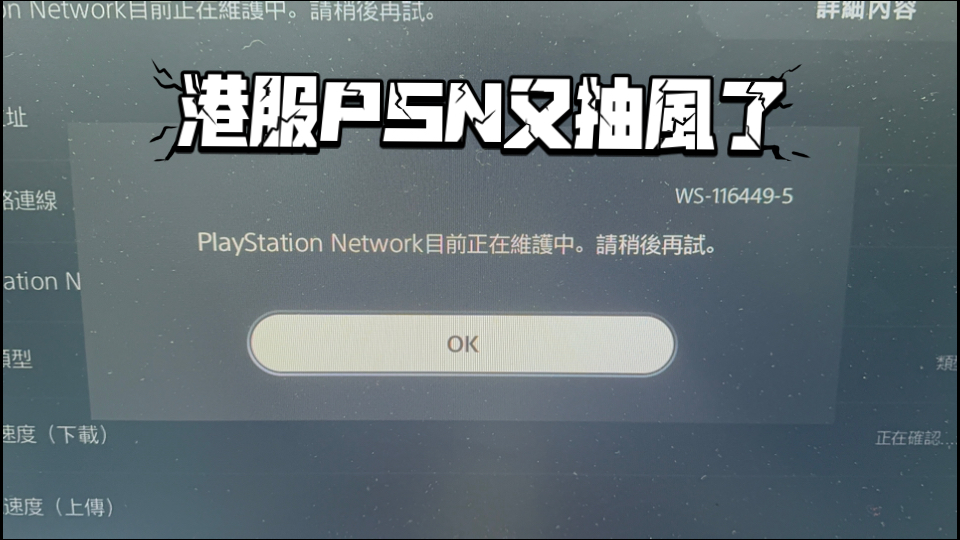
很多朋友一遇到“无法连接伺服器”就急着买加速器,其实先看一眼网络状态里的NAT类型更有效,进入PS4的“设置”→“网络”→“查看连接状态”,屏幕中会显示当前NAT类型,通常分为三种:

- NAT类型1:直连公网IP,兼容性最好,一般不会掉线。
- NAT类型2:路由器NAT映射,大多数家庭用户的正常状态。
- NAT类型3:严格NAT,局域网限制多,这就是港服连不上的常见根源。
如果显示NAT类型3,游戏派对、联机匹配、商店登录都会受限,第一步进入路由器管理后台,开启UPnP(通用即插即用),然后重启PS4和路由器,多数路由器在“高级设置”或“网络设置”里有这个开关,如果无效,就手动做端口转发:先把PS4的IP固定,再转发以下端口
- TCP:80、443、1935、3478-3480
- UDP:3478-3479
端口转发完成后,重新测试网络连接,NAT类型通常能回到2,这里有个容易踩的坑:固定PS4的IP时,必须在路由器的DHCP地址分配里绑定PS4的MAC地址,否则重启后IP一变,端口转发就失效了。
光猫拨号还是路由器拨号?先搞清网络架构
如果光猫是拨号模式,下面又接了一个路由器,很容易出现双重NATNAT类型显示为3,而且端口转发怎么设都没用,行业共识认为,现代家庭宽带最好让光猫只做桥接,用路由器负责拨号,改桥接需要宽带账号密码,打运营商客服电话就能拿到,改成功后,路由器拿到公网IP,NAT类型一般会变成1或2。
ps4港服进不去商店?DNS和MTU手动设置攻略
商店打不开、提示错误代码,比如CE-33986-5或NP-34924-3,通常不是官方服务器挂了,而是本地DNS解析出错,手动换DNS是成本最低、见效最快的办法。
手动设置DNS的两套方案
在PS4的“设置”→“网络”→“设定互联网连接”里,选择当前网络,然后选“自定义”:
- IP地址:自动
- DHCP主机名:自动
- DNS设置:手动
- 首选DNS:114.114.114(国内公共DNS,解析快)
- 备用DNS:2.2.2(避开运营商劫持,对港服下载更友好)
- MTU设置:自动
- Proxy服务器:不使用
如果这套组合无效,可以换备用组合:
- 首选DNS:8.8.8
- 备用DNS:1.1.1
注意,每次改完DNS后必须重新进入“测试互联网连接”才能生效,测试结果里“互联网连接”和“PlayStation Network”两项都必须显示成功,缺一不可。
MTU值调整到1492还是1473?
MTU指单个网络包的最大尺寸,设置过大容易被运营商分片,导致PS4丢包、商店加载卡死,大多数宽带线路默认MTU是1500,但PPPoE拨号后有效值是1492,如果遇到商店图片加载不出来、游戏下载中断,可以先把MTU从“自动”改为“手动”,输入1492,若仍不稳定,再试1473这是社区里不少玩家实测稳定连港服的值。
操作路径还是“自定义”网络设置,把“MTU设置”改成“手动”,输入数字后继续测试,改MTU不会影响网速,但会明显改变数据包传输的稳定性。
语言区域影响商店显示?请切换到繁体中文
港服商店对简体中文客户端的兼容性偶尔出问题,症状是页面空白、提示“找不到此内容”,把PS4系统语言临时切换为
“繁體中文”,再进商店,问题通常立刻消失,这是系统语言文件的加载错误,跟网络无关,别浪费时间改网络设置。
ps4联机掉线解决办法:从加速器到路由器
联机进游戏掉线,和商店打不开是两种问题,前者受NAT类型和丢包影响,后者主要是DNS和MTU,如果你玩《怪物猎人世界》《战地》这类游戏频繁掉线,按以下顺序处理:
- 把无线网线换成网线直连,WiFi穿墙后信号弱,丢包率大幅上升,网线直连是零成本改善。
- 在路由器后台开启QoS(服务质量),把PS4的IP设为最高优先级,游戏数据优先传输。
- 如果路由器离PS4太远,用电力猫或Mesh子节点扩展有线口给PS4。
- 都做了还掉线,最后再上加速器。
加速器怎么选?记住三个原则
市面上的PS4加速器分硬件加速盒和软件加速,硬件盒插在光猫与路由器之间,所有设备共用;软件加速器装在PC或手机上,通过共享网络给PS4用,选择时看三件事:
- 是否支持港服节点,节点延迟显示是否直观。
- 有没有PC版和路由器插件版,方便不同场景切换。
- 是否提供免费试用,先测后买。
加速器的核心作用是绕开国际出口拥堵,不是提高带宽,所以100M宽带就算加速,下载速度也不会有飞跃,但联机延迟会明显下降,部分加速器每月需要订阅费,买之前先确认自己常玩的游戏有没有专属线路支持。
ps4港服下载速度慢怎么办?绕开拥堵CDN
下载游戏时速度只有几百KB,但同一网络下手机测速能跑满带宽这通常不是网速问题,而是PS4连接的下载节点太远或运营商路由被劫持,PS4不支持手动选择下载服务器,但可以通过以下办法变相调整。
使用路由器插件锁定游戏节点
如果你用的是梅林固件或OpenWrt路由器,可以安装“UU”或“极游”类加速插件,插件会自动选择到港服的最优CDN路径,没有插件的话,试试把DNS改成171.13.5,这是部分运营商面向PSN的本地缓存节点,有一定概率提升下载速度,同时把MTU降到1473,能减少分片重传,对下载中途失败有奇效。
商店页面刷不出来?清理缓存再重启
PS4的系统缓存会保留旧的错误DNS记录,即使换了新DNS,也有可能残留坏数据,最彻底的办法是长按主机电源键进入安全模式,选择“重新构建数据库”,该操作不会删除游戏和存档,只重建索引,能解决大部分商店页面异常,构建过程可能需要几分钟,请插好电源,不要中途断电。
关于ps4港服连不上服务器的常见问题
为什么PS4港服连不上,但电脑能正常上网?
电脑网页走的是传统网站线路,PSN走的是独立服务器集群,部分运营商对PSN的IP段做了限速或路由屏蔽,常见于教育网、小区宽带、移动宽带,先换DNS或改MTU,如果无效,再考虑用加速器。
改完DNS后需要重启路由器和PS4吗?
需要,DNS修改会立刻清除PS4的旧解析缓存,但路由器端可能还有残留,建议先重启路由器,再进PS4网络设置重新点一次“测试互联网连接”,等待约30秒,如果PlayStation Network仍显示失败,就回到DNS设置检查顺序是否填反,首选和备用填错位置会导致连接失败。
官方服务器维护会导致ps4港服连不上吗?
会,但维护前索尼通常会在PlayStation官网发布公告,进商店时也会有通知,如果你在半夜突然连不上,同时电脑端访问PSN官网也失败,大概率是官方维护,这种情况不用折腾网络,等一两个小时再试即可,加速器和DNS都救不了服务器下线。
首发原创文章,作者:王坚,如若转载,请注明出处:https://idctop.com/article/694231.html