服务器禁止U盘拷贝文件的现实困境
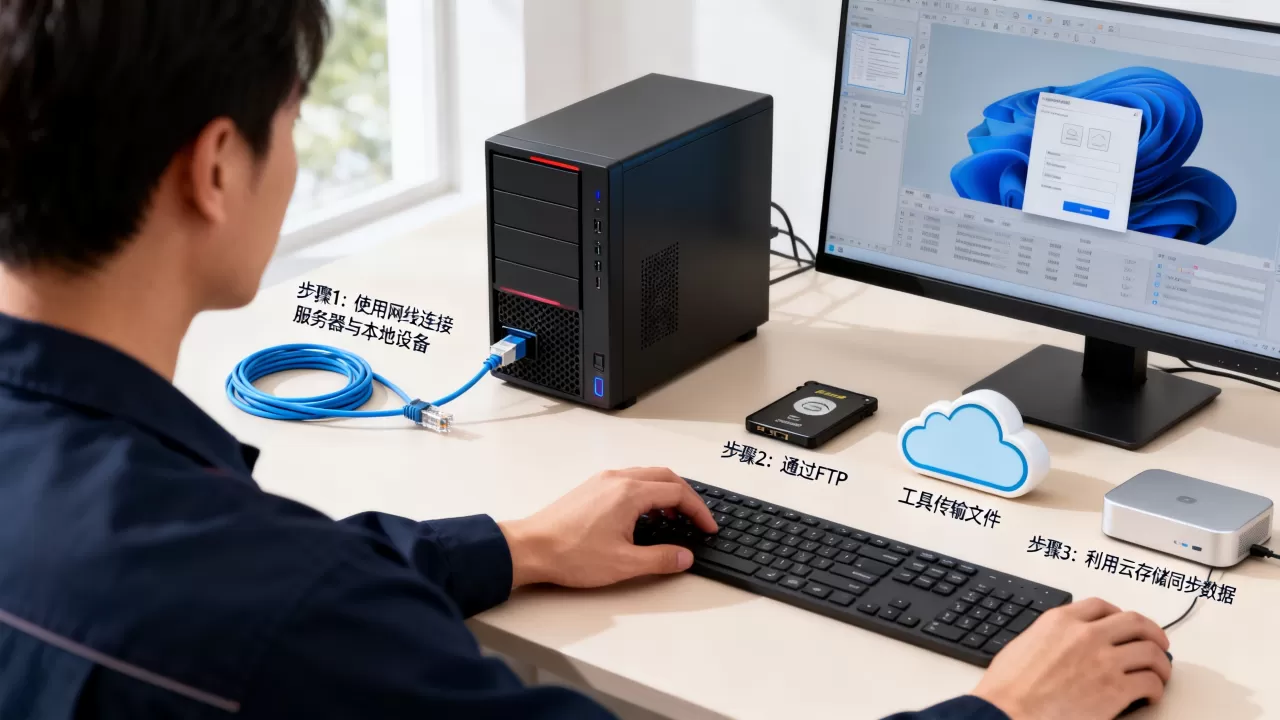
服务器不允许插U盘时,最直接有效的替代方案是使用网络传输,包括SSH/SFTP、远程桌面共享、HTTP服务或云存储中转,其中SFTP和远程桌面是绝大多数场景下最稳妥的选择。
很多公司的服务器出于安全合规要求,物理锁死了USB接口,或者BIOS层面直接禁用了USB存储设备,我见过不少运维新手第一次碰到这种情况时,站在机柜前拿着U盘发呆,心里想的是“这文件到底怎么弄进去”,这个问题的本质不是“物理介质被禁用”,而是“数据通道需要走网络”,只要服务器能联网,哪怕只是内网,办法就比想象中多得多。


为什么服务器会禁止U盘以及合规前提
服务器禁止U盘并非小题大做,行业共识认为,U盘是数据泄露和病毒入侵的高发载体,尤其对于金融、政务、医疗等对数据敏感的单位,物理隔离USB口是等保合规的常见要求,据国内安全厂商的公开统计,相当一部分企业内部数据泄露事件与移动存储介质的违规使用有关,在动手解决“怎么拷贝”之前,先要确认你所在环境的合规边界如果公司制度明文禁止,那么用任何变通手段绕过物理限制,本身可能违反信息安全规定,这一点务必要心里有数。
核心方案一:利用SSH/SFTP命令行传输(Linux服务器首选)
如果你的服务器是Linux系统,且开启了SSH服务,那么SFTP(SSH File Transfer Protocol)是最干净、最通用的方案,它走的是22端口,加密传输,不需要在服务器上额外安装任何客户端,因为openssh-server自带SFTP能力。
从本地Windows/Mac向Linux服务器传文件
本地电脑需要装一个SFTP客户端,推荐使用开源免费的WinSCP或FileZilla,也可以直接用命令行。
命令行方式(最简单,无需安装额外软件):
- 打开本地终端(Windows下用PowerShell或CMD)。
- 输入命令:
sftp 用户名@服务器IP - 回车后输入密码,进入SFTP交互界面。
- 使用
put 本地文件路径命令上传,put C:Usersadminbackup.tar.gz /home/user/ - 使用
get 远程文件路径下载文件到本地。
图形化工具方式(适合传大文件或批量操作):
- 下载FileZilla并安装,打开后填入主机IP、用户名、密码、端口(默认22),点击“快速连接”。
- 左侧是本地目录,右侧是服务器目录,直接拖拽文件即可,传输速度通常能跑满内网带宽。
服务器禁止U盘怎么拷贝大文件(超过4GB)
有人说FTP传大文件容易断线,SFTP也有这个问题,但可以通过
压缩分包解决,在服务器上先看下磁盘空间,用tar命令打包并分割:
tar -czf - /data/logs | split -b 500m - logs.tar.gz.
这会生成logs.tar.gz.aa、logs.tar.gz.ab等500MB大小的分卷包,然后逐个用SFTP下载,传完后在服务器上合并解压:
cat logs.tar.gz. | tar -xzvf -
用rsync增量同步,断点续传
如果文件量大且网络不稳定,SFTP传输中断后要重头再来,此时用rsync配合SSH更合适,它支持断点续传和增量同步。
rsync -avzP --partial --progress -e ssh 本地目录/ 用户名@服务器IP:/远程目录/
参数解释:-a归档模式,-v详细输出,-z压缩传输,-P显示进度并保留断点,--partial保留部分传输的文件,这个命令在服务器禁止U盘拷贝文件时,是处理海量日志或数据库备份的利器,也是目前Linux服务器文件传输命令中效率最高的一种。
核心方案二:远程桌面协议(Windows服务器场景)
如果服务器是Windows Server系统,且你本地也是Windows,那么远程桌面(RDP)自带本地磁盘映射功能,这是最符合直觉的方案。
开启远程桌面本地磁盘映射
- 本地电脑按
Win+R,输入mstsc打开远程桌面连接。 - 输入服务器IP和端口(默认3389),点击“显示选项”。
- 切换到“本地资源”选项卡,点击“详细信息”按钮。
- 在“驱动器”列表中,勾选你希望映射到服务器上的本地磁盘盘符(比如C盘或D盘)。
- 点击“连接”,登录服务器后,打开“此电脑”,你会看到“重定向的驱动器和文件夹”下出现了你本地的盘符。
你直接在本地的映射盘里复制文件,粘贴到服务器桌面或任意目录即可,这个过程本质是走RDP协议,不需要U盘,也不需要额外配置FTP服务,是Windows服务器不允许插U盘怎么拷贝文件的最快路径。
远程桌面复制粘贴剪贴板
如果只是传小文件(比如配置文件、脚本),连磁盘映射都不用开,远程桌面默认支持剪贴板共享,直接本地复制文本或小文件(小于几百MB),在远程桌面窗口里按Ctrl+V即可粘贴,但要注意,剪贴板传输大文件容易卡死,超过1GB不建议用这个方法。
核心方案三:搭建临时HTTP/FTP服务(一次性批量传输)
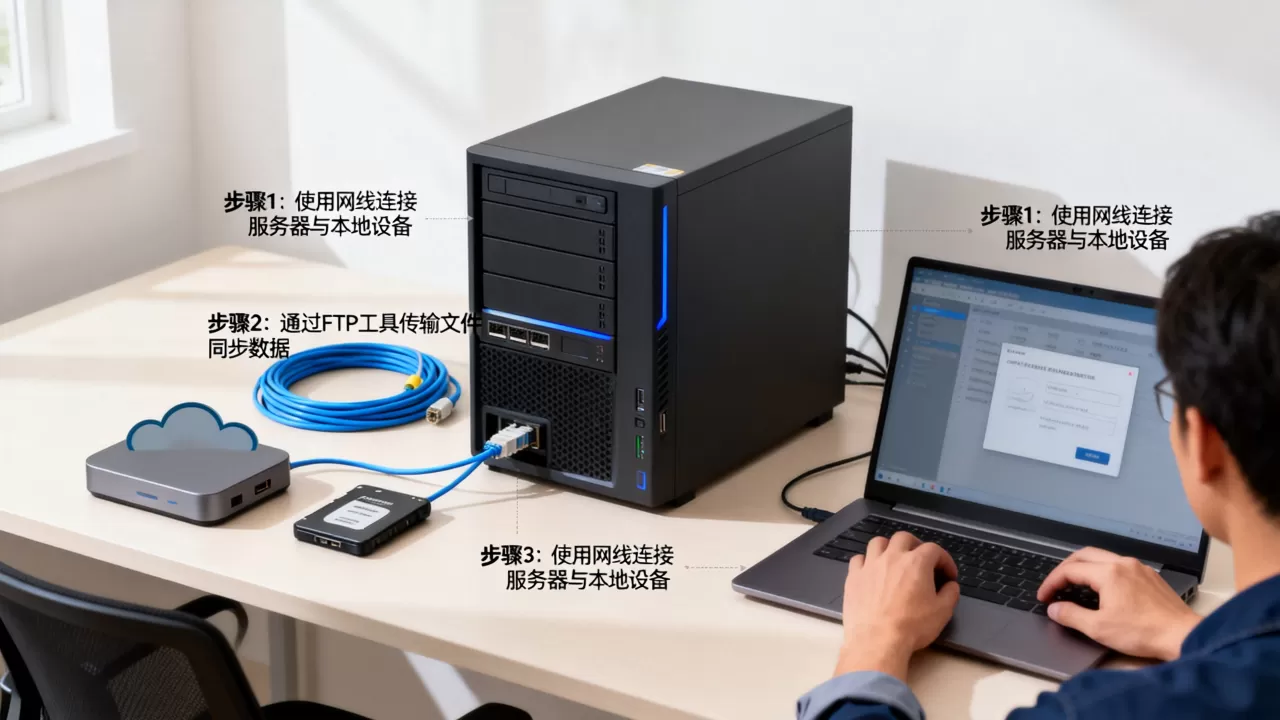
如果服务器上既没有SSH,你又不想用远程桌面,或者你需要给多台服务器分发同一个文件,那么可以在服务器上临时起一个HTTP服务,用浏览器下载。
用Python一行命令起HTTP服务
多数Linux服务器自带Python2或Python3,无需安装额外软件。
Python3版本:
python3 -m http.server 8080 --directory /data/share
Python2版本:
python -m SimpleHTTPServer 8080
执行后,在本地浏览器访问http://服务器IP:8080,就能看到/data/share目录下的文件,直接下载即可,这个方案适合一次性快速分发,传完立即按Ctrl+C停掉服务,避免暴露过多时间。
用vsftpd搭临时FTP(适合内网大文件)
如果Python不可用,且服务器是CentOS/Ubuntu,可以快速安装vsftpd:
yum install vsftpd -y   # CentOS
apt install vsftpd -y   # Ubuntu
systemctl start vsftpd
配置/etc/vsftpd/vsftpd.conf,设置anonymous_enable=YES或指定本地用户,然后重启服务,FTP传输速度通常比HTTP更稳定,但注意FTP明文传输,不适合公网环境,仅限内网使用。
核心方案四:云中转与对象存储(跨网络场景)
当服务器和本地电脑不在同一个内网,且服务器能访问公网,那么利用对象存储(如简米云OSS、酷番云COS、AWS S3)作为中转站,是最稳妥的做法。
操作步骤
- 在云厂商控制台创建一个临时Bucket(存储桶)。
- 设置权限为“私有”,生成临时访问密钥(AccessKey)。
- 在服务器上安装对应的命令行工具(如
ossutil、coscmd)。 - 执行上传命令,例如简米云OSS:
ossutil cp /data/file.tar.gz oss://bucket-name/
在本地电脑同样安装命令行工具,执行下载命令:
ossutil cp oss://bucket-name/file.tar.gz ./
这种方式的好处是,不依赖服务器上是否有SSH、FTP等组件,只要服务器能通过HTTPS访问公网即可,而且速度受服务器带宽限制,但稳定性极高,支持断点续传,近年来,很多企业内网文件传输工具也集成了类似功能,但用云中转最通用。
安全与合规注意事项
传输过程加密是底线
方案中,SFTP和HTTPS(对象存储)是加密传输,远程桌面RDP在默认情况下也是加密的,而FTP和HTTP是明文传输,如果在公网环境使用,有被中间人窃取的风险,行业专家指出,任何涉及敏感数据的文件,都应该优先选择加密通道,哪怕麻烦一点。
传输完成后清理痕迹
如果是临时搭建的HTTP或FTP服务,传完文件后务必关闭服务并删除临时目录,如果是云中转,记得删除Bucket里的文件并注销临时密钥,这不仅是安全习惯,也是合规要求。
服务器禁止U盘怎么拷贝文件最安全的做法
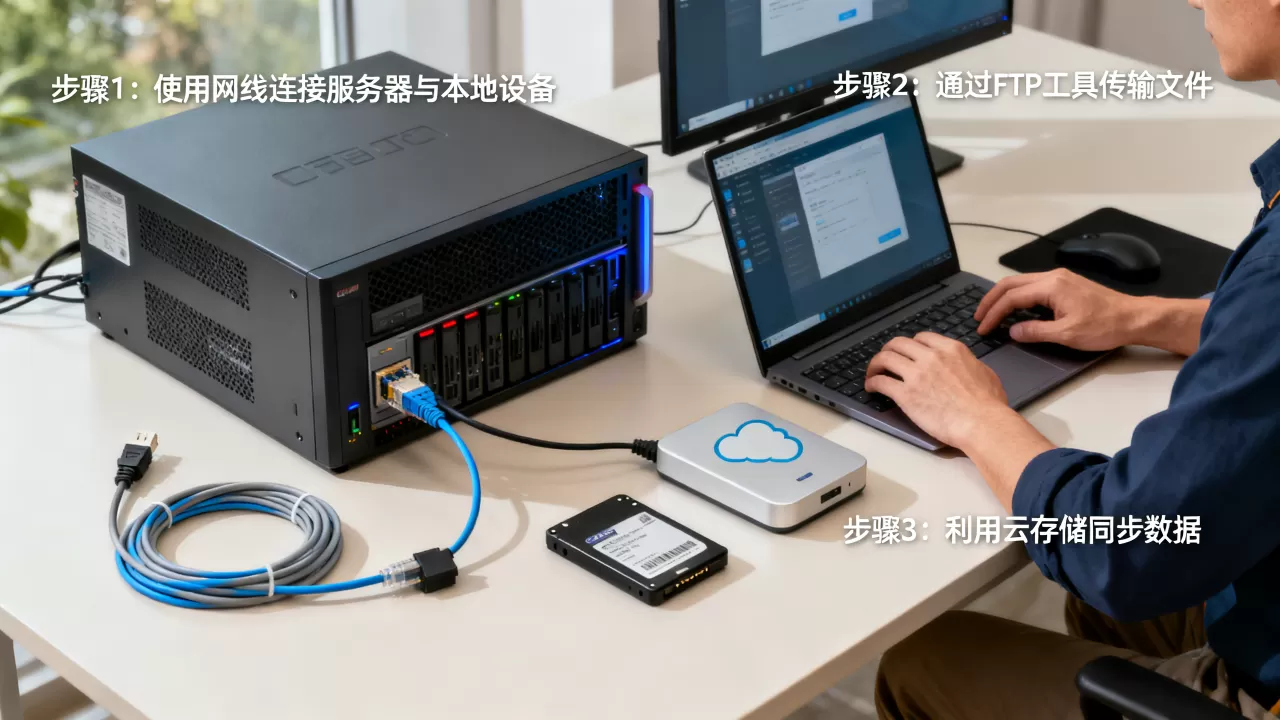
综合看下来,最安全且通用的做法是:在服务器上启用SFTP,并配置密钥认证(而非密码认证),然后从本地用SFTP客户端连接,密钥认证能防止暴力破解,SFTP加密传输能防窃听,且无需在服务器上开放任何额外端口(22端口通常是运维必需端口),这个方案同时满足安全性、易用性和合规性。
常见问题解答(FAQ)
服务器禁止U盘怎么拷贝文件而不留审计日志?
这个问题要分情况,如果服务器有完善的审计系统(如堡垒机),那么任何网络传输行为都会被记录,想“不留审计日志”本身可能违反安全制度,建议的做法是:如果确实需要拷贝文件,走正规审批流程,使用公司提供的文件传输平台或运维通道,而不是试图绕过审计,从技术角度,没有任何一种网络传输方式能完全不留痕迹,因为连接日志、文件访问记录都会在系统层面留存。
服务器无法连接外网,内网也没有FTP服务,怎么传文件?
这种极端情况下,可以考虑串口传输(通过Console线)或光驱介质(如果服务器有光驱且允许使用光盘),串口传输速度极慢(一般115200bps,传10MB文件需要约15分钟),但能绕过所有网络限制,光驱刻录光盘虽然不涉及USB,但需要确认服务器光驱可用,如果服务器有多个网口,可以临时用网线直连本地电脑,配置静态IP后走SFTP传输,这也是内网文件传输工具无法覆盖时的兜底方案。
用网线直连服务器和电脑,具体怎么配置?
准备一根普通网线(现代网卡支持自动翻转,不需要交叉线),一头插服务器空闲网口,一头插本地电脑网口,然后手动设置IP:
- 服务器网口IP设为
168.100.1,子网掩码255.255.0 - 本地电脑IP设为
168.100.2,子网掩码255.255.0
设置好后,ping 168.100.1 确认连通,然后就可以用SFTP(Linux)或远程桌面(Windows)传输文件,这种方式不依赖任何外部网络设备,传输速度受限于网卡速率,千兆网卡实测能跑满100MB/s左右,是局域网文件传输的极致方案。
说到底,U盘被禁只是物理路径被堵,网络通道永远是通的,只要掌握了SFTP、远程桌面映射、临时HTTP服务和云中转这四类方法,绝大多数场景都能从容应对,下次再遇到服务器禁止插U盘的情况,先别急着找网管理论,打开命令行或者远程桌面选项,问题往往几分钟就能解决。
首发原创文章,作者:王坚,如若转载,请注明出处:https://idctop.com/article/694500.html