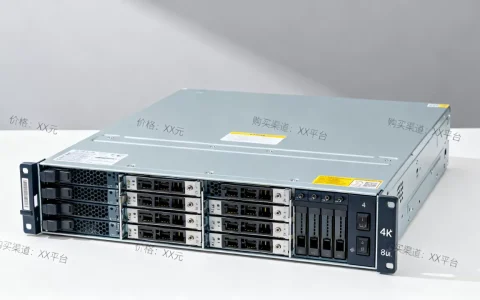
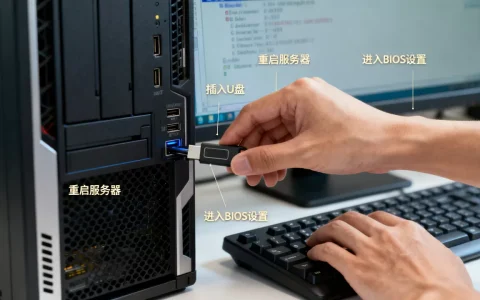
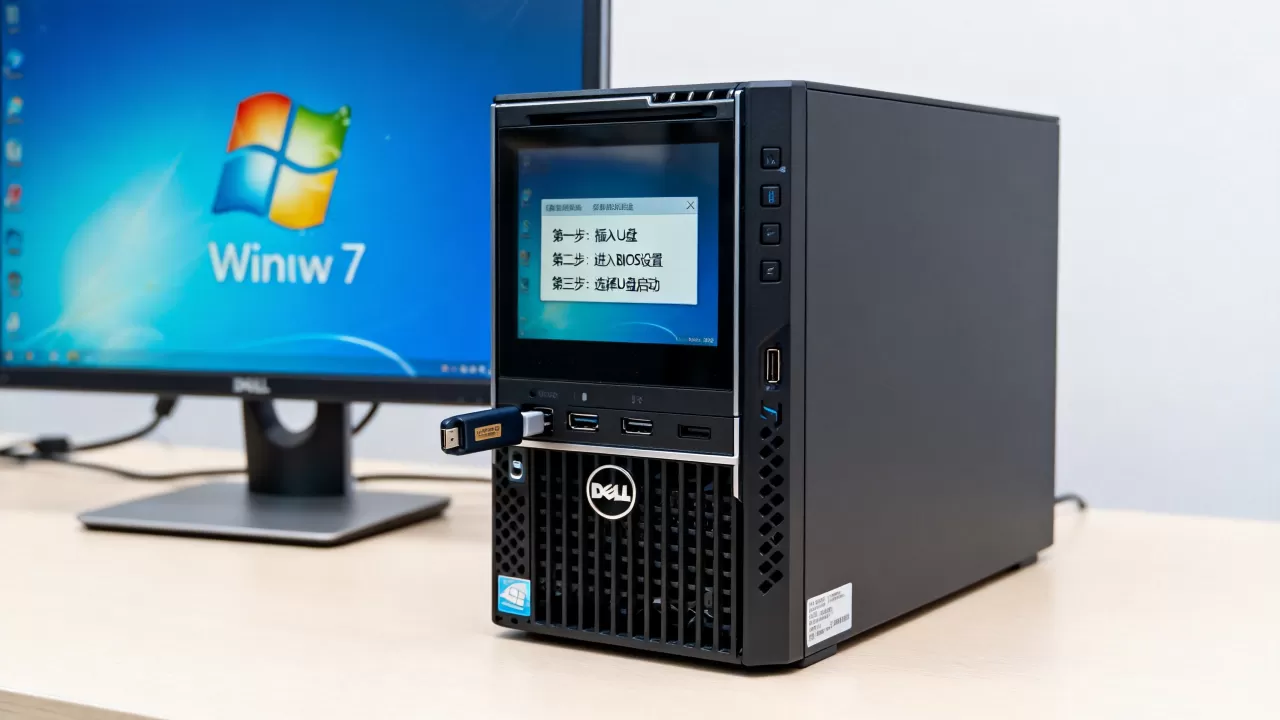
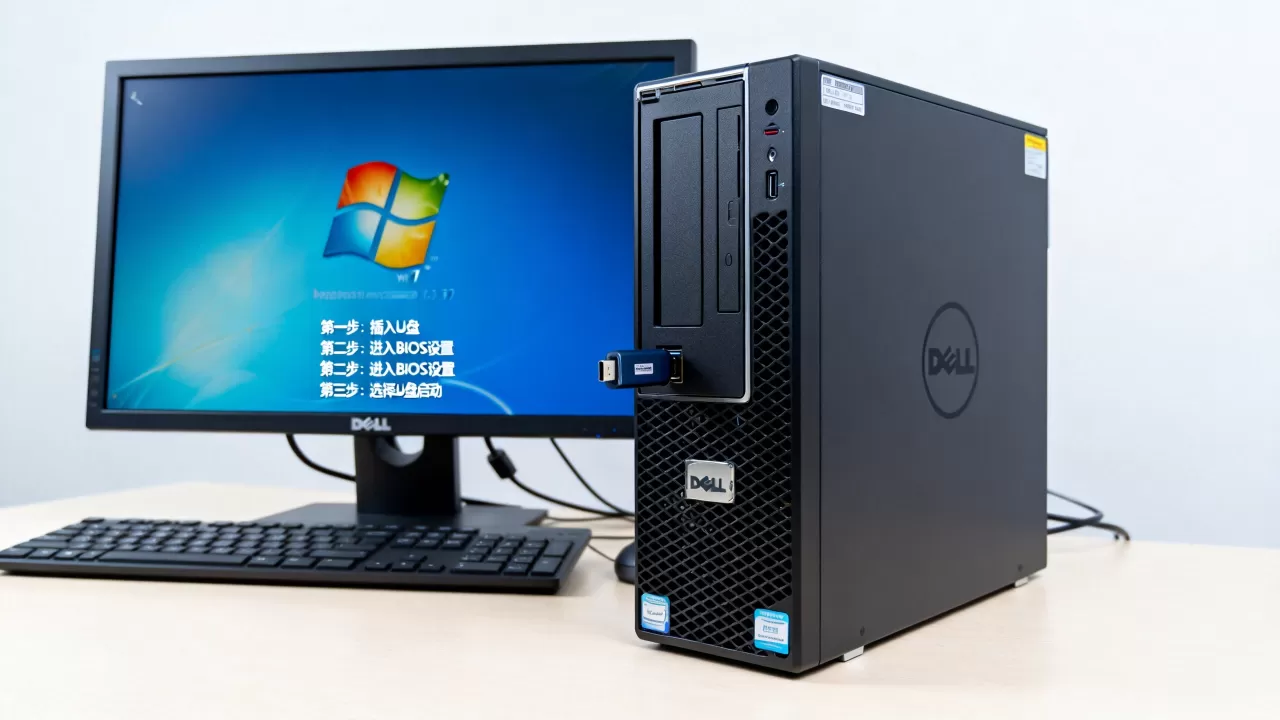
Dell服务器U盘装Win7完全可行,关键要解决三件事:BIOS改成Legacy模式、把Win7镜像做好USB3.0驱动注入、以及处理RAID控制器驱动,绕开这三关,整个流程和普通电脑装系统差别不大。
装机前的关键准备
很多人拿到Dell服务器就兴冲冲插U盘开机,结果不是卡在启动菜单,就是安装界面报错,问题多半出在准备工作没做透,以PowerEdge系列为例,机器经过多年迭代,板载控制器、USB接口协议和旧系统之间早就有代沟了。


镜像选择和USB制作工具
Win7原生不识别USB3.0接口,这是老生常谈,Dell服务器的前置USB口几乎全是USB3.0规格,直接插U盘会提示缺少所需的CD/DVD驱动器设备驱动,两个解决办法:把U盘插在后置的USB2.0接口上,或者制作镜像时直接注入USB3.0驱动。
推荐用Rufus写U盘,版本选3.21以下的老版本,新版Rufus默认使用UEFI+GPT方案,老服务器兼容性反而差,具体步骤:
- 语言选中文,分区类型选
MBR,目标系统类型选BIOS或UEFI-CSM - 文件系统选NTFS,簇大小保持默认
- 如果镜像支持
ESD压缩,Rufus会自动提示解码,直接确认
注入USB3.0驱动和NVMe补丁
这一步是大多数非专业选手最容易跳过的环节,Windows 7官方ISO只带EHCI驱动(USB2.0),连xHCI(USB3.0)的影子都没有,网上有现成的整合补丁包,也可以用DISM手动往install.wim里塞驱动。
补充一个关键补丁:KB2990941和KB3087873,前者让Win7识别NVMe固态硬盘,后者修复后续兼容性问题,2018年以后还在服役的PowerEdge R740/R640,板载NVMe接口装Win7必须打这两个补丁,否则分区界面干脆看不到硬盘。
确认目标机器的RAID模式
Dell服务器的硬盘默认走PERC控制器(比如H330、H730P),界面里显示为虚拟磁盘,Win7安装程序不认这个,需要独立RAID驱动,去Dell官网按服务标签搜驱动时,重点找Windows 7 64-bit分类下的PERC驱动,解压到一个独立小分区,安装过程中用加载驱动程序按钮手动指定路径。
dell服务器u盘安装win7 bios设置是成败分水岭
U盘做的再完美,BIOS设置不对也白搭,Dell服务器不像家用主板那样默认支持双模式,出厂时多半锁定在UEFI模式,Win7是纯传统BIOS时代的产品,
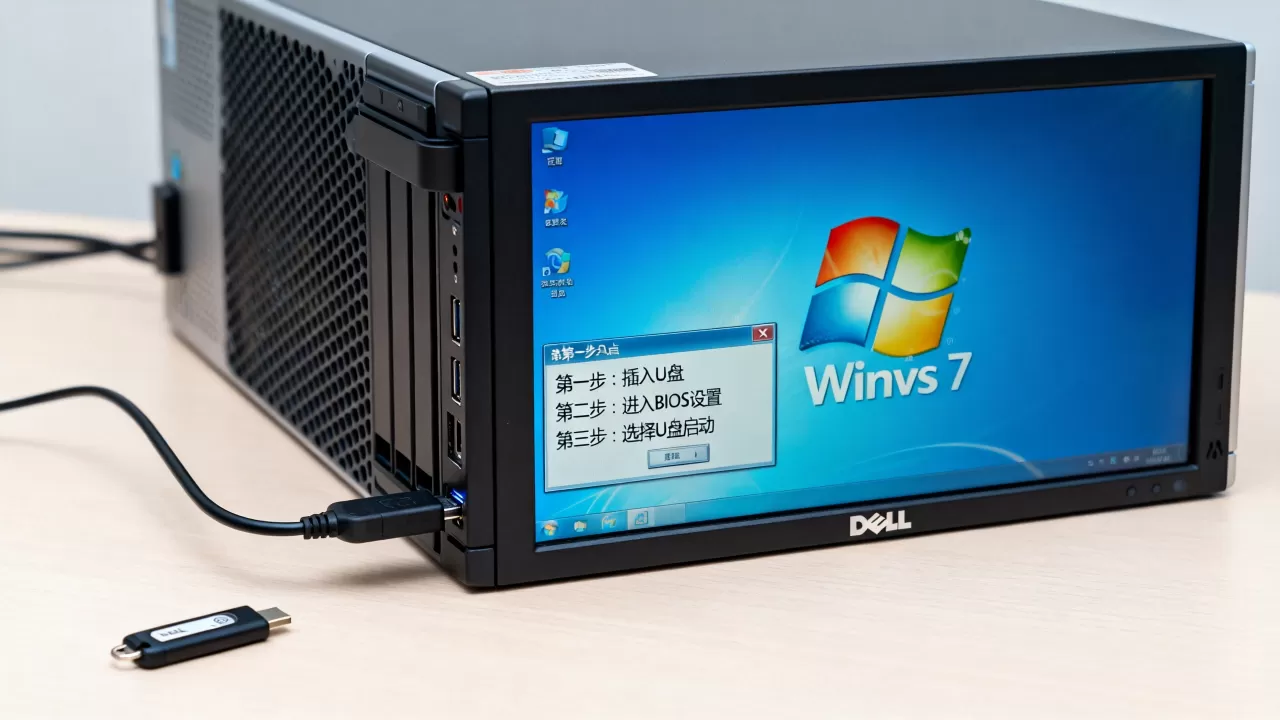
必须把扩展模式切回Legacy才能往下走。
进BIOS的按键路径
Dell PowerEdge系列开机后看提示,通用按键:
- F2:进入System Setup(完整BIOS设置)
- F11:一次性启动菜单(临时选启动项)
- F10:进入生命周期控制器(Lifecycle Controller)
装系统时用F11最省事,但想切Legacy模式就必须进F2的完整界面。
dell服务器装win7 u盘启动按哪个键
这个问题很多人搜了老半天搜不到准话,直接给结论:按F11选USB启动项最稳妥,有些老型号(R710、R810那一代)是F12进入网络启动,别按乱了,F11菜单里有USB Flash Drive字样,认准这个选项,不需要在BIOS里提前设置U盘为首启动项。
BIOS具体修改项
F2进入System Setup后,逐项调整以下内容:
System BIOS→Boot Settings→ 把Boot Mode从UEFI改为LegacyIntegrated Devices→ 启用SR-IOV Global Enable之外,顺带确认Embedded SATA设为AHCI Mode(如果阵列卡直通)Secure Boot→ 设为Disabled(Win7没有UEFI安全启动签名)- 保存重启,再按F11选U盘
这步操作不复杂,但少了任何一项,后期都会出现诡异的蓝屏或引导丢失,如果机器是双路主板,还要留意Processor Settings里的Execute Disable选项,保持默认启用就行。
安装阶段的具体操作和常见拦路虎
进到安装界面不等于万事大吉,装Win7最容易栽在两个位置:硬盘分区和驱动加载。
安装时显示U盘启动项消失
不是U盘坏了,而是BIOS里的USB Boot Support没打开,路径为System BIOS → Integrated Devices → USB Boot Support,设为Enabled,开Legacy模式后重启,U盘引导项就会重新出现。
分区界面找不到硬盘
先排查虚拟磁盘状态,开机按F10进生命周期控制器,查看Storage Management里是否已经创建虚拟磁盘,没建的话,按以下顺序手动建:
- 选择控制器,点
Create Virtual Disk - RAID级别日常工作选RAID1或RAID5(数据盘建议RAID6)
- 初始化方式选
Fast Init,等待进度条走完
如果虚拟磁盘已存在但Win7仍看不见,八成是缺PERC驱动,把之前准备的驱动U盘插上去,安装程序界面点
浏览,手动指到解压目录,驱动文件夹层级别套太深,Win7的驱动加载逻辑认不出太深的路径。
提示Windows无法安装到GPT磁盘
Win7安装程序弹这句,是因为U盘以UEFI方式引导了,但分区表是GPT,此时有两个选择:重启按F12进入一次性启动菜单,强制选Legacy模式重新引导;或是在安装界面按Shift+F10打开命令行,输入:
diskpart
list disk
select disk 0
clean
convert mbr
exit
让Win7重新识别为MBR分区表,新一点的Dell服务器(R740以后)默认UEFI固件,建议直接UEFI引导并安装Win7 64位企业版,只要关闭Secure Boot,GPT分区同样能装。
驱动补齐与老机器装Win7的特殊选项
系统装完,桌面进得来,事情只算完成了一半,Dell服务器的驱动排布比家用机复杂得多,连网卡、阵列卡、芯片组驱动都得分门别类找。
dell服务器win7驱动去哪找
最靠谱的渠道是Dell官方支持页,按服务标签(Service Tag)精准匹配,位置在官网顶部搜索框输入标签号,跳转后选驱动程序和下载,操作系统选Windows 7 64-bit,需要优先下载的驱动排序:
- 芯片组驱动(Intel或AMD对应版本)
- 板载网卡驱动(Intel I350/千兆或Broadcom)
- PERC阵列卡驱动(H330/H730/H740P对应版本)
- iDRAC控制器驱动(用于远程管理口正常识别)
顺序别反,先芯片组再网卡,否则设备管理器里全是黄色叹号,Dell官网有驱动依存关系说明,可以按时间排序把Critical标记的优先装掉。
局域网安装备选方案
U盘不是唯一的路,老机器如果网口通着,也可以走PXE网络启动加WDS部署,这个路径适合批量装机的场景,单台机器操作时U盘效率更高,但PXE方式可以免去反复插拔U盘的麻烦,顺序是从F12进入BIOS启动菜单,选择NIC开头的网络启动项,前提是服务器连接了DHCP和WDS服务端的同一网段。
驱动装不上时检查SMBIOS
部分服务器驱动安装会校验SMBIOS信息,需要升级固件后才能识别,老机器如果BIOS版本过低,驱动装到一半弹无法验证此驱动程序,先去更新BIOS再装驱动,Dell官网驱动页有
BIOS分类,按版本号和发布日期挑最新的即可。
新旧服务器装Win7的区别
手里的机器是哪个年份、哪一代,直接关系到一套流程是否走得通。
| 机器型号 | 发布年份 | USB3.0原生支持 | NVMe支持 | Win7可装性 |
|---|---|---|---|---|
| PowerEdge R710 | 2009 | 不支持 | 不支持 | 轻松安装 |
| PowerEdge R730 | 2014 | 部分支持 | 不支持 | 需注入USB3.0驱动 |
| PowerEdge R740 | 2017 | 支持 | 硬件可支持 | 需注入NVMe+USB3.0 |
| PowerEdge R750 | 2021 | 支持 | 原生支持 | 不建议装Win7 |
行业共识认为,2018年以后发布的Dell服务器,Win7的驱动支持已经大幅缩水,芯片组和网卡驱动都难找,强装系统后续运维成本远高于换用Server 2019或Win10 LTSC,多数情况下,老机器跑老系统是合理搭配,新机器跑新系统才是省心路子。
常见疑问速答
dell服务器装win7进度条卡在“正在启动Windows”怎么办
多半是引导模式没切干净,确认BIOS里Boot Mode为Legacy,同时关闭Secure Boot,如果已经进入安装界面,重启后按F11手动选USB设备,别让它走UEFI路径。
安装Win7时鼠标键盘失灵是什么原因
USB接口驱动不识别,把键鼠插到后置USB2.0接口(通常为黑色内里),或者在BIOS里开启USB Keyboard and Mouse Support,也可以直接用PS/2键鼠,在R730等老机器上永远好用。
dell服务器重装系统激活后反复蓝屏0x000000A5
0xA5蓝屏和ACPI BIOS有关,进BIOS找ACPI Power Management,把Suspend Mode改为S1(即仅CPU停止),同时关闭Wake on LAN,这个问题在R610/R710上常见,已经是服务器行业里被反复讨论的老案例了。
Dell服务器U盘装Win7这件事,从准备U盘到打完最后一个驱动,是一条完整链路,核心就三点:镜像处理好USB3.0驱动、BIOS彻底改为Legacy模式、RAID驱动提前备好,顺着这条路走,哪怕是PowerEdge R740这种偏新的机器也能顺利装完;确认版本太新驱动断供,及时转向Win10或Server系统,才是性价比最高的选择。
首发原创文章,作者:王坚,如若转载,请注明出处:https://idctop.com/article/694700.html