登录H3C服务器控制台,最快的路径是接好显示器键盘,开机时反复按Del或F2进入BIOS设置界面,这个入口适用于绝大多数H3C UniServer系列机型。
h3c服务器控制台登录方法有哪几种
H3C服务器控制台不是单一的东西,先搞清楚自己需要哪种,才能少走弯路,行业共识认为,H3C服务器的控制台登录方式可以分成三类:本地VGA控制台、远程HDM带外控制台、串口命令行控制台,三种方式对应完全不同的使用场景,没有谁比谁更高级。


本地VGA控制台
这种方式最直接,适合首次上架部署、修改BIOS选项、系统崩溃后排查,具体做法是找一根VGA线把服务器接到显示器上,再插USB键盘,开机时盯着屏幕按快捷键。
远程HDM带外控制台
HDM是H3C服务器的管理芯片,类似Dell的iDRAC和HP的iLO,它独立于服务器操作系统运行,就算系统蓝屏、关机、甚至没装系统都能进,日常巡检、远程装机都靠它,业内专家指出,掌握远程带外控制台登录的运维人员,处理故障的效率比只会在现场操作的同行高不少。
串口命令行控制台
机房维护终端、没有图形界面的场景下会用,用一根串口线连接服务器的COM口,通过SecureCRT或PuTTY建立会话,参数固定为115200、8、N、1。
三种方式的对比如下:
| 方式 | 适用场景 | 硬件条件 | 网络要求 |
|---|---|---|---|
| 本地VGA | 首次上架、BIOS调整 | 显示器+VGA线+USB键盘 | 无 |
| 远程HDM | 日常运维、远程装机 | 笔记本+网线 | 与HDM口网络互通 |
| 串口CLI | 无图形界面、断电救援 | 串口线/USB转串口线 | 无 |
h3c服务器远程控制台怎么进
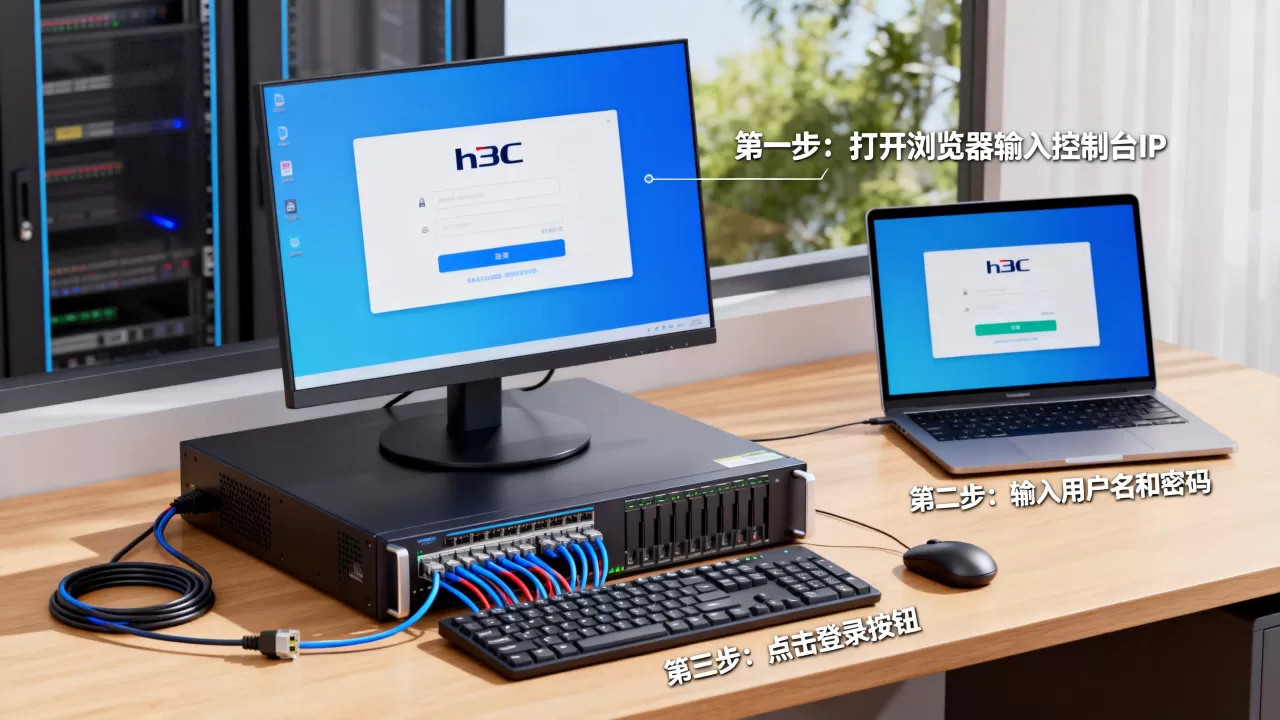
远程控制台是运维人员日常打交道最多的登录方式,步骤是固定的,照着走就行。
先认出HDM网口和默认IP
H3C UniServer R4900 G3、R4900 G5等机型,后背板上有一个单独的小网口,旁边标注HDM字样,它和业务网口不共用,机箱背面的标签贴纸上印着默认管理IP,通常是168.1.2,管理用户名admin,初始密码随设备批次不同有差异,以现场标签为准。
把笔记本IP调成和HDM同一网段
控制面板→网络和Internet→网络连接→右键以太网→属性→选择Internet协议版本4,把IP改成168.1.10,子网掩码255.255.255.0,用网线直连笔记本和HDM口。
用浏览器访问HDM管理界面
打开浏览器输入https://192.168.1.2,页面会提示证书不受信任,这是自签名证书的正常现象,点继续访问,首次登录会强制修改默认密码,新密码要同时包含大写、小写、数字和特殊字符,改完密码后系统会要求重新登录。
启动KVM远程控件
登录后在左侧菜单找到“远程控制”,点击“启动KVM”会下载一个.jnlp文件,这个文件需要Java环境支撑,电脑上没装JDK或JRE的话打不开。Chrome新版不支持Java插件,建议用Firefox ESR版本或者直接命令行执行javaws xxx.jnlp,KVM窗口打开后,屏幕上会出现服务器的真实桌面画面,就跟坐在机房操作一样。
这一套流程走下来,就是完整的h3c服务器远程控制台登录步骤。
h3c服务器ctrl+e进不了控制台怎么办
按Ctrl+E进不了HDM配置界面,是巡检时最常见的问题之一,我实际运维中遇到的案例,较大比例是物理连接问题,不是服务器故障,按下面顺序排查,多数情况下能解决。
先确认按键时机
服务器开机自检时屏幕上会短暂出现一行英文提示,类似“Press Ctrl+E to enter HDM”,看到这几个字的时候再按,边开机边狂按是没用的,如果自检画面太快一闪而过,在BIOS里把启动方式改成“Slow Boot”或者拔掉多余的启动盘,给自检留出更多时间。
换个USB口试试
自检阶段主板对USB设备的识别优先级不固定。优先插前面板的USB口,有些型号在自检阶段只供电给部分后置USB口,另外不要用USB Hub,直接插服务器原生接口。
确认HDM功能没有被关闭
在BIOS的Advanced菜单下找到HDM Configure选项,检查“HDM Enable”是否处于开启状态,这个选项在部分机型上会因出厂配置不同而关闭,开启后保存重启再试。
检查显示输出端口
H3C服务器前面板和后面板各有一个VGA口,自检信息不一定同时在两个口输出,按Ctrl+E操作时,显示器插在前面板没画面就挪到后面板,反之亦然,这是相当一部分人忽略的细节。
实在进不去就恢复BIOS
拔掉电源线,打开机箱盖,在主板上找到标注CLR_CMOS的跳线,短接几秒再开机,这个操作会把BIOS恢复到出厂设置,HDM配置也会一起重置。
h3c服务器控制台登录不上?按这个顺序排查
登录不上分两种情况:一种是连HDM都进不去,另一种是KVM弹开后黑屏。
先ping通HDM管理IP
ping不通,说明笔记本和HDM口之间没建立物理链路,先检查网线是否插到了HDM口而非业务口,再看交换机端口的VLAN配置,多数情况下问题出在插错口或网线松动,直接网线直连可以排除交换机因素。
换浏览器或清理浏览器缓存
HDM Web界面是Java Web应用,老版本浏览器兼容性差,Chrome、Edge只要版本够新一般都能打开,但偶发缓存冲突会导致页面白屏或一直转圈,用浏览器无痕模式访问能避开大部分缓存问题。
远程控制台中系统黑屏怎么处理
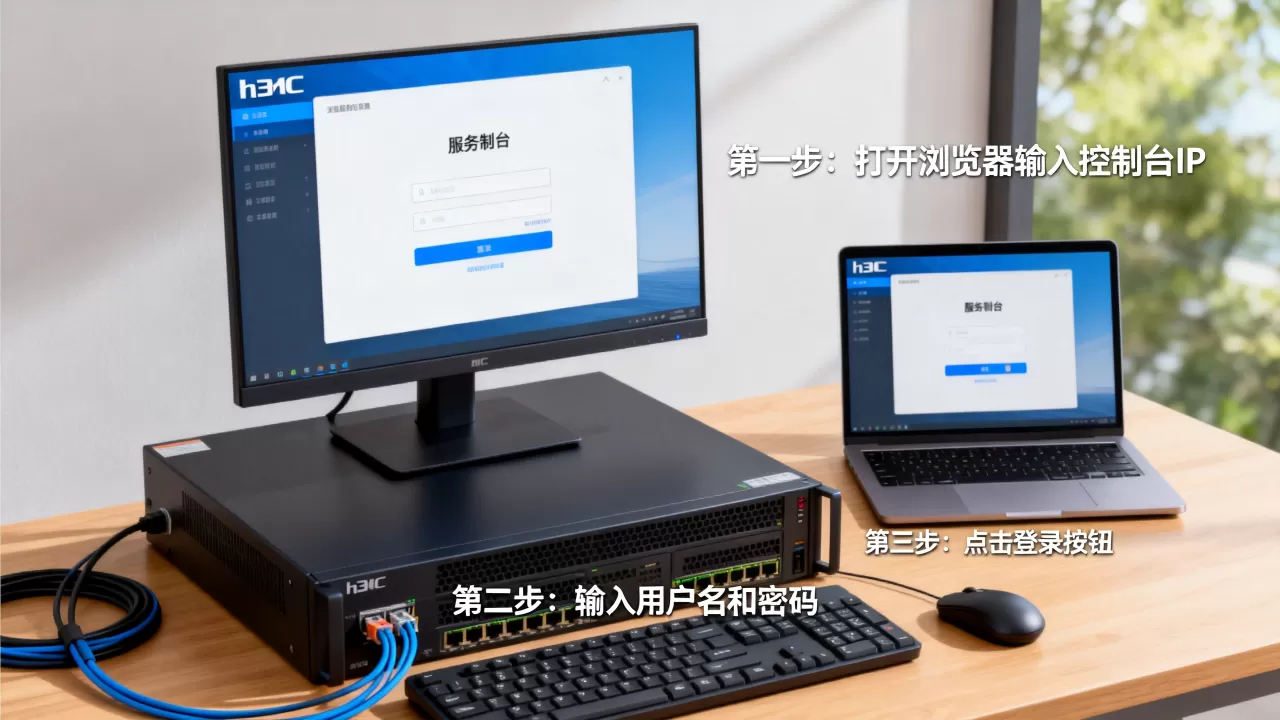
KVM窗口已经打开,但黑屏,说明服务器可能处于关机或休眠状态,在HDM管理界面找到“电源管理”,把服务器开机,如果电源状态是开机但KVM仍黑屏,尝试在KVM工具栏里发送Ctrl+Alt+Del强制重启虚拟机视窗,H3C的KVM通过虚拟键盘鼠标操作,物理机的键盘鼠标不直接生效。
查HDM日志找线索
HDM管理界面左侧有“日志”菜单,进去看“系统日志”和“操作日志”,控制台登录失败在日志里通常有记录,时间点能对上就说明HDM芯片自己没出问题,如果连日志页面都打不开,直接考虑对HDM做重启或恢复出厂设置。
关于h3c服务器控制台登录的常见问题
h3c服务器控制台和HDM控制台有什么区别?
控制台是统称,包括本地和远程两大类,HDM控制台是远程控制台的具体实现方式,对应Dell服务器的iDRAC和华为服务器的iBMC,HDM控制台不依赖操作系统,服务器关机状态下也能通过浏览器访问。
h3c服务器控制台登录时密码忘了怎么办?
如果HDM密码遗忘,可以开机按Ctrl+E进入HDM配置界面,在菜单里找到“恢复出厂设置”项,执行后HDM配置和密码都会回到出厂状态,默认密码参见机身标签,注意恢复出厂设置同时会清空IP和网络配置,重新登录后需要先设置管理IP再规划后续操作。
h3c服务器远程控制台登录后KVM窗口打不开是什么原因?
较大比例的原因是浏览器缺少Java运行环境,或者浏览器版本不支持Java Web Start协议,先安装JDK 8,再用Firefox ESR浏览器下载.jnlp文件执行,如果安装了Java仍然打不开,检查下载的.jnlp文件是否被系统拦截,在文件属性中解除锁定后再次运行。
就是h3c服务器控制台登录的关键操作路径,控制台登录的门槛其实不高,先把本地方式摸熟,再逐步掌握HDM远程登录,日常服务器维护基本就够用了。
首发原创文章,作者:王坚,如若转载,请注明出处:https://idctop.com/article/694873.html