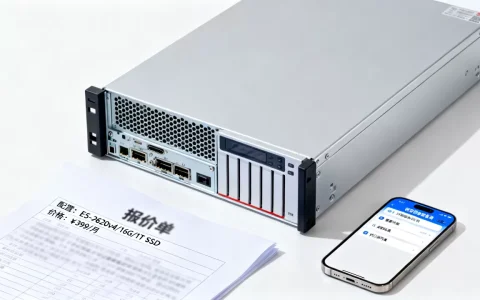
服务器D盘磁盘空间耗尽会直接导致网站打不开、数据库写入失败、备份任务中断,解决思路是“先定位大文件、再分层清理、最后建立监控机制”,下面这组实操方案可以帮你快速回收空间并防止复发。
服务器D盘空间不足怎么办:先定位这四大占用项
大多数情况下,D盘被塞满并不是因为某个单一文件,而是日志、临时文件、系统更新残留和用户上传目录这四类数据在“联手作案”,先别急着删,按下面的顺序排查,效率最高。


查看空间占用总览,锁定大目录
打开“服务器管理器”或直接右键D盘选“属性”,先看已用和剩余空间的比例,如果剩余空间低于10%,系统运行速度会明显下降,接着用系统自带的“存储感知”或第三方工具扫描D盘根目录,找出容量最大的前五个文件夹,这里有个关键技巧:不要只看文件夹名称猜测大小,一定要看“占用空间”列的实际数值,很多名为“Temp”的文件夹看着不起眼,实际可能占了几十GB。
检查Windows更新和系统还原点残留
D盘如果是数据盘,通常不会存系统更新,但如果你的服务器把“虚拟内存”或“系统还原”文件配置在了D盘,情况就不同了,打开“此电脑→属性→高级系统设置→系统保护”,查看D盘的还原点占用,据统计,一台运行一年以上的Windows Server,系统还原点残留文件平均能占用15-30GB空间,建议只保留最新一个还原点,其余全部删除。
分析IIS日志和应用程序日志
很多企业的Web服务器把IIS日志默认写在C盘,但也有运维人员会手动改到D盘,日志文件增长速度快得惊人,尤其是访问量较大的业务系统,单个日志文件超过2GB是常态,按天切割的日志目录一年能累积上百GB,另一个重灾区是第三方软件的调试日志,比如Java程序的logs目录、数据库的error.log,这些文件往往长期没人清理。
服务器磁盘清理工具哪个好用?实测对比这四类方案
清理工具选对了,工作量能减少一半,这里不推荐“全能型”软件,因为服务器环境讲究稳定,用错工具反而可能误删系统文件或是触发安全软件告警。
系统自带“磁盘清理”工具,适合新手快速上手
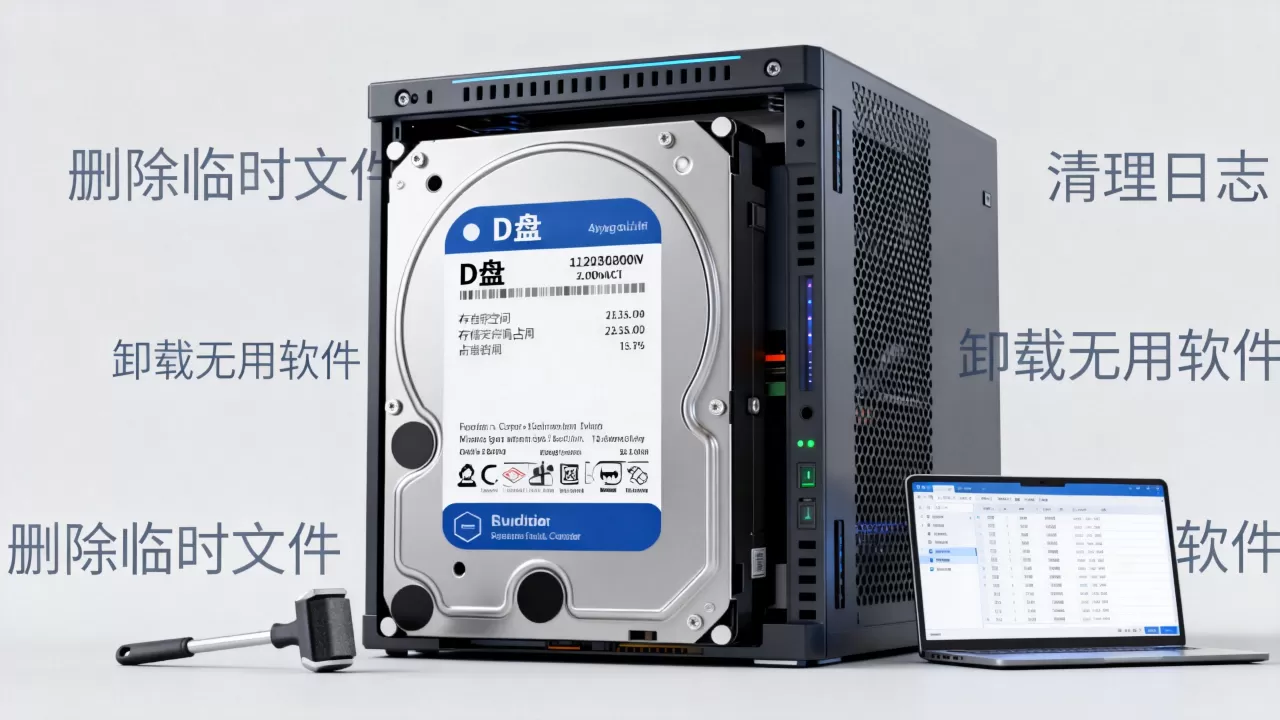
在D盘上右键→属性→“磁盘清理”,勾选“临时文件”“回收站”“缩略图”等选项,这个方案的优点是不需要安装任何东西,缺点是清理深度极其有限,对日志、Docker镜像这类“大块头”完全无能为力,适合你的D盘只是轻度告警、还有几十GB空闲时做日常维护。
命令行工具PowerShell,适合批量删除和定时任务
Windows Server自带的PowerShell可以做精准删除,比如下面这条命令:
Get-ChildItem -Path "D:logs" -Recurse -Force | Where-Object { $_.LastWriteTime -lt (Get-Date).AddDays(-30) } | Remove-Item -Recurse -Force
这段代码会把D:logs目录下30天前修改的所有文件全部删除,你可以用“任务计划程序”设置每周自动执行一次,降低人工干预频率,这种方法比可视化软件更可控,尤其适合有多个相同目录结构的业务服务器。
第三方专业清理工具,注意甄别捆绑软件
业界常用的TreeSize Pro或WizTree能直观看到每个文件夹的容量占比,提醒一句,下载这类工具时务必去官方网站,第三方下载站经常捆绑推广软件,这类工具只用来“看”,不推荐用它们自带的“一键清理”功能,因为服务器上的文件关联关系复杂,暴力清理可能导致服务启动失败。
D盘日志文件和临时文件清理实操,按业务类型分步处理
这里给出不同业务场景下的具体操作路径,你可以根据自己的服务器角色,直接对照执行。
文件服务器或共享盘满了
第一步,检查“卷影副本”设置,右键D盘→“配置卷影副本”→点击“禁用”,这一步通常能立即释放5%-15%的空间,第二步,打开“资源监视器”,查看是否有进程长期占用已删除的文件句柄,导致空间无法释放,如果有,在服务管理器里重启对应进程。
还有一点非常容易被忽略:回收站里的文件仍然占用D盘空间,很多运维人员删完文件就忘了清空回收站,积少成多。
数据库服务器的备份和归档文件堆积
SQL Server或MySQL的备份文件如果没有配置自动清理策略,会在D盘备份目录逐渐积累大量历史备份,建议在维护计划中添加“清理过期备份”步骤,通常保留最近7天的完整备份和最近24小时的事务日志日志即可
,如果是MySQL,可以写一个Shell脚本配合crontab每天凌晨执行,删除7天前的.sql文件。
Web应用服务器的上传目录和缓存
这类目录经常有大量临时生成的文件,比如用户头像、导出报表、验证码图片等,排查时重点看upload和cache这两个目录,很多框架比如Nginx的proxy_cache路径会指定在D盘,确认业务逻辑允许后,直接删除缓存目录下的子文件夹,服务下次请求时会自动重建,不用怕删出问题。
迁移大文件到其他磁盘释放空间,不中断业务的三个办法
当你清理完垃圾文件后,发现空间依然紧张,说明业务数据本身就大,这时候要考虑迁移方案。
更改默认下载和存储路径
如果服务器上安装了下载工具、FTP服务或备份软件,找到设置界面把默认路径从D盘改成E盘或F盘,操作以FileZilla Server为例,在“编辑→设置→管理界面”里修改传输文件的根目录,这个方法零风险,改动即时生效,适合只有一两个服务需要调整的情况。
使用“目录联接”技术(mklink /J)
有些软件写入路径写死在D盘,没法在配置里改,这种情况下可以先把D盘下的某个大目录整体剪切到E盘,然后在D盘原位置创建目录联接:
mklink /J "D:bigdata" "E:bigdata"
这样软件仍然往D:bigdata写入数据,但实际存储位置已经是E盘。对运行中的服务无感知,适合数据库数据目录、邮件存储目录等场景。
迁移数据库数据文件
如果磁盘空间告急的是数据库,且D盘只是数据盘,可以考虑把数据库的数据文件全部迁移到另一块物理磁盘,以SQL Server为例,在“数据库属性→文件”界面修改数据文件和日志文件的路径,然后把数据库设置为“脱机”再“联机”,需要注意的是,迁移前必须做好完整备份,且在业务低峰期操作,整个过程耗时取决于数据量大小。
服务器D盘剩余空间为0无法启动?应急处理流程
空间耗尽最危险的情况是系统服务直接宕机,这时候连登录都可能卡顿,碰到这种紧急状况,按下面的优先级处理。
第一步,立刻停止耗时的后台服务
,比如正在运行的大型报表生成任务、数据库批量导入作业,它们正在疯狂写盘,第二步,打开“服务器管理器→文件服务→共享”,看有没有其他管理员正在拷贝大文件,如果有,通知对方暂停,第三步,禁用服务器上的休眠功能,运行powercfg.exe /h off命令,这能立即释放与物理内存大小相同的空间,一台64GB内存的机器等于瞬间多出60多GB可用空间,第四步,紧急删除临时目录下修改时间超过一天的.tmp文件,手工执行比等工具扫描快得多。
这一系列操作完成后,系统应该能恢复正常响应,再从容地做后续清理。服务器恢复运行后不要立即重启,否则可能再次触发磁盘写入风暴。
关于服务器D盘空间管理的常见问答
为什么D盘空间越来越小但看不到大文件?
这通常是NTFS文件系统中的“主文件表”碎片或者被删除文件未完全释放空间导致的,运行chkdsk D: /F修复卷错误,或者用compact /s:D: /q命令压缩系统文件,还有一种常见情况是虚拟内存文件“pagefile.sys”被配置在了D盘,在“高级系统设置”中将其移动到C盘即可。
用命令行清理D盘临时文件是否有误删风险?
有,但可以规避。只删除明确标注为临时目录里的内容,绝不碰系统根目录下不知道用途的文件夹,比如D:WindowsTemp,如果D盘不是系统盘,正常情况下这个目录不存在,如果你看到这个路径,大概率是之前某次安装系统分区选择错误留下的残留,整个文件夹删除是安全的。
E盘和D盘都是数据盘,清理优先做哪个?
优先清理D盘,因为大部分软件的默认配置、环境变量和计划任务都指向D盘,D盘空间不足时系统报错的概率远高于E盘,建议给D盘保留20%-25%的可用余量作为缓冲区,这样可以避免突发写入请求直接触发告警。
空间管理这件事,始终是防大于治,这次解决了D盘告急的问题之后,花十分钟给服务器配置一个简单的磁盘空间监控计划,无论是用性能监视器还是定时脚本,都能让你在下一次危机来临前从容处理,毕竟数据安全无小事,磁盘空间是其中最基础也最不容忽视的一环。
首发原创文章,作者:王坚,如若转载,请注明出处:https://idctop.com/article/695286.html