三星S7邮件服务器设置的核心答案是:进入手机“设置”应用下的“账户与备份”或直接在“电子邮件”应用内添加账户,手动输入正确的收件服务器(IMAP/POP3)和发件服务器(SMTP)地址及端口即可完成配置。整个过程不用连接电脑,只需在屏幕上点按,大约三分钟就能搞定,对于还在使用这部经典机型的朋友来说,掌握这个方法能让你继续顺畅地处理工作邮件。
三星S7邮件设置前的必要准备
动手指之前,先确认三件事,能省下不少折腾时间。

第一,开启应用权限。 部分国行或刷过机的S7系统会限制邮件应用的后台活动,从主屏幕进入“设置”>“应用程序”>“邮件”,点击“电池”选择“不受限制”,再进入“权限”把存储和联系人开关打开,这一步不做好,后面设置完也会出现无法同步或闪退。
第二,确认邮箱服务商的具体服务器参数。 不同邮箱的收件服务器地址差别很大,以主流服务商为例:QQ邮箱收件服务器是imap.qq.com,发件服务器smtp.qq.com;网易163邮箱收件imap.163.com,发件smtp.163.com;139邮箱收件imap.139.com,发件smtp.139.com。建议提前在电脑上登录网页版邮箱,在“设置”-“客户端协议”页面里把授权码生成好。 现在多数邮箱在第三方客户端登录时,用的不是登录密码,而是专用的授权码。
第三,了解手机系统版本。 三星S7出厂是Android 6.0,后续可升级到Android 8.0,不同系统版本下,菜单名称略有差异,Android 7.0及以上版本在“设置”里直接显示“账户与备份”,而Android 6.0版本则显示“账户”,本文以Android 8.0界面为例,老版本用户稍微对照一下即可。
三星s7电子邮件设置方法的两种主流路径
三星S7的邮件应用支持自动配置和手动配置两条路,自动配置适合大牌邮箱服务商,手动配置适合企业邮箱或小众服务商。
自动配置(傻瓜式操作)。 打开手机桌面上的“邮件”图标,进入后点击右上角“更多”菜单,选择“设置”,再点“添加账户”,输入完整邮箱地址后点击“登录”,系统会跳转到网页授权页面,输入密码或授权码完成验证。系统会自动识别服务器类型并填入参数,全程约30秒。 这种方式的局限在于,部分自建邮箱服务器或老旧的Exchange服务无法被自动识别。
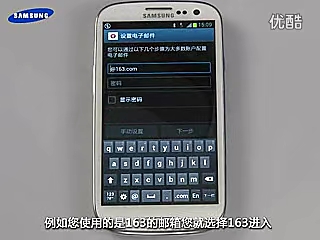
手动配置(进阶玩家首选)。 同样进入“添加账户”界面,输入邮箱地址后不点“登录”,而是点击“手动设置”,这时手机会让你选择账户类型,常见选项包括“IMAP”“POP3”和“Exchange ActiveSync”。
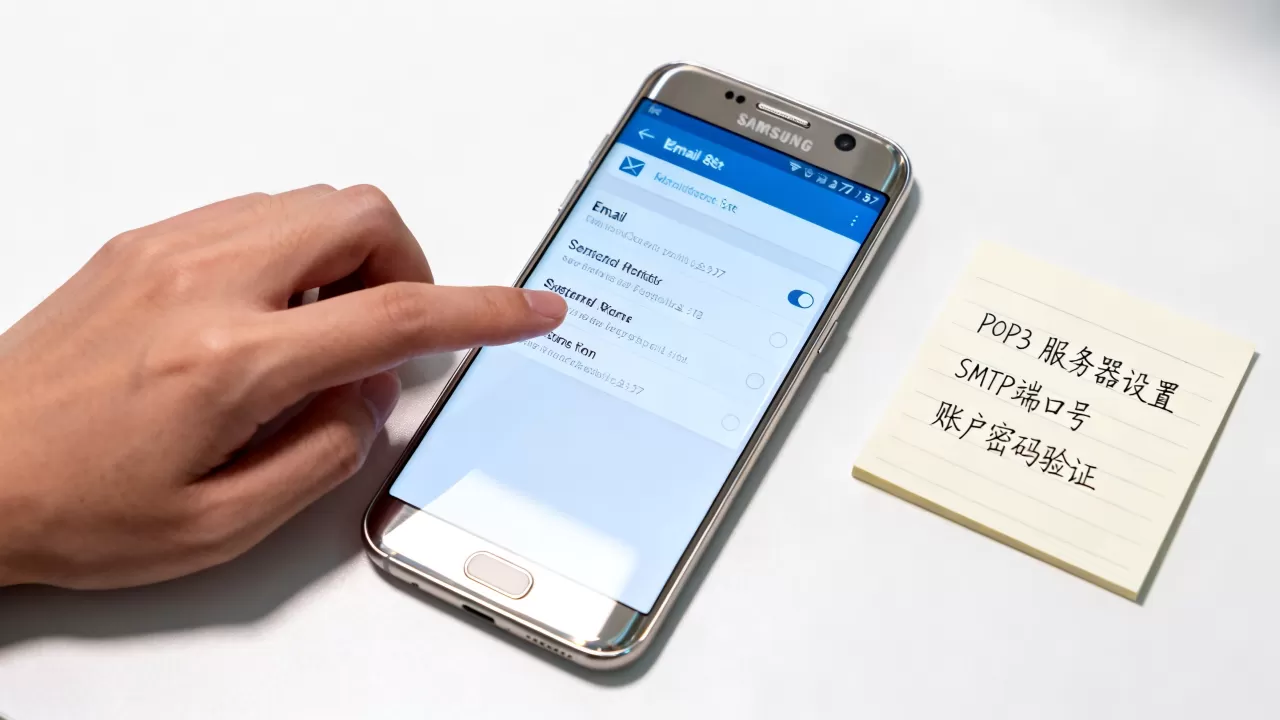
选择IMAP的居多,因为它支持多设备同步且邮件状态实时更新。
手动配置IMAP收件服务器的实操步骤
IMAP协议适合需要在手机、电脑、平板多端查看邮件的用户,具体填写参数时,每个字符都不能错。
- 点击“IMAP”后,进入“收件服务器设置”页面
- “用户名”栏:填写完整的邮箱地址,比如你的名字@域名.com
- “密码”栏:填写授权码而不是邮箱登录密码
- “IMAP服务器”栏:输入你邮箱服务商的收件服务器地址
- “安全类型”栏:选择“SSL/TLS(接受所有证书)”,这是最兼容的选择
- “端口”栏:IMAP协议的SSL加密端口是993,如果没有被自动填充就手动输入
- 点击“下一步”,手机开始验证服务器连接
连接成功后,进入“发件服务器设置”页面,这里是多数人出错的地方。
- “SMTP服务器”栏:输入对应的发件服务器地址
- “端口”栏:选择587或465,587端口配合STARTTLS加密是目前的主流配置,465则直接走SSL加密。多数邮箱两者都支持,但部分老旧企业邮箱只认465端口。
- “安全类型”栏:同样选择“SSL/TLS”
- 勾选“需要登录”,确认用户名和密码已自动填充
- 点击“完成”,再检查一遍无误后选择“下一步”
系统提示“已添加账户”后,建议立即发送一封测试邮件给另一个邮箱,确认收和发都通畅。
解决三星S7收邮件不自动刷新的关键开关
设置完只是第一步,很多用户卡在邮件不主动推送的问题上,背后原因是手机电池优化机制对邮件应用的限制。
调整同步频率比你想的更讲究。 回到邮件应用里的“设置”,点击你的账户,在“同步设置”里把“同步周期”改为“自动”,如果是企业邮箱,勾选“推送”选项,这个选项在部分版本中叫“Push”,开启后服务器有新邮件会主动推送到手机,不用等定期刷新。
关闭省电模式对邮件同步的影响。 三星S7的“省电模式”会冻结后台进程,进入“设置”>“电池”>“省电模式”,把“限制后台网络”的开关关掉,在“设置”>“连接”>“WLAN”里,点击当前连接的Wi-Fi名称,进入“高级设置”,确保“保持连接”开关处于开启状态。
部分用户反馈,国行系统里邮件应用需要锁定在最近任务列表中才能稳定接收推送。
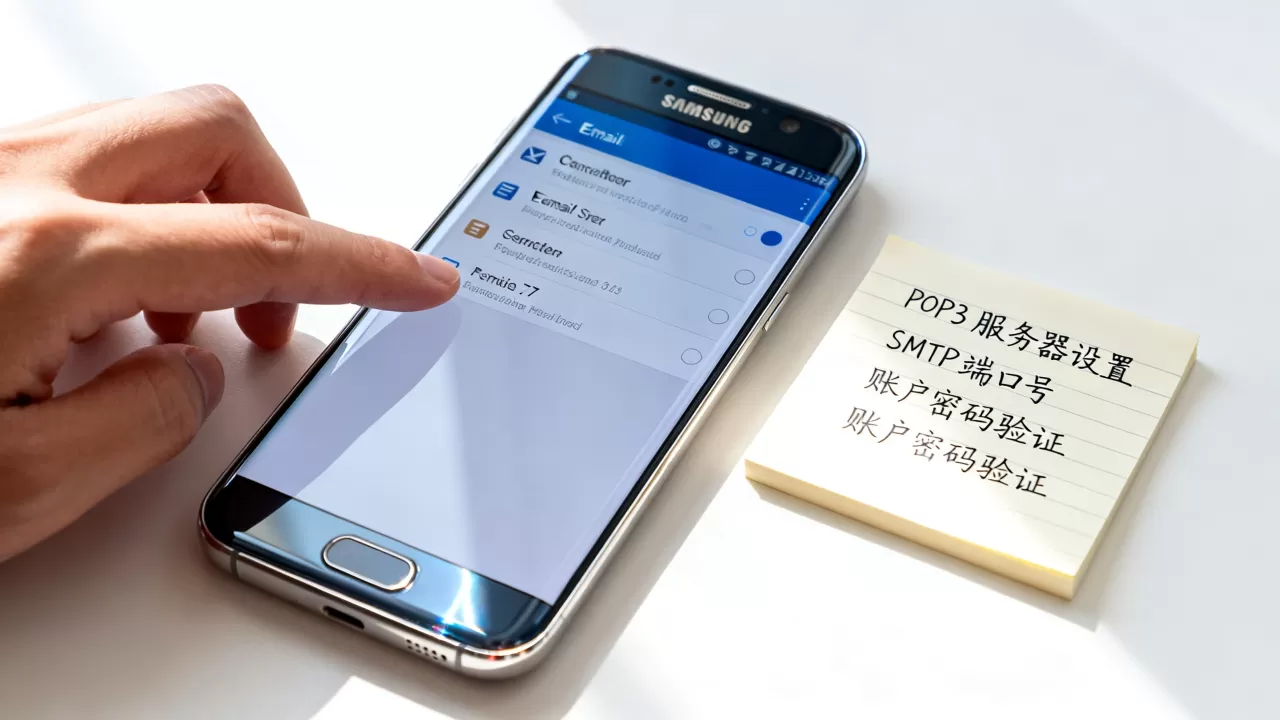
点击手机右下角的“最近任务”键,找到邮件应用的卡片,用手指向下滑动直到出现一把小锁图标,这样一键清理内存时就不会误杀邮件进程。
三星S7 Exchange服务器设置与企业邮箱适配
用Exchange协议设置的公司邮箱,接收服务器地址通常是Outlook网页版的完整域名,操作路径跟IMAP略有不同。
进入“添加账户”后选择“Exchange ActiveSync”,填入邮箱地址和密码,域和用户名通常会自动关联。关键点在于“服务器地址”栏,需要输入企业邮件系统的公网访问地址。 比如微软Office 365的地址是outlook.office365.com,而自建Exchange服务器则需要填企业自己的域名。
安全类型选择SSL/TLS,端口默认443,设置完成后,邮件、联系人、日历任务会一次性同步到手机上,这一步比IMAP多出的好处是,能同步企业通讯录和日程安排。
行业内目前普遍认为,Exchange模式对老设备的电池续航负担较大,如果你平时主要收发普通邮件,用IMAP就够用了,不必在意联系人和日历的同步。
三星S7邮件收件服务器填错的常见报错与纠正技巧
设置过程中,遇到“无法连接服务器”或“身份验证失败”的提示,多半是细节没到位。
“身份验证失败”的集中原因在于密码使用错误。 现在QQ、网易、139这些主流邮箱都启用了授权码机制,网页端登录密码无法在手机客户端上直接使用,需要先在电脑上登录网页端邮箱,在设置里开启SMTP/IMAP服务并生成授权码,这个授权码就像一把特制的钥匙,只供邮件客户端使用。
“无法连接服务器”的排查顺序先看网络。 切换到流量数据试试看能否正常,若流量下可以,说明是Wi-Fi网络屏蔽了某些端口;若都不行,检查服务器的域名拼写是否写错,比如把imap.qzone.com写成了imap.qq.ocm。建议从邮箱官网的帮助中心复制服务器地址,避免手输错误或记忆偏差。
还有一类情况是旧手机的系统安全证书过期。 三星S7年代较久,系统自带根证书库可能未更新,遇到SSL证书报错时,可以在“安全类型”里临时选择“无”测试连接是否成功,测试成功后再换回SSL/TLS选项。
三星s7邮箱无法同步的针对性优化方案
邮件应用已经能收发,但始终不同步最新邮件,这个问题在安卓6.0设备上尤其常见。
先检查账户设置里的“同步间隔”,选择“自动”胜过选择“每15分钟一次”,然后在“应用程序”的邮件详情页里,进入“存储”点击“清除缓存”,这不会删除邮件正文,只是清理一下临时数据,清理后重新打开邮件应用,下拉刷新一次通讯录和收件箱。
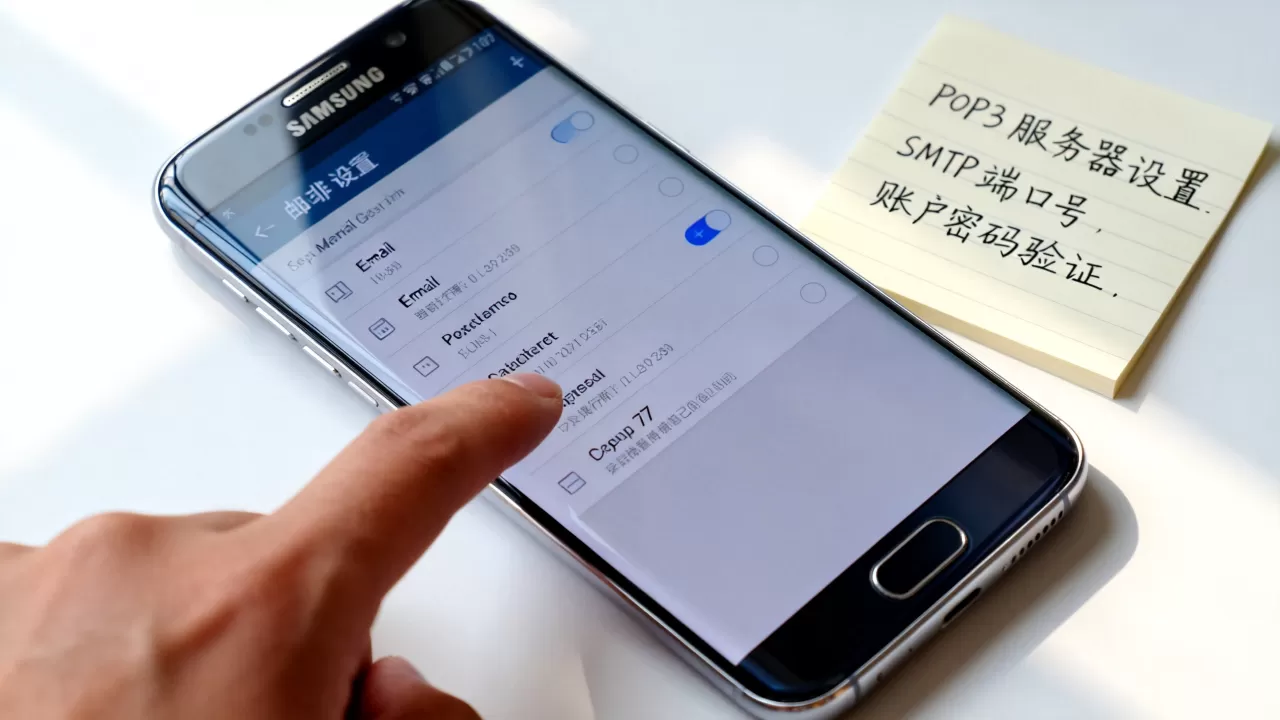
自动同步的总开关也值得看一眼。 在“设置”>“账户与备份”里,点击“账户”下的邮件账户,确认“同步邮件”和“同步联系人”两个开关都是绿色打开状态。部分使用者在刷写第三方系统后,邮件应用会丢失系统级的同步服务,这种情况重装邮件应用或恢复出厂设置才能根治。
手机存储空间剩余很少也容易导致同步中断,进入“设置”>“设备维护”>“存储空间”,确认剩余空间至少还有1GB,邮件附件和缩略图会不断积存,较大的邮件内容会占用大量本地空间,空间不足时系统会有意避开同步任务。
三星S7邮件服务器设置问题与解答
问:三星S7无法添加邮箱账户,一直是加载中状态怎么办?
答:打开“设置”>“应用程序”>“邮件”,先点“强行停止”,再点“存储”下的“清除数据”,这会删除手机内已有的邮件配置但不会删除服务器上的邮件,清完数据后重新打开邮件应用添加账户,多数加载问题由此解决,如果仍然卡在加载界面,检查一下系统时间是否准确,时间偏差超过10分钟会导致SSL证书验证失败。
问:设置三星S7的企业邮箱时,域、用户名和服务器地址要怎么配合填写?
答:域是指企业内网的域名前缀,部分公司填写“CORP”或“域”的全称,用户名通常是工号或邮箱前缀,密码对应企业系统的密码,服务器地址必须是从企业IT部门获得的公网地址,域和用户名填错时通常会报“不允许访问”并附带服务器的具体提示信息,把这几项填对应后即可正常连接Exchange服务。
问:三星S7用第三方邮件应用是否比自带邮件应用更稳定?
答:第三方应用如Gmail或Outlook采用更新的同步引擎,在后台连接保持方面优于三星自带邮件应用,但当前多数第三方应用要求系统版本不低于8.0,所以对S7用户限制比较大,在用自带邮件应用时,将“同步间隔”调整成最短,把“推送”模式开启,收件效果并不比第三方差多少。
日常使用中保持邮件应用在最近任务中的锁定状态,定期清理缓存,S7完全能满足基础的收件工作,转自旧手机时记得解绑邮件账户,避免新设备找回密码时收不到验证码。
首发原创文章,作者:王坚,如若转载,请注明出处:https://idctop.com/article/695474.html