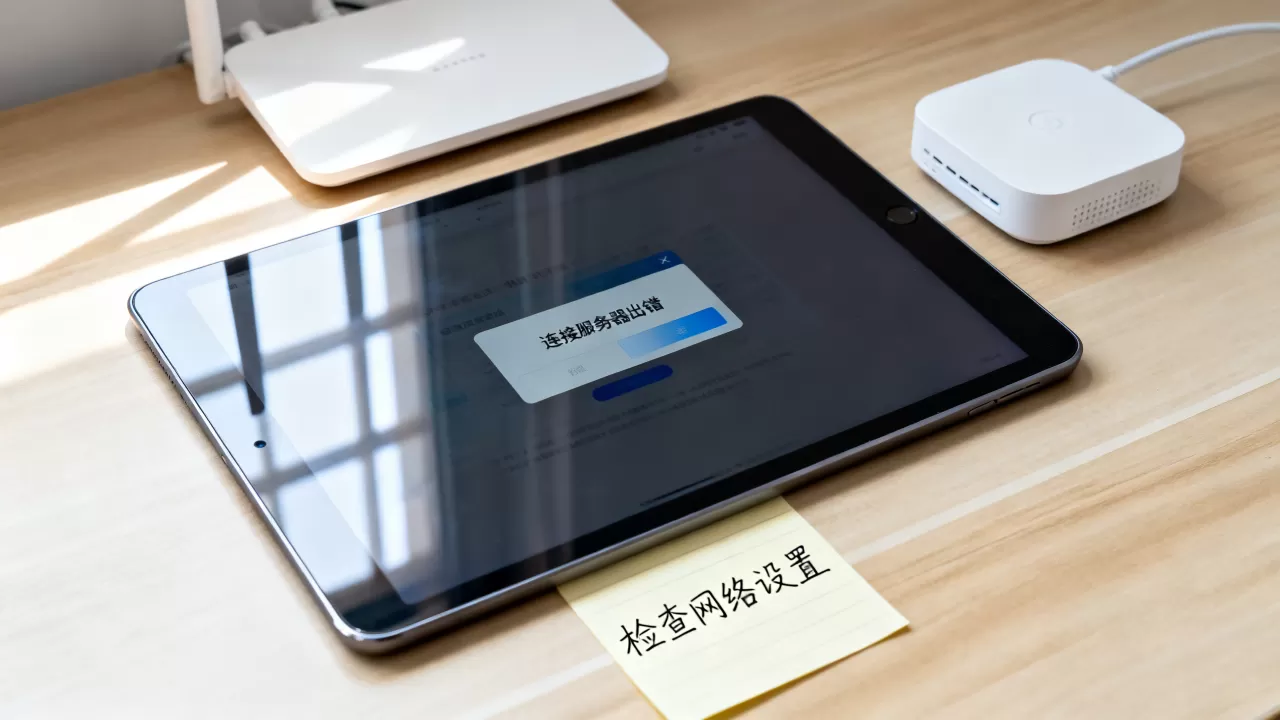
iPad更新后连接服务器时出错,核心原因通常指向网络环境异常、Apple ID验证冲突或系统设置残留,多数情况下通过重启设备、切换网络或重新登录账户即可解决。
排查网络环境:最直接的突破口
更新系统后,设备对网络的连接要求会暂时变高,服务器验证过程中的任何波动都可能触发报错,你可以把Wi-Fi想象成一个脾气古怪的房东,系统升级相当于重新签了一份租约,房东不认账时,你就得主动敲门提醒。

先做这三个动作
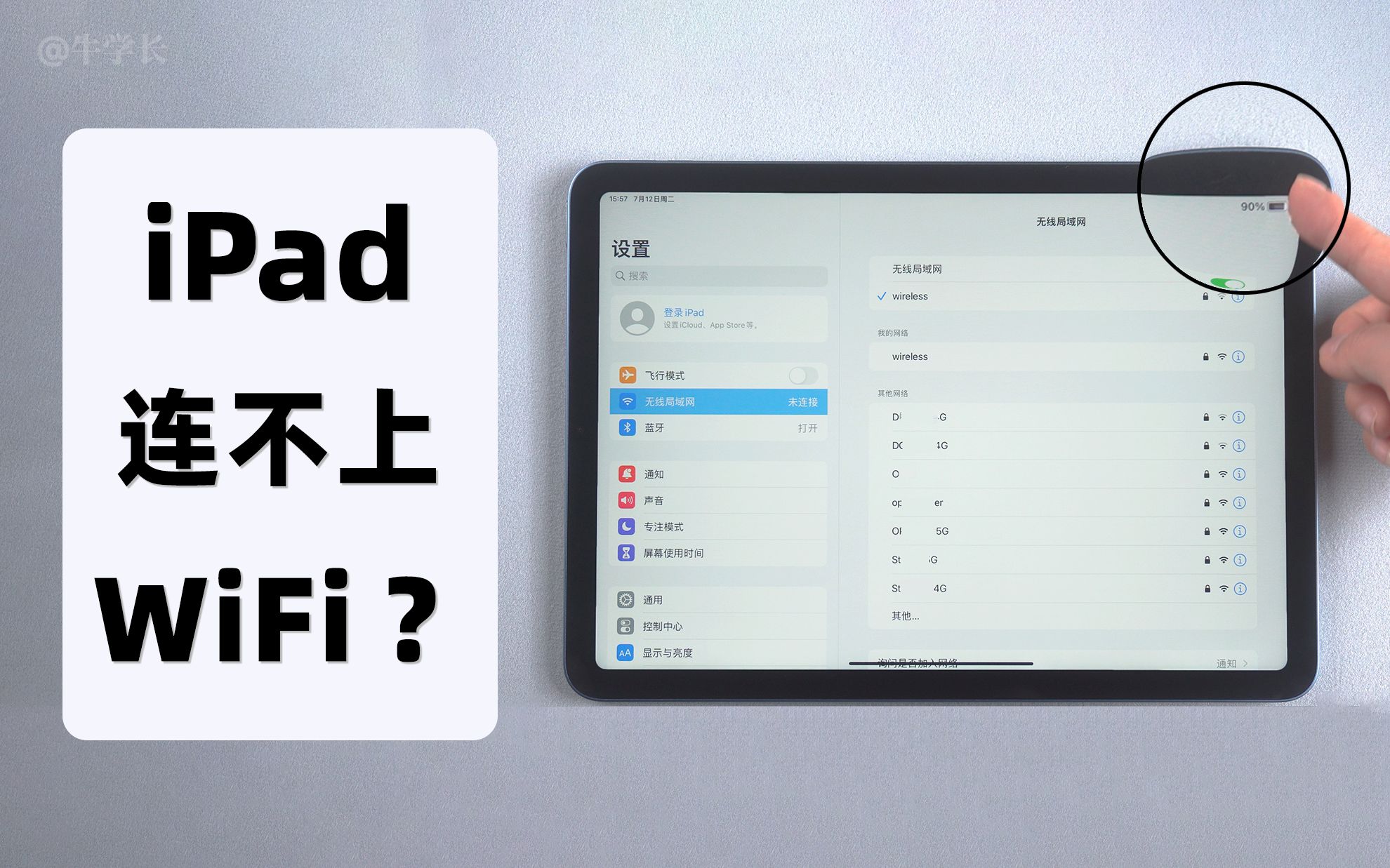
- 打开“设置”进入“无线局域网”,点击当前Wi-Fi右侧的“i”图标,选择“忽略此网络”,然后重新连接并输入密码。
- 如果路由器就在手边,直接拔掉电源等上30秒再插回去,多数家用路由器的长期运行缓存会导致连接假死,重启能清理大量无效会话。
- 去“设置”>“蜂窝数据”,确认蜂窝网络开关是打开的,更新系统后部分机型会重置网络权限,这里容易被误关。
切换网络对比测试
手边有其他手机的话,开个个人热点让iPad连一下,如果热点能正常访问App Store,问题就锁定在原本的Wi-Fi环境上。行业内专家指出,家庭宽带运营商分配的DNS节点偶尔会缓存错误路由信息,这种状态至少会影响几小时甚至更久,你可以手动修改DNS,在“无线局域网”的配置DNS选项里填入114.114.114,或者用通用的8.8.8,修改完成后记得完全关闭再打开Wi-Fi开关。
账户验证与系统时间:两个被低估的罪魁祸首
更新系统后,App Store和iCloud服务器会重新校验设备上的数字证书,如果验证不通过,服务器端就会返回错误代码,界面显示为“无法连接”。
重新登录Apple ID
去“设置”点击顶部的头像,滑到最下方选择“退出登录”,这个操作会要求你输入密码来关闭查找功能,放心输入即可,退出后立即重启iPad,再回到设置里重新登录,这一步能强制刷新设备与服务器之间的会话令牌,相当一部分连接错误都是令牌过期导致的。
检查日期与时间
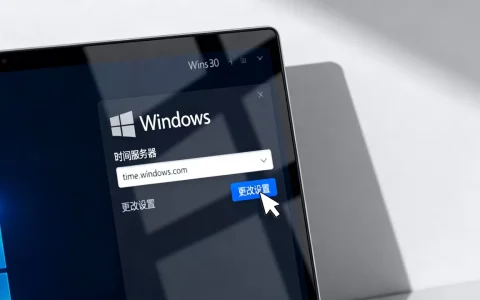
“设置”>“通用”>“日期与时间”,把“自动设置”开关关掉再重新打开,系统升级偶发会弄乱时区数据,虽然屏幕上的时间看起来是准的,但底层的UTC偏移量可能已经错了,服务器校验时间戳时发现偏差过大,直接拒绝连接。
深入解决iPad更新后无法连接App Store的问题
这一环节需要引入一个被忽视的场景:更新动作本身没有完全结束,系统更新包在后台解压过程中崩溃或中断,会导致部分系统服务处于挂起状态,最典型的表现就是App Store打不开,但Safari浏览器能正常上网。
强制重启清空挂起服务
不同机型操作略有区别。
- 全面屏机型(没有Home键):快速按一下音量加,再按一下音量减,然后长按电源键直到出现苹果Logo放手。
- 带Home键的旧机型:同时按住Home键和电源键,直到屏幕黑掉并出现苹果Logo。
这种重启方式比普通滑动关机更彻底,它不会经过系统正常的关机流程,直接切断硬件电源,挂起的后台进程全部被物理清除。
卸载重装App Store是可行的
App Store是系统应用,不能
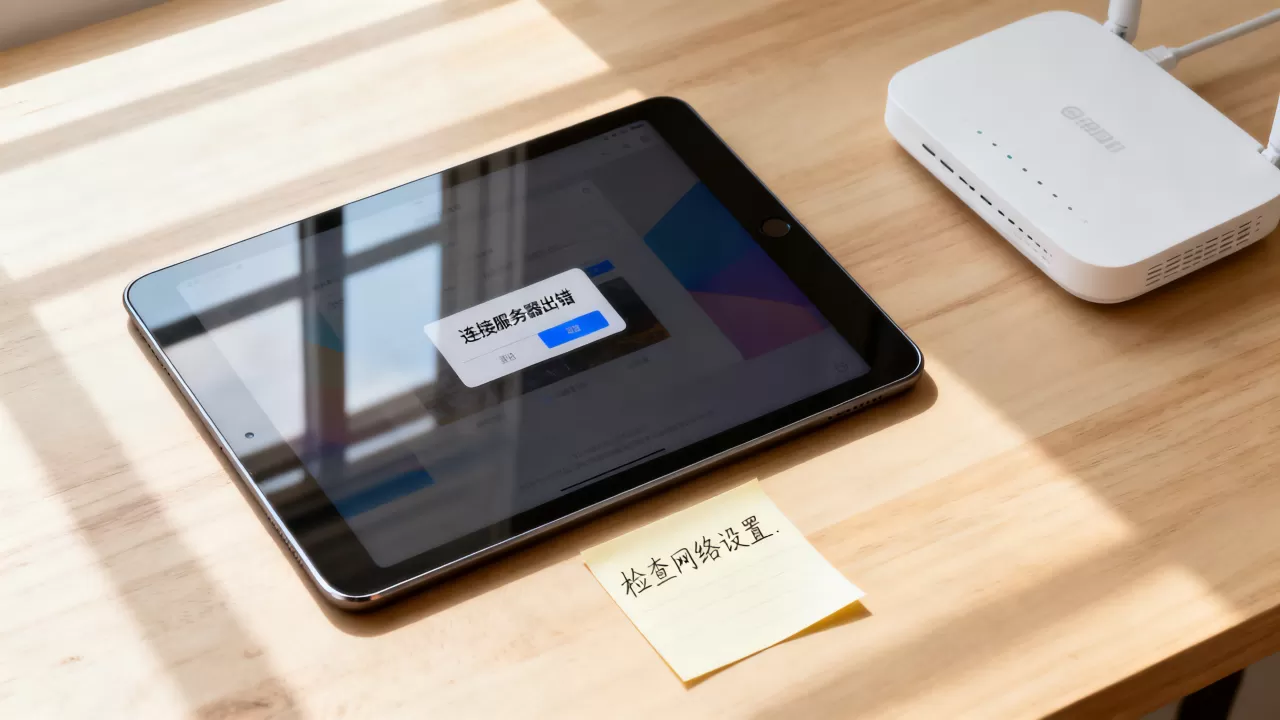
像普通应用那样删除,但在“设置”>“屏幕使用时间”里可以限制它的访问权限,具体做法:进入“屏幕使用时间”>“内容与隐私访问限制”,把“iTunes Store与App Store购买项目”设为“不允许”,然后重启iPad再改回“允许”,这相当于强制系统重新加载这个应用的服务框架,很多用户反馈此方法有效。
还原网络设置是最后的备用方案
“设置”>“通用”>“传输或还原iPad”>“还原”>“还原网络设置”。行业共识认为,这个操作的力度相当于给系统网络栈重新写了一遍配置文件,它会清空所有已保存的Wi-Fi密码和蓝牙配对记录,但不会影响照片、文档和App数据,这点可以放心。
| 排查动作优先级 | 具体操作 | 耗时 |
|---|---|---|
| 第一优先级 | 忽略网络并重连 | 1分钟 |
| 第二优先级 | 强制重启设备 | 2分钟 |
| 第三优先级 | 退出并重新登录Apple ID | 5分钟 |
| 第四优先级 | 修改DNS或还原网络设置 | 5-10分钟 |
服务器本身出错的识别方法
苹果的服务器状态页会实时显示各部门服务运行状况,App Store、iCloud账户登录、Apple ID服务都在列表中,打开Safari直接访问这个状态页面,如果对应服务旁边是黄色或红色标识,那就不是你的设备问题,耐心等苹果修复即可,这种情况大多在数小时内自动恢复,不需要你做任何额外操作。
运营商层面的网络波动也会导致iPad提示“连接服务器时出错”,这种情况多发生在晚间高峰时段,你要判断的方法是:手机用同一个Wi-Fi能刷视频,但iPad却连不上App Store,这种横向对比能帮你排除设备自身故障,
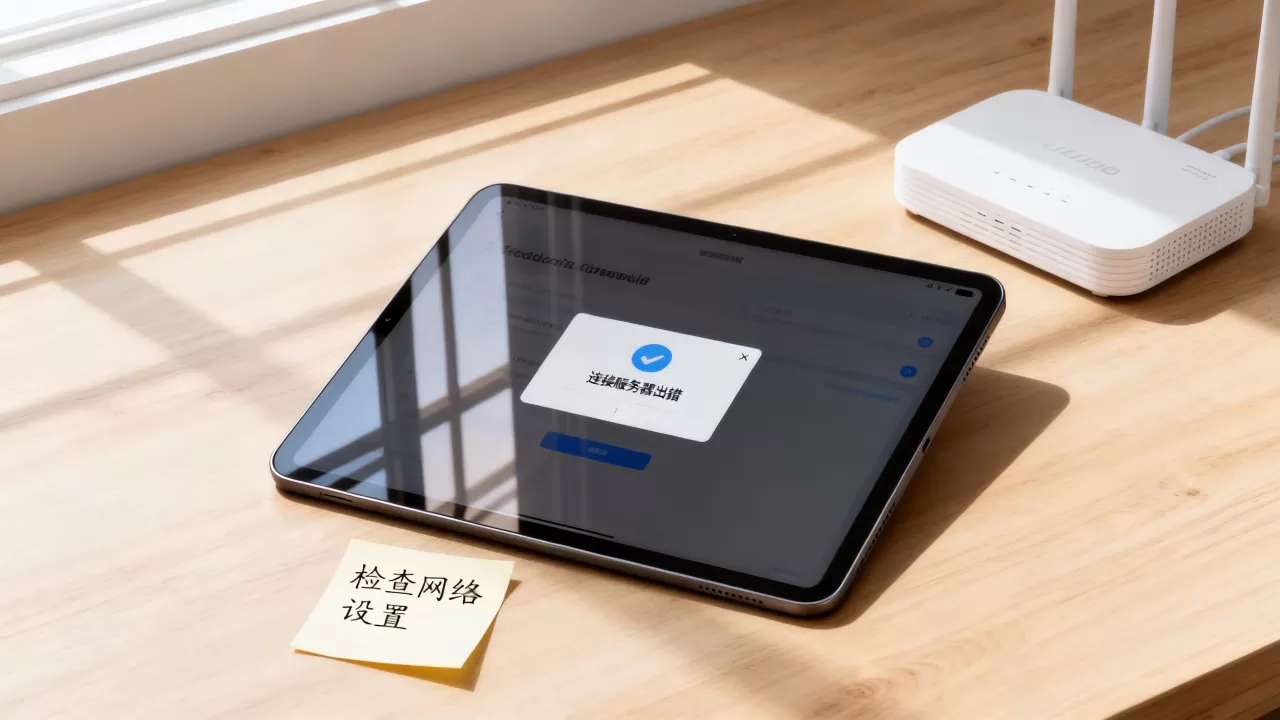
据统计多数连接异常持续不会超过半天。
几个被反复问到的衍生问题
为什么iPad连接了Wi-Fi还是提示服务器出错?
很可能是路由器开启了“AP隔离”功能,这个功能让连接同一Wi-Fi的设备之间无法互相通信,也影响设备与互联网的正常握手,去路由器管理后台找到“AP隔离”或“客户端隔离”,把它关掉就能解决,另一个常见原因是Wi-Fi密码中存在特殊字符,路由器的DNS解析偶尔会识别异常,先试试用手机热点确定问题源的位置。
重置网络设置会删掉我的照片和微信聊天记录吗?
不会删除任何个人数据,它只是清空Wi-Fi密码、蓝牙设备和部分网络缓存,应用的文档数据完全不受影响,重置后唯一需要你动手的是重新输入Wi-Fi密码。
更新系统后用爱思助手或第三方软件连接电脑,也提示服务器出错,是怎么回事?
这不是iPad本身的问题,而是第三方管理软件对最新系统版本的适配还没跟上,检查电脑端软件有没有新版本,升级到最新版后再尝试连接,第三方工具的签名证书在系统大版本更新后经常失效,通常等待软件厂商发布兼容补丁即可解决。
最后把思路拉回主线:先试网络,再看账户,最后才考虑还原设置,这个顺序能覆盖大部分报错场景,实际操作时每一步做完都立即测试连接,不需要把所有方法都执行完才验证结果。
首发原创文章,作者:王坚,如若转载,请注明出处:https://idctop.com/article/696039.html