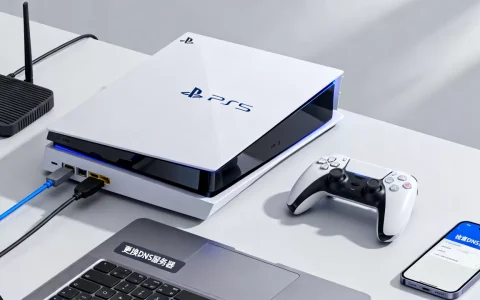
无线网显示DHCP服务器异常,最直接的解决办法是先同时重启光猫和无线路由器,大概率能恢复。如果重启无效,再按顺序检查WAN口网线连接、登录路由器后台查看DHCP服务是否关闭,以及确认是否开启了“IP与MAC地址绑定”功能,这个提示的本质是你的设备(手机或电脑)无法从路由器获取到一个合法的IP地址,导致网络“假连接”或无法上网。
为什么设备会提示DHCP服务器异常
DHCP(动态主机配置协议)相当于网络的“门牌发放员”,负责自动给每台联网设备分配IP地址,当这个环节出错,你的设备就会一直拿不到“门牌”,自然进不了网络的大门,出现这个提示,通常逃不出这几类原因:
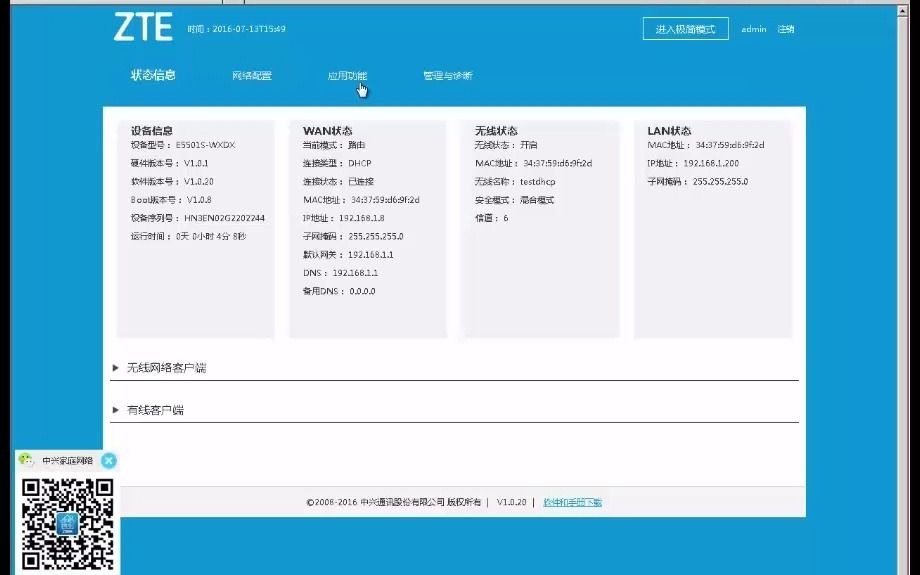

- 路由器DHCP服务被意外关闭:某些路由器在恢复出厂设置后,DHCP功能默认是开启的,但如果你手动配置过,或者刷过第三方固件,这个服务可能被关闭了。
- IP地址池枯竭:家里连接的设备太多,比如智能家居设备、手机、电视、摄像头全部接入同一个WiFi,分给每个设备的IP地址数量超了上限。
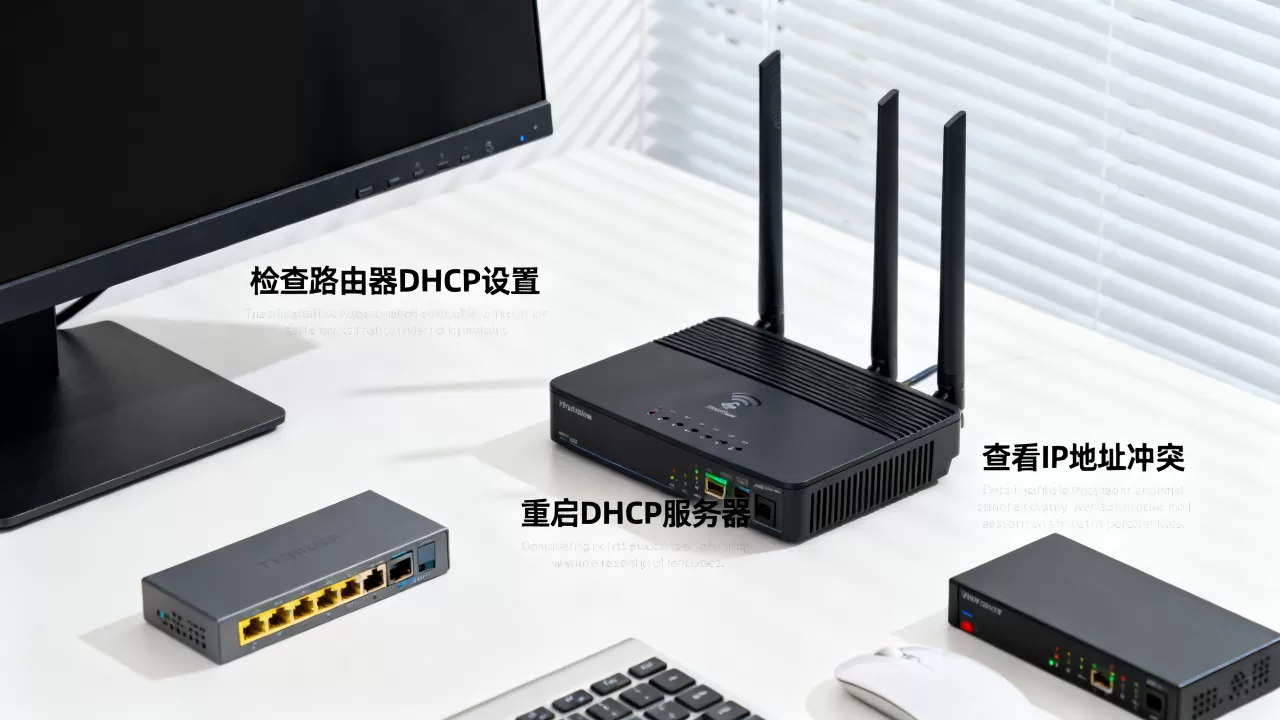
- 光猫与路由器IP冲突:现在很多光猫自带路由功能,如果你再外接一个无线路由器,两个设备都开启了DHCP,就会“打架”,导致分配出去的地址互相矛盾。
- 终端设备缓存故障:手机或电脑系统内的IP缓存信息损坏,也会向路由器发送错误的请求。
最优先的三组操作(覆盖多数情况)
遇到这个提示,别急着重置路由器,按下面顺序操作,每一步操作后都建议重新连接WiFi测试。
同时切断光猫和路由器的电源
这是最直接有效的硬件重启法,具体操作路径是:拔掉光猫电源,再拔掉路由器电源,等待两分钟以上(别只等几秒),然后先插上光猫电源,等光猫指示灯完全稳定(通常需要一分钟),再插上路由器电源,等待路由器指示灯变绿或常亮后,再尝试连接无线网。
检查路由器WAN口网线是否插对
重启无效时,很多问题出在物理连接上,需要留意的是,现在的光猫通常有多个LAN口,但只有一个口是千兆口或者专用于上网的ITV口,确认从光猫LAN口出来的网线,接的是无线路由器的
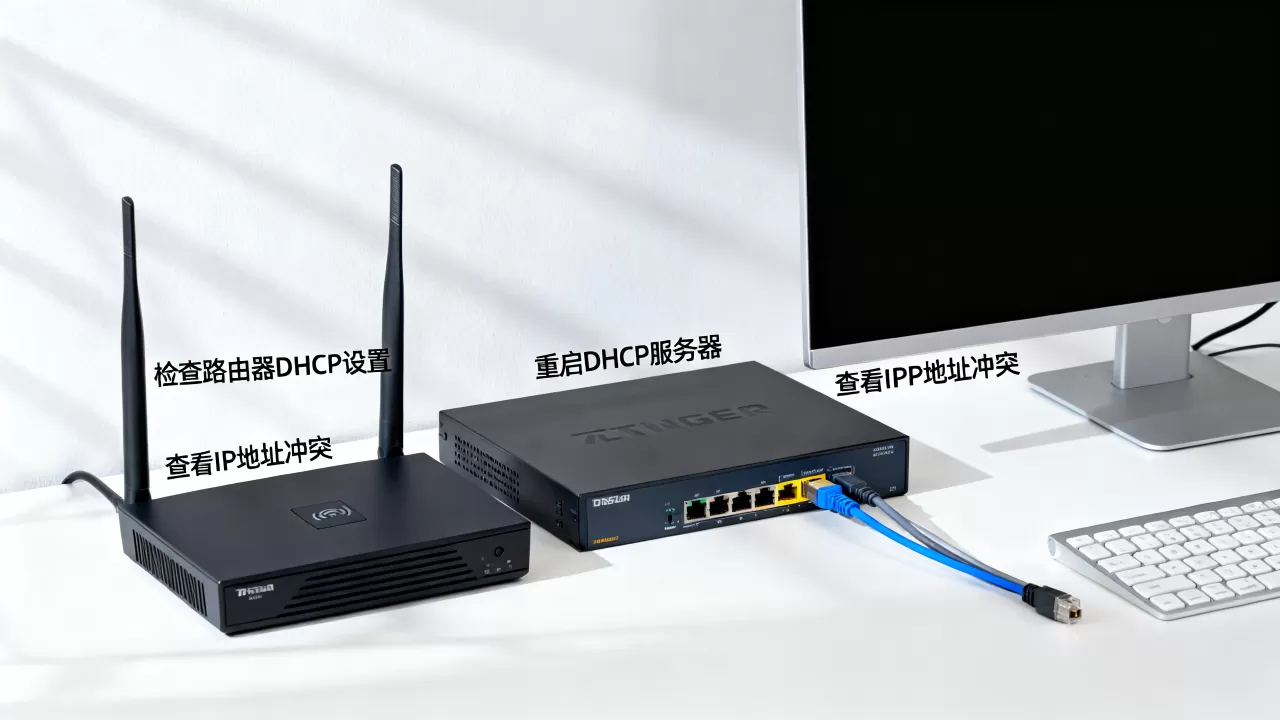
WAN口(通常颜色与其他LAN口不同,标注为Internet或WAN),而不是插到了LAN口。
登录路由器后台确认DHCP开关状态
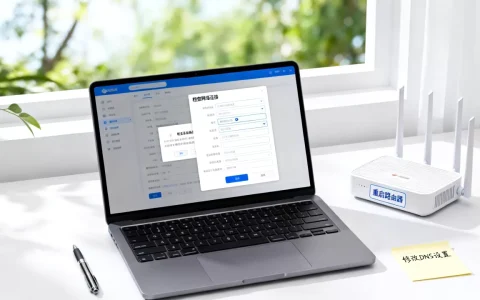
如果网线没插错,就需要进入路由器设置界面看一眼,操作路径是:手机连接该WiFi(如果连不上,用网线把电脑和路由器LAN口直连),在浏览器输入路由器管理地址(常见为192.168.1.1或192.168.0.1,具体看路由器底部标签),输入管理员密码进入后台,在“网络设置”或“DHCP服务器”菜单中,确认DHCP服务状态处于“开启”,且地址池起始地址(如192.168.1.100)和结束地址(如192.168.1.200)没有被改动过。
电脑显示dhcp服务器异常时的排查思路
电脑端出现这个提示,和手机的解决办法略有不同,如果你的笔记本或台式机有线连接也提示DHCP异常,可以这样操作。
释放旧IP地址并重新获取
这是命令行的操作,适合在Windows系统下执行,点击开始菜单,输入“cmd”,右键选择“以管理员身份运行”,在命令行窗口依次输入以下命令,每输入一行按一次回车键:
- 输入
ipconfig /release(释放当前的IP地址,此时网络会短暂断开) - 输入
ipconfig /renew(重新向DHCP服务器申请新的IP地址)
如果命令执行时提示“无法联系DHCP服务器”,说明你的路由器确实没有在正常工作,这时候可以试试手动指定一个静态IP做临时验证,具体步骤是:右键任务栏网络图标,打开“网络和Internet设置”,点击“更改适配器选项”,右键WLAN或以太网,属性,双击“Internet协议版本4(TCP/IPv4)”,选择“使用下面的IP地址”,手动填入168.1.66,子网掩码255.255.0,默认网关填168.1.1,DNS填5.5.5,填完后确定保存,再测试能否上网,如果能上网,说明路由器DHCP分配功能确实坏了,如果仍然不能,那就是路由器或光猫的问题。
重置电脑网络栈(针对顽固故障)
如果ipconfig /renew无法解决问题,可以重置整个网络协议栈,在刚才的命令提示符窗口中,继续输入以下内容:
- 输入
netsh winsock reset并回车 - 输入
netsh int ip reset并回车
完成后重启电脑,系统会重新初始化网络组件,这个操作不会影响你的个人文件,但可能需要重新连接WiFi并输入密码。
光猫和路由器怎么重置才能彻底修复
当路由器后台显示DHCP服务正常,但设备依然拿不到IP地址,最后的手段就是恢复出厂设置,但要注意,恢复出厂会清空所有配置,包括宽带账号密码(如果是PPPoE拨号)、WiFi密码、访客网络等,需要重新设置。
常规操作路径分两步:
- 光猫软复位:光猫背面通常有一个针孔大小的RESET孔,用牙签或回形针按住10秒以上,直到指示灯全灭重新亮起,光猫重启后会自动从运营商OLT设备重新注册。
- 路由器配置重来一遍:按住路由器背后的Reset按键或针孔,通电状态下持续按压10-15秒,等待指示灯闪烁后松开,然后重新按说明书配置PPPoE拨号或DHCP动态获取。
行业共识认为,约六成以上的DHCP异常问题,通过完整断电重启或恢复出厂设置可以解决,如果恢复出厂设置后,依然无法获取IP地址,那么就要考虑路由器硬件电路出现故障,比如WAN口网口损坏或DHCP服务芯片异常,这时候跟路由器的价格没有直接关系便宜的入门级路由器也可能稳定运行多年,高端电竞路由器也存在因固件Bug导致DHCP服务挂起的情况。
dhcp服务器异常手机连不上wifi的专项排查
手机端遇到这个问题,有一个容易被忽略的细节手机的“私有无线局域网地址”功能(iOS)或“随机MAC地址”功能(Android),这个功能每次连接WiFi时都会向路由器发送一个随机的MAC地址,如果路由器开启了“MAC地址过滤”或“端口隔离”,就有一定概率导致DHCP分配失败,如果你之前设置过路由器的访问白名单,可以尝试在手机WiFi设置中关闭“私有地址”选项,再重新连接。
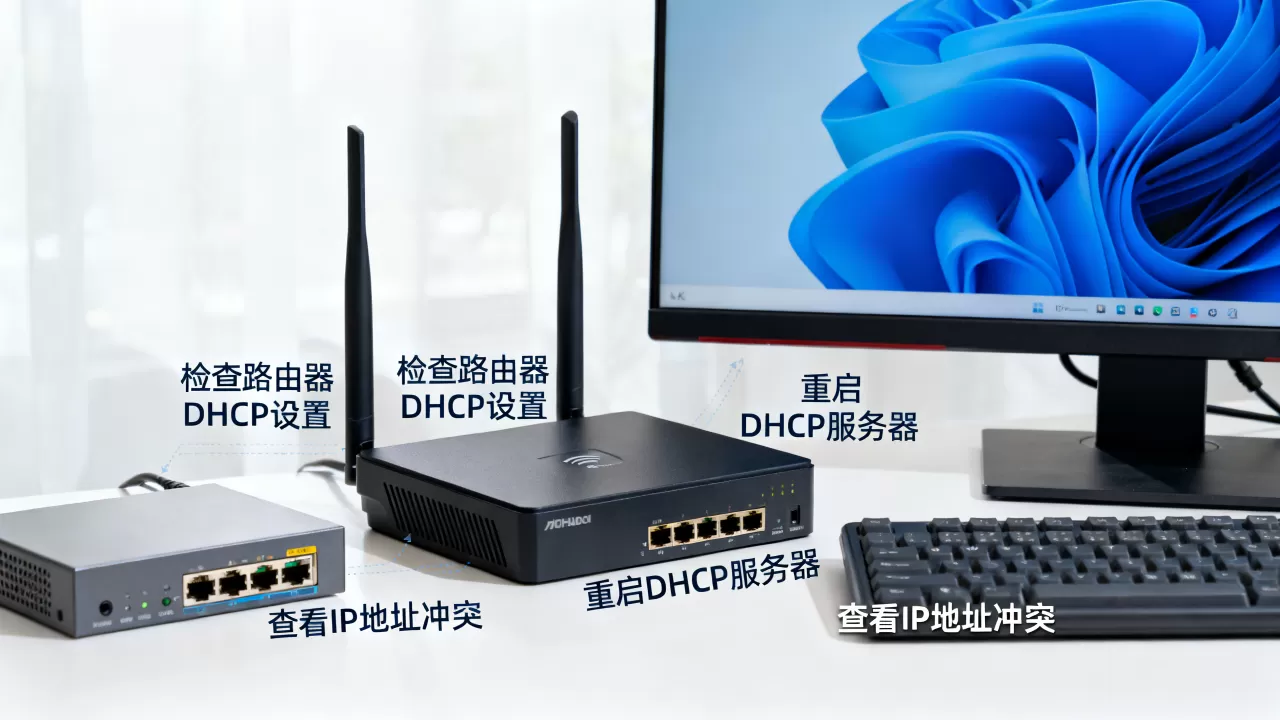
另一种场景是家里智能家电特别多的情况,据统计,一个五口之家日常连接WiFi的设备数量在10到15台左右,而老款路由器DHCP地址池默认只有16个地址(192.168.1.2到192.168.1.19),如果你还接入了摄像头、智能音箱、空气净化器等,地址池很容易被占满,这时候可以进路由器后台,将“DHCP地址池结束地址”从默认值改为168.1.250,扩大分配范围。
相关疑问直接答
为什么重启光猫和路由器后,第二天又出现DHCP服务器异常提示?
这说明故障诱因没有消除,大概率是光猫和路由器的IP地址网段冲突,常见场景是宽带维修师傅将光猫改成了“路由模式”,而你的无线路由器也是“路由模式”,两个设备都自带了DHCP服务,可以通过关闭光猫的DHCP功能来解决,操作路径:登录光猫管理后台(通常是192.168.1.1,账号密码在光猫背面贴纸上),在“网络”或“WLAN配置”菜单中找到“DHCP Server”选项,将它禁用,然后将光猫直接设为“桥接模式”,把路由器的WAN口接到光猫LAN口即可。
换个路由器能不能彻底解决DHCP服务器异常?
大多数情况下可以,但要看故障根源,如果问题是路由器本身固件死机或者DHCP服务模块老化,更换路由器能一劳永逸,但如果是光猫的数据连接能力异常,或者运营商线路存在波动,换再贵的路由器也解决不了底层信号的分配问题,业内专家指出,排查时需要先确定故障层级是出在运营商光猫、主链路网线、还是末端路由器,避免花冤枉钱走弯路。
回到开头那个结论先重启,再查设置,最后重置,按这个顺序操作,绝大多数DHCP服务器异常的提示都能在十分钟内处理完毕,如果上述步骤全部走完依然无法修复,且设备指示灯全部正常,那大概率是硬件故障,需要联系设备厂商售后或宽带装维人员上门检查。
首发原创文章,作者:王坚,如若转载,请注明出处:https://idctop.com/article/696363.html