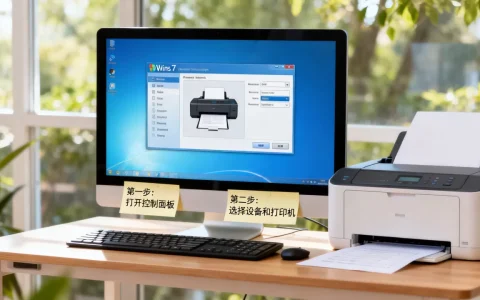
在Win10中访问网络服务器的核心方法是在文件资源管理器中输入服务器IP的UNC路径,或通过“映射网络驱动器”实现快捷访问,前提是开启网络发现并确保共享权限正确。
Win10访问局域网服务器共享文件夹步骤
我们先明确一个场景:办公室有一台服务器(IP为192.168.1.10),上面共享了一个名为“资料库”的文件夹,你在Win10电脑上需要访问它,整个操作链路分为三步:确认连通性、开启网络发现、输入访问路径。
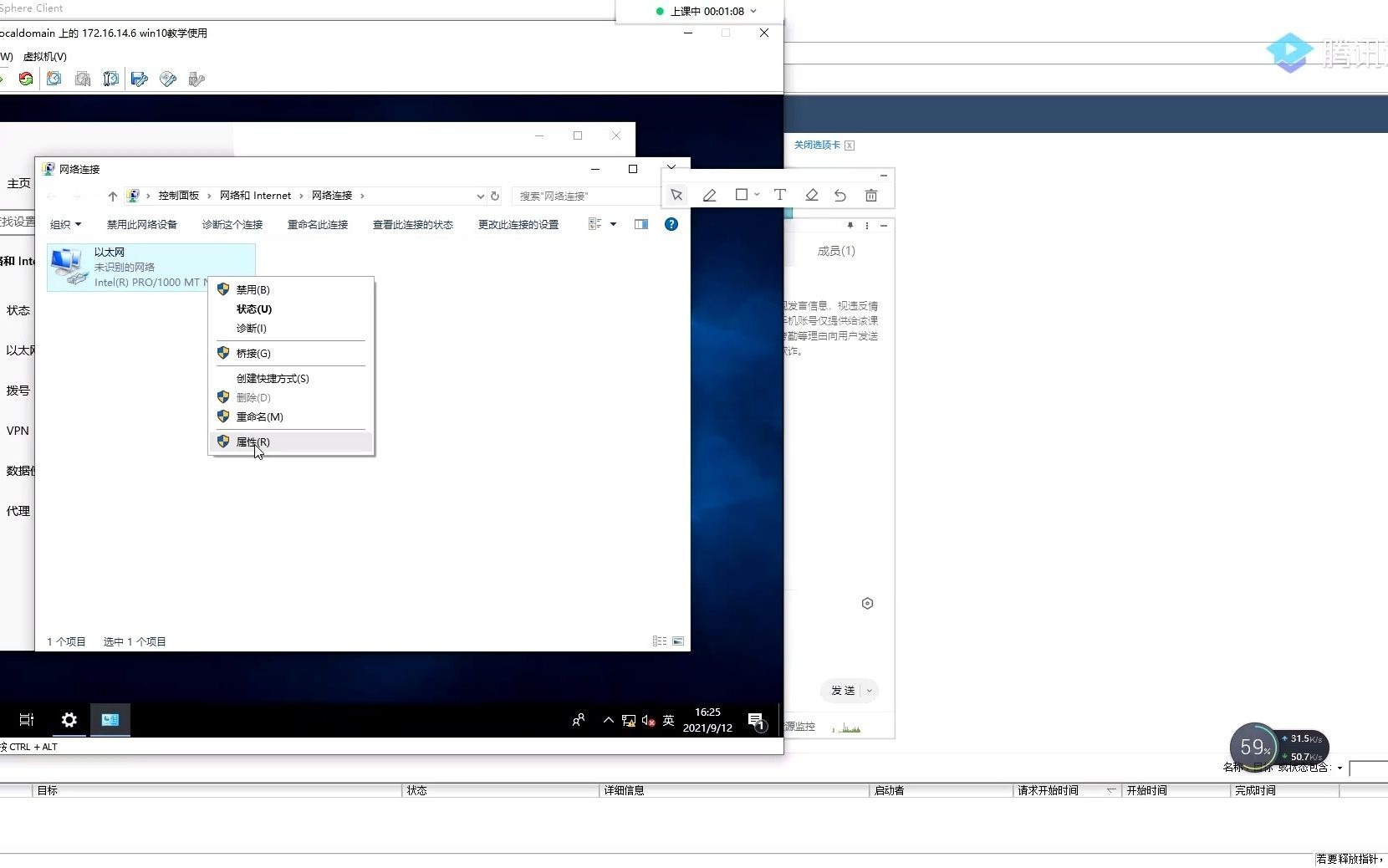

第一步:确认与服务器的网络连通性
在开始配置之前,先按Win+R打开运行窗口,输入cmd回车,在命令提示符中输入以下命令:
ping 192.168.1.10
如果返回“来自 192.168.1.10 的回复”,说明网络是通的,如果提示“请求超时”,先检查网线、WiFi连接,以及服务器防火墙是否允许ICMP回显,这一步非常关键,因为相当一部分“为什么访问不了共享文件夹”的问题都出在基础网络不通上。
第二步:开启网络发现和文件共享
Win10默认在“公用网络”下关闭了网络发现,导致你看不到局域网中的其他设备,按路径打开设置:
- 进入 控制面板 > 网络和共享中心 > 高级共享设置
- 在“当前配置文件”中,选择 启用网络发现 和 启用文件和打印机共享
- 如果是工作场所或家庭网络,建议把网络配置文件改为“专用网络”,方法是在 设置 > 网络和Internet > 状态 > 更改连接属性 中选择“专用网络”
行业共识认为,将网络配置文件设为“专用”比逐个开启共享选项更安全,因为它不会把发现功能暴露在公用网络环境中。
第三步:通过UNC路径直接访问服务器共享
打开文件资源管理器,在地址栏输入:
\192.168.1.10资料库
按回车,如果需要身份验证,会弹出“Windows安全”窗口,输入服务器上具有访问权限的账号和密码,并勾选“记住我的凭据”,这是Win10访问公司服务器IP设置中最直接的验证方式。
如果想让它像本地磁盘一样出现在“此电脑”里,就用映射网络驱动器。
Win10网络驱动器映射失败怎么办
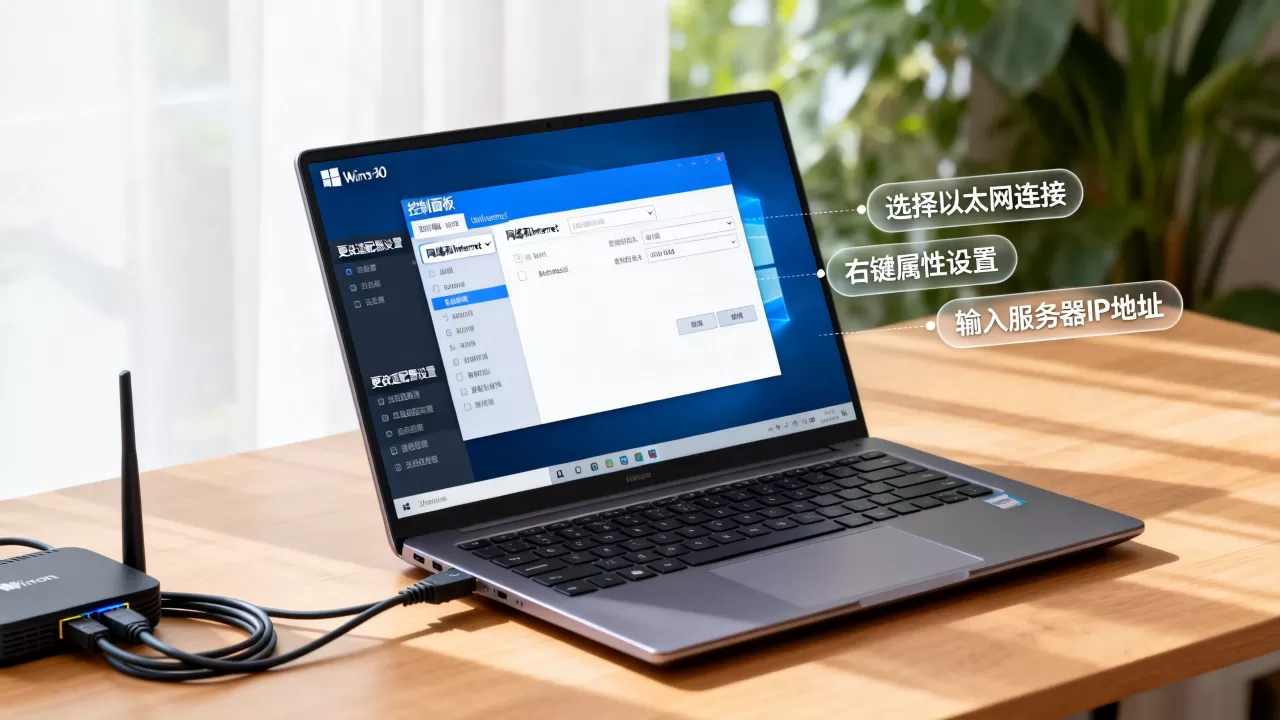
映射驱动器的好处是每次打开“此电脑”都能看到熟悉的盘符(如Z盘),不需要记忆UNC路径,右键“此电脑”选择“映射网络驱动器”,选择盘符,输入\192.168.1.10资料库即可,但很多朋友会遇到映射失败的情况,常见原因和解决办法如下。
检查SMB协议版本是否匹配
Win10默认支持SMB 3.1.1,但旧款服务器(比如Windows Server 2008或某些NAS设备)可能只支持SMB 1.0,如果映射时提示“找不到网络路径”,且你确认IP和共享名无误,大概率是SMB协议不匹配。
启用SMB 1.0的路径为:
- 打开 控制面板 > 程序 > 启用或关闭Windows功能
- 勾选 SMB 1.0/CIFS文件共享支持
- 重启电脑
需要提醒的是,这个选项在Win10中默认是关闭的,因为SMB 1.0存在安全漏洞,如果服务器的系统版本比较新,不建议开启,优先建议升级服务器端的SMB协议版本。
检查凭据管理器中的错误账号
如果你之前用错误的账号访问过该服务器,Win10会记住这个错误凭据,导致后续反复认证失败,这时打开:
- 控制面板 > 凭据管理器 > Windows凭据
- 找到服务器相关的凭据条目,点击“从保管库中删除”
- 重新映射网络驱动器,输入正确账号密码
组策略中的“登录网络访问”限制
在Win10专业版或企业版中,本地安全策略可能限制了对来宾账号的访问,如果服务器共享设置为“来宾”或“所有人”,但Win10依然提示权限不足,可以改一下策略:
- 按
Win+R输入secpol.msc回车 - 依次展开 本地策略 > 安全选项
- 找到 网络访问:本地账户的共享和安全模型
- 将其从“仅来宾”改为“经典”
这个操作在Win10设置共享主机时很常见,如果你是访问别人的服务器,请谨慎修改,最好先跟管理员确认。
Win10访问公司服务器IP设置与防火墙配置
公司环境通常有多层网络结构,除了共享文件夹,你可能还要访问运行特定服务的服务器(比如HTTP、FTP、数据库),不同场景下的访问方式差异很大。
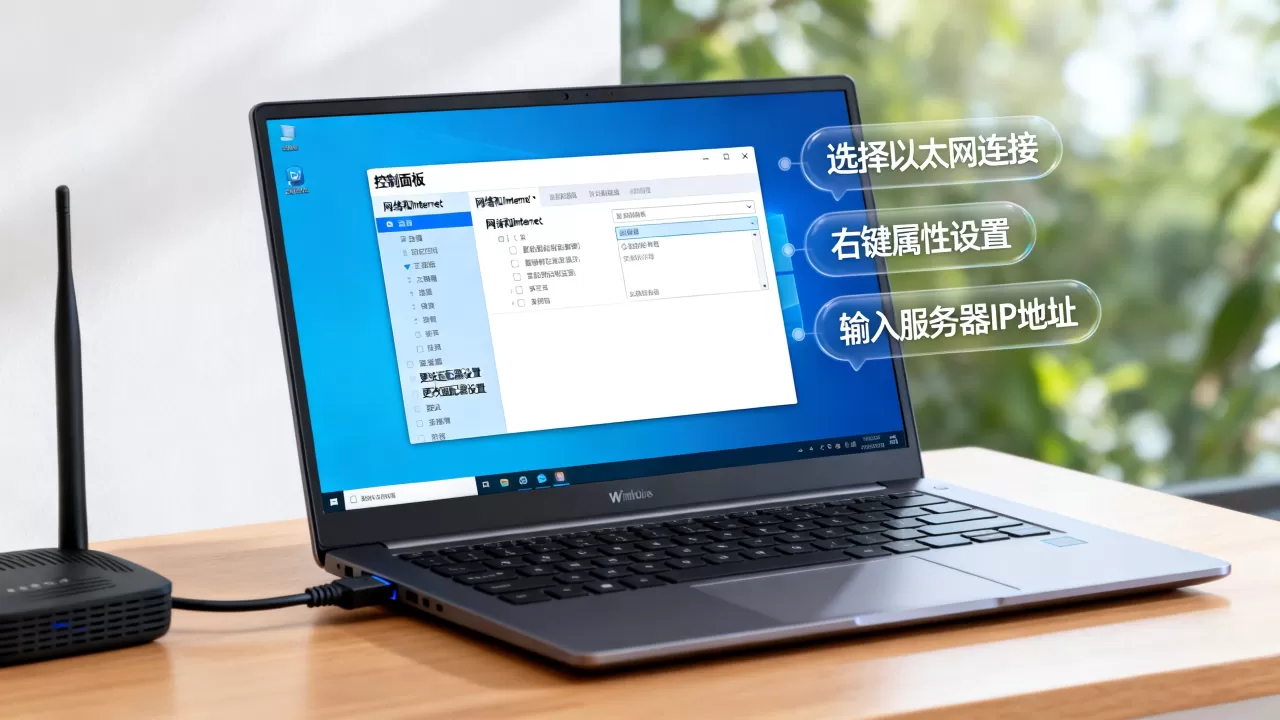
常见服务对应的访问入口
| 服务类型 | 访问方式 | 说明 |
|---|---|---|
| SMB共享文件夹 | \IP共享名 |
适合文件协作,速度受局域网带宽限制 |
| Web服务(HTTP/HTTPS) | http://IP:端口 |
浏览器直接访问,适合内部OA、ERP系统 |
| FTP文件传输 | ftp://IP:端口 |
适合上传下载,无需在服务器本地映射盘符 |
| 远程桌面(RDP) | mstsc后输入IP:端口 |
需要服务器开启远程桌面权限 |
| 数据库服务 | 客户端工具指定IP和端口 | 不建议开放公网访问,仅限内网 |
防火墙规则导致无法连接的处理方法
如果ping通了服务器,但访问具体服务时无响应,多半是防火墙拦住了端口,以Win10作为客户端为例,出站连接默认放行,但服务器端的入站规则可能未开放,比如服务器IP为168.1.10,远程桌面被防火墙拦截,你只需要在服务器上执行:
netsh advfirewall firewall add rule name="RDP" dir=in action=allow protocol=TCP localport=3389
如果你的Win10需要开启共享供别人访问,则要让入站规则放行以下端口:
- 137(NetBIOS名称解析)
- 138(NetBIOS数据报)
- 139(NetBIOS会话)
- 445(SMB直接访问)
在Windows防火墙的“允许的应用”中勾选“文件和打印机共享”即可,无需手动添加所有端口。
跨网段访问的地址填写技巧
有些公司的服务器不在你的网段内,比如你所在网段是168.0.x,服务器在168.1.x,这时访问共享文件夹时输入\192.168.1.10资料库通常也能成功,前提是路由器或三层交换机允许跨VLAN通信,如果页面提示“网络错误:找不到网络路径”,先ping通网关,再联系网络管理员确认路由规则。
Win10访问共享文件夹需要密码怎么解决
很多人遇到的问题是:服务器共享设置了“Everyone”权限,访问时还是弹窗要求输入用户名和密码,这跟Win10客户端的策略设置有关。
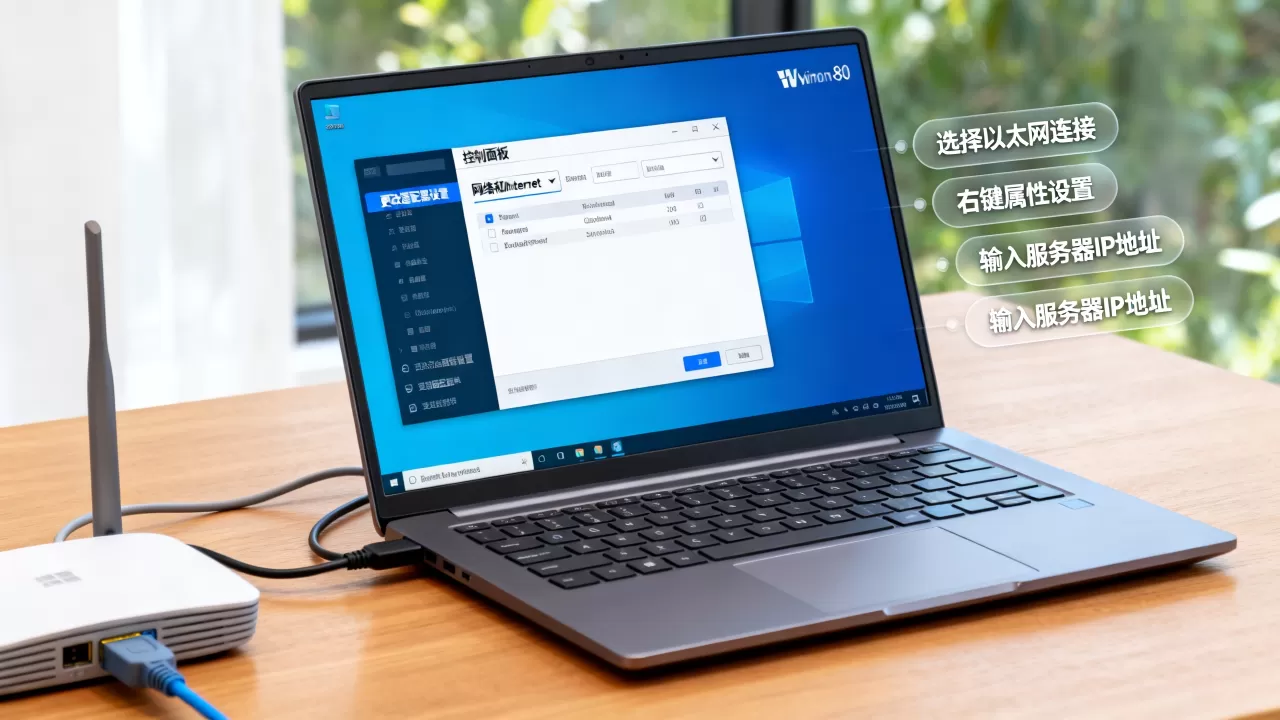
启用“来宾登录”的利与弊
在Win10上按下Win+R输入gpedit.msc,打开组策略管理器,定位到:
计算机配置 > Windows设置 > 安全设置 > 本地策略 > 安全选项
右侧找到“网络访问:本地账户的共享和安全模型”,把“仅来宾”改为“经典”后,客户端访问时就会要求输入服务器上有权限的账号,反过来,如果你想免密访问,需要将模型改为“仅来宾”,同时在服务器端共享权限中添加“Guest”用户。
但绝大多数情况下,“不需要密码的共享”都是不安全的,即便是在家庭局域网内,也建议至少设置一个简单的访问密码,以避免共享文件夹被局域网中的其他设备随意读取。
使用“凭据管理器”记住密码
如果你希望让Win10记住访问服务器的密码,避免每次输入,确实可以在凭据管理器中添加,选择“添加Windows凭据”,输入服务器IP或域名、账号、密码即可,下次映射网络驱动器时Win10会自动使用该凭据。
Win10访问网络服务器的终极检查清单
收敛成一张清单,适合你排查问题时逐项对照:
- [ ] 服务器已开机,并且所在网络与Win10终端可达
- [ ] 确认访问凭据(账号、密码)在服务器上具有对应的读写权限
- [ ] Win10已启用“网络发现”和“文件和打印机共享”
- [ ] 服务器防火墙已放行TCP 445端口(SMB场景)
- [ ] 在文件资源管理器地址栏输入UNC路径测试,而非直接搜索
- [ ] 如果需要固定盘符,映射网络驱动器时勾选“登录时重新连接”
- [ ] 如果昨天能访问、今天不行,优先检查服务器端共享是否被停用、IP是否变更
最后再强调一句:Win10访问网络服务器的逻辑并不复杂,它本质上是“客户端服务器”模型下的凭据传递,只要网络连通、协议匹配、权限到位,无论是访问公司的共享目录还是家里的NAS,都能一步直达,如果暂时失败,不要盲目重装系统,按上面的顺序逐项检查,多数问题不是出在Win10系统本身,而是出在共享开关、防火墙和SMB版本这三处。
首发原创文章,作者:王坚,如若转载,请注明出处:https://idctop.com/article/696406.html