CentOS服务器字体调大没有统一命令,关键是先分清你的操作入口:SSH客户端显示问题改客户端设置,服务器本机命令行用setfont,图形界面则调缩放或DPI,场景判断对了,两步操作就能解决。
很多人第一次用CentOS服务器时都会遇到同一件事:屏幕上的字小得让人眯眼,尤其当你远程SSH连上一台刚装好的服务器,满屏英文和数字像蚂蚁一样爬,实际上字体调大这件事并不复杂,只是网上教程太散,要么只讲桌面端,要么只给一条命令,换成自己的环境就不好用了。

centos字体调大命令:先分清你的连接方式
这里根据连接方式分三种情况:
- 本机物理终端:直接在服务器前按键盘,用的是控制台终端
- SSH远程连接:用Xshell、Putty、FinalShell等客户端连服务器
- 图形桌面界面:安装了GNOME或KDE桌面环境,需要放大字体
行业共识认为,超过一半的CentOS使用场景是远程SSH管理,所以绝大多数“字体小”的问题,根源根本不在服务器上,而在你的电脑屏幕上那个客户端窗口里,搞清楚这一点,问题就解决了一半。
直接在服务器前操作:setfont命令能救急
如果你人在机房,面前就是服务器显示器和键盘,系统启动后进入命令行登录界面,那可以用setfont临时调整控制台字体,执行:
setfont /usr/lib/kbd/consolefonts/lat9-16.psfu.gz
这条命令把控制台字体设为16号,比默认大一圈,想更大可以找找目录里的其他字体文件,比如lat9-32、sun12x22这些命名里带数字的,数字越大字体越大,CentOS默认装有多个字体文件,可以先执行:
ls /usr/lib/kbd/consolefonts/ | grep lat9
看看有哪些可选,不过setfont只对当前会话有效,重启后恢复原样,这一点要心里有数。
永久调整本机控制台字体:改配置文件
如果你希望重启后依然保持大字体,业内专家指出,可以修改/etc/vconsole.conf文件,操作很简单:
echo 'FONT=lat9-16.psfu.gz' >> /etc/vconsole.conf
然后重启系统或执行systemctl restart systemd-vconsole-setup
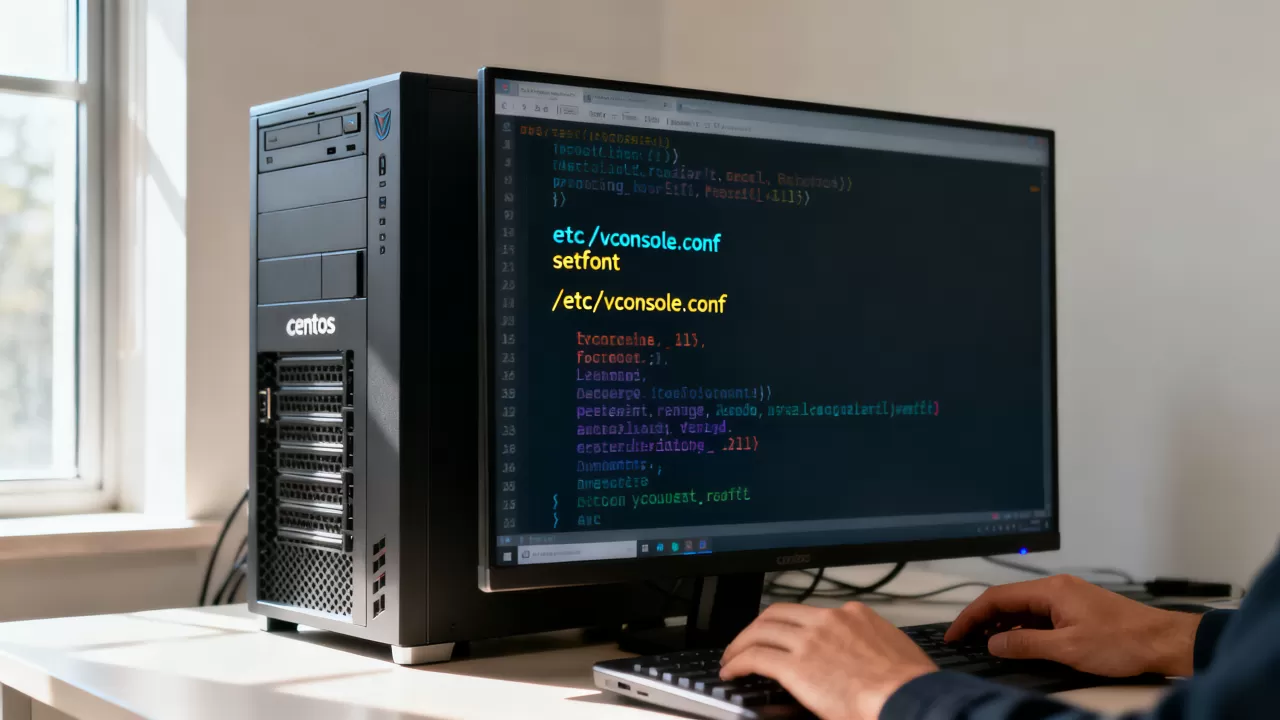
服务,注意,CentOS不同小版本对配置文件的支持略有差别,如果重启后没生效,检查一下该文件里是否已有FONT字段,有的话直接改而不是追加。
服务器版centos分辨率怎么调:改grub参数也能撑大字体
命令行字体小,很多时候并不单纯是字号的问题,而是分辨率太高,服务器版CentOS默认开启较高分辨率,字符点阵不变的情况下,分辨率越高字越小,你可以修改GRUB启动参数,降低默认分辨率,字体自然变大。
vi /etc/default/grub
找到GRUB_CMDLINE_LINUX这一行,在引号内加入:
video=1024x768这行参数把控制台分辨率限制在1024×768,保存后重建GRUB配置:
grub2-mkconfig -o /boot/grub2/grub.cfg
如果是UEFI启动的主板,路径换成/boot/efi/EFI/centos/grub.cfg,改完后重启,字体就会明显变大,这个方法在纯命令行环境下最可靠,因为它直接改变了字符栅格的物理显示密度。
xshell连接centos字体调大:改客户端设置才见效
大多数人根本不在服务器跟前,而是通过Windows电脑上的SSH软件连服务器,这种情况下,你在服务器上执行setfont是没有用的,因为终端字符最终渲染在你电脑屏幕上,由客户端软件控制。
Xshell的字体设置路径
Xshell是目前国内运维使用率最高的终端模拟器之一,调字体步骤为:
- 打开Xshell,点击菜单栏的“工具”,选“选项”
- 在弹出的窗口左侧选“查看”或“终端”分类
- 找到“字体”按钮,点击后进入字体选择窗口
- 将字号调到14号或16号,勾选“使用该字体”
- 应用后,所有新打开的会话都会用这个字号
如果你同时开多个服务器会话,改一次就能全部生效,非常方便,唯一要注意的是Xshell不同版本菜单名称略有差异,有的版本在“工具 > 选项 > 查看”,有的在“文件 > 属性”里单独设置当前会话。
Putty字体调整:老牌工具也不难
Putty界面看起来简陋,但字体设置位置很明确:
- 打开Putty,在Session界面先载入你要改的会话
- 左侧选择Window,再选Appearance
- 点击Font settings里的“Change”按钮
- 字号调大后点击Apply,最后回到Session保存
Putty默认字号小,10号左右,经常被人诟病,调到14号,视觉效果立竿见影。
常用SSH客户端字体设置路径对比例表
| 客户端 | 菜单入口 | 设置项名称 | 是否需要逐会话设置 |
|---|---|---|---|
| Xshell | 工具 > 选项 > 查看 | 字体 | 否,全局生效 |
| Putty | Window > Appearance | Font settings | 是,保存后需重载 |
| FinalShell | 工具 > 设置 > 终端 | 字体大小 | 否 |
| 系统自带终端 | 编辑 > 首选项 | 自定义字体 | 否 |
FinalShell是近年比较流行的国产工具,集成文件管理和监控功能,它的字体设置在“工具 > 设置 > 终端”里,直接把字号改为16px,代码看起来舒服很多。
centos图形界面字体放大方法:桌面环境完整指南
如果服务器装了图形化桌面,比如CentOS 7的GNOME或CentOS 8的GNOME Shell,字体调整和Windows很像,图形界面的字体问题一般分两个层面:全局缩放和具体字体设置。
GNOME桌面直接调整缩放比例
CentOS 7及以上版本的GNOME桌面提供“缩放”选项:
- 点击右上角系统菜单,进入“设置”
- 左侧选择“设备”,再选“显示”
- 找到“缩放”选项,默认100%,改为200%
- 整个桌面界面包括文字图标的尺寸都会翻倍
这个操作直观有效,适合4K分辨率显示器接服务器的情况,如果显示设置里没有缩放选项,往往是因为显卡驱动不支持,此时需要改用另一种办法。
用gnome-tweaks调整字体
GNOME Tweaks是桌面字体微调的好帮手,CentOS默认可能没有安装,先执行:
yum install -y gnome-tweaks
安装后,在应用程序菜单里打开“优化”工具,进入“字体”分类,可以单独修改界面字体、文档字体和等宽字体的大小,等宽字体就是你在终端里看到的那类字符,建议直接把“等宽字体”字号调到
14,日常编码和命令操作一目了然,字体DPI的修改也在这里,默认96,调到110到120之间,整体显示会明显变大,且比缩放更细腻。
没有Tweaks工具时改字体配置
安装了桌面但不想装额外工具的,可以手动创建字体配置文件:
mkdir -p ~/.config/fontconfig
vi ~/.config/fontconfig/fonts.conf
在文件中写入:
<?xml version="1.0"?>
<!DOCTYPE fontconfig SYSTEM "fonts.dtd">
<fontconfig>
  <match target="pattern">
    <test name="family"><string>sans-serif</string></test>
    <edit name="size" mode="assign"><double>14</double></edit>
  </match>
</fontconfig>
保存后注销重进桌面,界面字体默认变为14号,这种方法不需要额外安装软件,适合精简安装的CentOS。
说到底,CentOS字体调大不是一个公式能解决的,而是要看你的操作入口,远程连接优先改客户端,本机命令行用setfont或调分辨率,图形桌面就调缩放和字体DPI,选对路之后一两分钟就能完成。
Q&A:centos字体调大的高频疑问
问:用SSH工具连服务器,服务器上执行setfont能变大吗?
不能,setfont调整的是服务器本机控制台的字体,远程SSH客户端显示的字体完全由本地软件控制,你必须在Xshell、Putty等工具里修改字体设置。
问:centos下终端字体大小设置改完重启就失效,是什么原因?
大概率因为没有持久化配置,命令行状态下的setfont是临时的,需要写入/etc/vconsole.conf才能重启后保留,图形桌面的情况,如果是通过gnome-tweaks修改的,一般会自动保存;但如果是手动改fonts.conf,需要确认文件权限和语法正确。
问:服务器版centos分辨率怎么调才能让字体变大?
改/etc/default/grub里的GRUB_CMDLINE_LINUX参数,加入video=1280x1024或更低分辨率,然后执行grub2-mkconfig重新生成配置,降低分辨率是最直接的放大方式,但注意不要太低,否则屏幕显示区域也变小了。
首发原创文章,作者:王坚,如若转载,请注明出处:https://idctop.com/article/696786.html