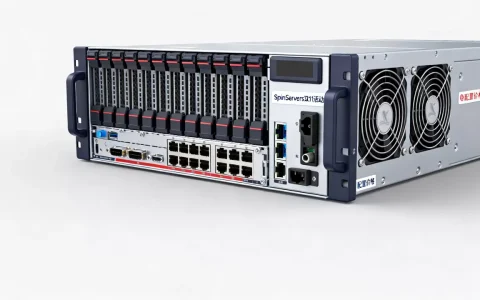
给Dell PowerEdge R430装系统后,驱动安装的核心逻辑是:先装芯片组和网卡驱动,再装阵列卡驱动,最后用Dell官方工具做一次完整校验。别急着去第三方驱动站乱下,R430这类老款服务器,戴尔官网的驱动包和生命周期控制器自带的功能,能解决九成以上驱动问题,这篇文章把物理机装Windows、ESXi虚拟化这两种常见场景的驱动部署路径拆开讲清楚。
dell服务器r430装系统后驱动安装顺序是什么
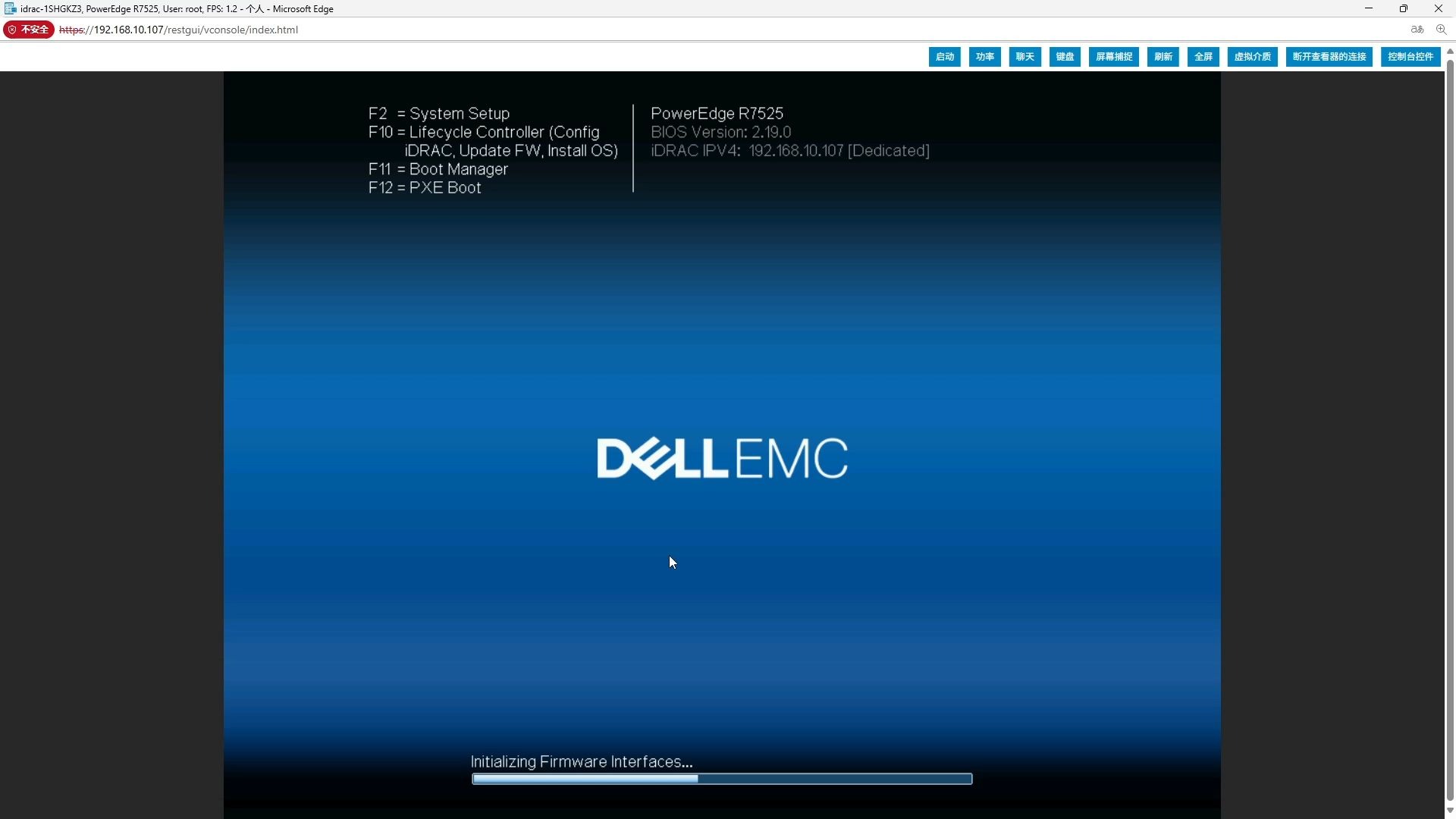
很多运维第一次接触R430,最容易犯的错是把驱动顺序搞反,结果装完网卡识别不了,阵列卡虚拟磁盘又掉线,业内专家指出,服务器驱动和台式机最大的不同在于存在严格的加载优先级,R430的硬件平台是Intel C600系列芯片组,总线拓扑复杂,必须先让PCIe枚举正常,外设才能被系统接管。

芯片组驱动是整个驱动链的地基
装完Windows Server系统后,第一步永远是安装芯片组驱动,没有它,PCIe总线上的设备ID会显示“未知设备”,后续的网卡、RAID卡驱动就算强行装上,也会在重启后丢失。
操作路径:打开Dell官方支持网站,输入R430的服务标签,切到“驱动程序和下载”,选择当前系统版本,下载名为“Chipset Driver”的包,通常是Intel Chipset Device Software,运行后选“安静模式”,等待两次重启,确认设备管理器里没有带黄叹号的PCI设备,再继续下一步。
用Dell Update Package按组件顺序装
Dell官网的驱动多数以DUP(Dell Update Package)格式提供,双击就能自动静默安装,R430驱动安装顺序建议遵循这个固定序列:
- 芯片组驱动(Intel Chipset)
- 板载网卡驱动(Broadcom或Intel网卡固件包)
- iDRAC和BMC管理口驱动
- 阵列卡驱动(PERC H330/H730系列)
- 显卡驱动(板载Matrox G200,装不装都行)
这个顺序是从底层到上层的依赖关系,如果你要安装的是Linux系统(比如CentOS或Ubuntu Server),路径有差异:Linux内核自带多数网卡和芯片组驱动,只需要单独装PERC阵列卡的管理工具,即Dell OMSA(OpenManage Server Administrator),通过命令yum install srvadmin-all
安装,装完用omreport storage controller查看阵列状态。
dell服务器r430装esxi网卡驱动用VIB离线包
虚拟化环境的驱动思路和物理机完全不同,ESXi是专有内核,R430板载的Broadcom BCM5720网卡在ESXi 6.7及以下版本里,大概率需要手动注入驱动,这里最稳的是用VIB离线安装包。
具体操作:去VMware兼容性指南里查R430的网卡芯片型号,下载对应驱动(比如net-bnx2x这个VIB包),把VIB包放到数据存储或U盘,SSH登录ESXi主机,执行:
esxcli software vib install -d /vmfs/volumes/datastore1/bnx2x.vib装完执行esxcli network nic list确认网卡状态,阵列卡驱动同理,R430的PERC H730在ESXi里通常显示为“AVAGO MegaRAID SAS RAID Controller”,如果存储设备列表里看不到,需要装lsi-msgpt3这个VIB包,驱动安装顺序同样是先网卡后存储。
戴尔R430装系统时找不到硬盘怎么办
这个问题本质上不是驱动装不上,而是安装介质里没带阵列卡驱动,Windows安装程序在“选择磁盘”界面时,如果看不到RAID卷,提示“找不到任何驱动器”,大多数情况是没加载PERC驱动。
加载Windows安装介质的RAID驱动
R430默认的阵列卡模式是RAID,不是AHCI,解决这个问题有两条路,我直接给出对比:
| 操作方式 | 适用系统 | 操作复杂度 | 成功率 |
|---|---|---|---|
| 安装时按F6加载驱动软盘/镜像 | Windows Server 2012及更老版本 | 需要外接USB软驱或光驱,需提前下载驱动 | 低,操作繁琐 |
| 用Dell iDRAC挂载驱动ISO | 所有Windows Server版本 | 需要iDRAC企业版授权 | 高 |
| 提前用dism命令注入驱动 | Windows Server 2016及以上 | 需要一台能装系统的电脑制作ISO | 最高 |
推荐用第三种,在一台Windows机器上,用UltraISO打开原版系统镜像,把官网下载的PERC H730驱动文件夹拖进去,保存为新的ISO,再通过iDRAC的虚拟介质挂载安装,这样安装程序直接识别RAID卷,进入系统后阵列卡驱动也自带就位。
dell服务器r430硬盘亮黄灯也可能是驱动问题
有一种情况容易被误判为硬件故障:硬盘状态灯亮黄灯,但iDRAC里看不到任何报错,这大概率是阵列卡的SGPIO(串行GPIO)驱动没装,导致背板无法把硬盘状态同步给iDRAC,去Dell官网下载名为“SAS Drive”或“SGPIO”的驱动包安装后,黄灯会自行恢复为绿色闪烁,截止目前,戴尔官方支持站点对该问题给出的原因描述也是驱动层未正确枚举背板,而不是硬盘物理损坏。
戴尔R430驱动安装,用Dell SUU离线包能一次搞定
如果你手上有多台R430,逐台装驱动太折磨人,戴尔官方提供SUU(Server Update Utility)离线更新包,这是一个集合了所有R430驱动和固件的ISO镜像,约2GB左右,能自动识别缺失驱动并一键安装。
用SUU批量部署驱动的步骤
在R430上运行SUU镜像,选择“Update”模式,它会扫描出所有过时或缺失的驱动、固件,勾选全部项,点击“Update”,机器会自动进入多次重启流程,整个过程约30-50分钟,装完服务器的驱动和固件都处于统一版本。
需要注意一点:SUU的ISO镜像不是常驻更新的,戴尔一般每个季度发布一个新版本,老款R430的最新SUU版本也需要自己从官网按发布时间排序下载,选择带有“SUU”字样的包,批量部署的场景下,这比手动逐项下载更节省时间。
驱动装完后怎么检查是否全部生效
装完驱动不要立刻跑业务,先做三项验证:
- 在设备管理器里检查未知设备数量为零
- 打开iDRAC Web界面,查看“硬件”页面,所有组件状态为“OK”
- 运行
gpupdate /force刷新系统策略(仅Windows),再重启一次
这套流程走完,基本不会再出现驱动残留导致的蓝屏,如果手头有20台以上的R430,建议用OpenManage Essentials做一个驱动基线,只需设置一次,后续能自动推送更新,运维成本低很多。
戴尔R430驱动安装失败的一般处理方式
即便按照正确顺序来,偶尔还是会碰到驱动安装报错,最常见的是“此驱动程序包不支持此平台”的提示,这不是驱动下错了,而是

下载时选错了操作系统版本,R430支持Windows Server 2012到2019,驱动包的API接口在不同版本间有改动,务必定准版本号。
再用命令清理一遍PCI设备缓存:设备管理器里删除所有“未知设备”后,执行scanforhardwarechanges强制重新扫描,接着重新运行驱动安装包,第二种情况是安装驱动时提示需要.NET Framework,老系统缺这个组件,先装.NET 3.5功能(在服务器管理器里勾选)就能绕过,在ESXi场景下,用esxcli software vib list核对驱动版本和vSphere版本是否匹配,能避免大部分加载失败的问题。
R430驱动安装的要义就是三句话:确定系统类型(Windows/ESXi/Linux)、按依赖顺序(芯片组→网卡→阵列卡)、用官方工具(DUP或SUU)批量部署,只要不跳过芯片组驱动和网卡驱动的顺序,R430的驱动环境就能保持稳定,后续正常升级系统补丁即可。
R430相关驱动问题Q&A
dell服务器r430驱动安装包下载去哪里找最准
去戴尔官方支持网站,输入服务器背后的服务标签(Service Tag),系统会自动匹配到对应型号的驱动列表,不要用序列号通用搜索,企业内网可以用戴尔的OpenManage,同一个界面管多台机器更方便,注意识别非官方“驱动下载站”的捆绑软件,安全风险太高。
戴尔R430的NVIDIA显卡驱动需要单独装吗
R430是2U机架式服务器,标准配置是板载的Matrox G200显卡,只能亮机用,若你插了NVIDIA计算卡(比如Tesla T4),去NVIDIA官网下载对应系统的数据中心驱动,和戴尔官网驱动没有依赖关系,若是游戏卡,不支持直接插在R430上使用,戴尔官方不提供此类驱动。
dell服务器r430安装centos7.9网卡驱动要注意什么
CentOS 7.9的Kernel版本是3.10,默认包含R430板载网卡驱动,装了系统就有内网IP,不需要额外安装,需要重点确认的是RAID卡:PERC H730在CentOS下有开源驱动megaraid_sas,装系统时直接能看到虚拟磁盘,若看不到,在安装界面按Ctrl+F切换到“Add Device”加载驱动,然后在iDRAC虚拟介质里挂载Dell官网提供的Linux驱动镜像。
首发原创文章,作者:王坚,如若转载,请注明出处:https://idctop.com/article/696966.html