Win10远程连接到服务器的核心方式是通过系统自带的“远程桌面连接”工具(mstsc)完成,关键步骤只有三步:在被连接的服务器上开启远程桌面服务、获取服务器IP和登录凭据、在Win10电脑上输入IP发起连接。 只要这三点没问题,即使你不是专业运维,也能在几分钟内完成配置。
win10远程连接服务器需要什么条件?
在开始动手配置之前,先搞清楚远程连接这件事的底层逻辑,远程连接本质上是让两台电脑通过网络建立会话,你眼前的Win10机器作为“客户端”,远处那台作为“服务器”,这中间需要满足四个基本条件,缺一个都会导致连接失败。

- 网络可达性:你的Win10电脑和服务器必须在同一个网络内,或者服务器具备公网IP,简单说,局域网内连接最省事,跨互联网连接则需要额外配置端口映射或使用第三方工具。
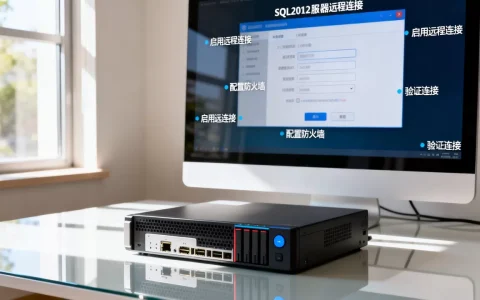
- 服务器端开启远程桌面:Windows服务器的“远程桌面”功能默认是关闭的,需要手动打开,这是整个流程中最容易忽略的一步,以Windows Server 2016/2019为例,打开“服务器管理器”,点击“本地服务器”,找到“远程桌面”选项,将其设为“启用”。
- 具备登录凭据:你需要一个服务器上的本地账号或域账号,并且该账号隶属于“远程桌面用户”组,行业共识认为,使用管理员账号连接虽然方便,但存在安全风险,建议为日常维护单独创建一个受限账号。
- 防火墙放行端口:Windows防火墙默认会拦截远程桌面端口(默认3389),如果你在配置后依然连不上,第一反应就该去检查防火墙入站规则中是否允许“远程桌面”通过。
当你把这四条逐项核对无误,远程连接的基本前提就算搭好了,接下来看具体操作步骤。
win10远程桌面连接服务器的详细设置步骤
针对最常见的企业办公场景你在公司内网,用Win10电脑连接一台内网服务器,下面这套流程是经过大量实操验证的。
第一步:在服务器端启用远程桌面
登录到目标服务器(物理机或VMware虚拟机均可),按Win+R键打开运行框,输入sysdm.cpl并回车,调出“系统属性”窗口,切换到“远程”选项卡,在“远程桌面”区域勾选“允许远程连接到此计算机”,这里有一个细节:下方有个“仅允许运行使用网络级别身份验证的远程桌面的计算机连接”选项,建议勾选,因为启用NLA认证在Win10 Pro及以上版本中是默认支持的,能提升安全性,防止暴力破解。
第二步:获取服务器IP地址
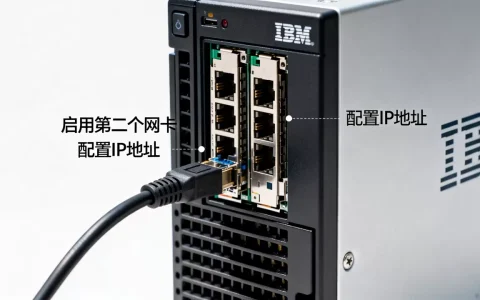
在服务器的命令提示符(CMD)中输入ipconfig,找到“IPv4地址”,如果服务器同时有多个网卡,务必确认你填的是与Win10电脑处于同一网段的那个IP,很多用户栽在连错网卡上,导致明明“有IP”却一直超时。
第三步:从Win10电脑发起远程桌面连接
回到你的Win10电脑上,按Win+R输入mstsc,打开远程桌面连接窗口,在“计算机”一栏输入刚才查到的服务器IP,点击“连接”,随后输入服务器上的账号密码,首次连接时如果弹出证书警告,勾选“不再询问我是否连接到此计算机”后点击“是”即可。
公司局域网环境通常不需要修改任何额外参数,直接按上述步骤走完即可连通。
通过IP地址直接连接局域网内的服务器
这是最稳妥、最直观的连接方式,前提是你知道服务器的固定IP,如果服务器开启了DHCP自动获取IP,那它每次重启后可能变地址,这时候就需要在路由器或服务器网卡上做IP绑定(MAC地址与IP绑定),否则你今天连得上,明天可能就找不到入口了,一个简单的小技巧:ping一下服务器主机名(如ping server01),能解析出IP地址就说明网络通。
通过计算机名连接服务器
局域网内的机器其实可以不记IP,在远程桌面连接的“计算机”栏直接输入服务器的计算机名,例如\\WIN-DC01或SERVER2019,系统会自动通过NetBIOS或DNS解析到对应IP,这种方式的优点是你不用操心IP是否变动,缺点是一旦DNS缓存出错或防火墙拦了NetBIOS协议,连接会变得很慢甚至超时。如果遇到无法通过计算机名连接的情况,请优先改用IP地址方式排查。
win10远程连接公网服务器怎么设置?
人在家,想连公司服务器,这是典型的居家办公场景,对比来看,内网连接是“送分题”,公网连接才算“进阶题”,这里给你两条路线,按需选择。
路由器端口映射
在办公室路由器上做端口映射(也叫虚拟服务器),把公网IP的3389端口转发到内网服务器的IP上,设置路径一般在路由器的“转发规则”或“端口映射”选项里,填写外部端口(保持默认3389),内部IP填服务器地址,协议选TCP,完成后,你在家用Win10的远程桌面客户端,直接输入公司路由器的公网IP(或动态域名)就能连上内网服务器。
这个方案的核心痛点在于路由器需具备公网IP,近年来,国内运营商大量分配的是内网IP(100.64开头,属于CGNAT),这种情况下路由器即使做了端口映射也白搭,因为公网流量根本进不来,要确认自己的网络是不是公网IP,登录路由器后台看WAN口IP,如果不是内网保留地址段,一般就是公网IP。
使用第三方远程桌面工具做中转
如果搞不定公网IP,或者不想折腾路由器,用第三方工具是更省心的选择,这类工具的原理是:你的Win10电脑和服务器都主动连上服务商的中转服务器,然后由中转服务器牵线搭桥。
| 工具 | 是否需要公网IP | 跨平台支持 | 费用 | 适用场景 |
|---|---|---|---|---|
| Windows自带远程桌面 | 需要 | 仅Windows | 免费 | 局域网或已配置端口映射的公网环境 |
| TeamViewer | 不需要 | 多平台 | 免费版受限,商业版收费 | 临时远程支援、个人电脑长连 |
| ToDesk | 不需要 | 多平台 | 免费版满足基础需求 | 国内网络环境下的办公连接 |
| AnyDesk | 不需要 | 多平台 | 免费版可用 | 轻量化替代方案 |
多数情况下,个人开发者或小型企业选择免费版第三方工具完全够用。 需要付费的场景集中在两个方向:一是需要跨平台同时控制大量设备,二是对连接带宽和延迟有强要求(比如远程设计或视频渲染),国内用ToDesk的速度体验通常比国外软件更稳定,因为节点距离近。
选择方案时建议先评估自己的网络条件:如果是公司统一运维的宽带,大概率有公网IP,那就用方案一,因为Windows自带的远程桌面在传输速度和画面清晰度上依然是行业标杆,如果只是个人电脑之间的远程控制,方案二更省事,省去了一堆路由器配置。
远程桌面连接服务器失败怎么办?
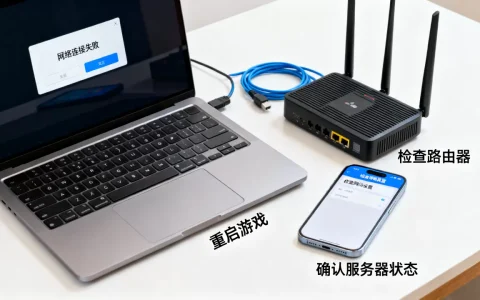
遇到连接失败不要慌,按下面这个顺序逐层排查,八成能在5分钟内定位到问题。
先看服务端状态,在服务器上检查三件事:远程桌面服务是否在运行(运行框输入services.msc找到“Remote Desktop Services”,状态应为“正在运行”);防火墙里是否有“远程桌面”相关的入站规则;用户账号是否设置了密码(Windows安全性要求,无密码账号无法通过远程桌面登录)。
再看客户端操作,Win10电脑上打开“远程桌面连接”,确认输入的是服务器IP而非自己的IP,在CMD中ping服务器IP测试网络连通性,如果ping不通基本是网络问题,需要检查网线连接、路由器配置或虚拟交换机设置。
最后查账号权限,如果你用的账号不是管理员,需要将其加入“Remote Desktop Users”组,打开服务器计算机管理(右键“此电脑”选择“管理”),依次展开“本地用户和组→组”,双击“Remote Desktop Users”,点击“添加”,输入用户名后检查名称,确定保存。
业内专家指出,超过九成的连接失败问题集中在“服务端未开启远程桌面”和“防火墙拦截端口”这两个环节,本质上不是技术难题,而是操作遗漏,把所有条件确认无误后重新尝试连接,通常问题就会消失。
Q&A:win10远程连接服务器的常见问题
远程桌面连接时提示“凭据不工作”怎么处理?
打开远程桌面连接窗口,先将“显示选项”展开,切换到“高级”选项卡,点击“设置”按钮,勾选“允许我保存凭据”,然后重新连接,在输入账号密码时,注意用户名的格式是计算机名\用户名(例如SERVER01\admin)还是IP\用户名,域环境必须带域名前缀,如果你确定密码正确但依然报错,去服务器事件查看器(Windows日志→安全)中查看是否有审计失败记录,确认是否触发了账户锁定策略。
Win10可以远程连接Windows Server 2012吗?
可以,凡是支持远程桌面协议(RDP)的Windows系统之间都能互相连接,Win10客户端连接Server 2012服务器不存在兼容障碍,连接方法完全一致,只是在Server 2012上开启远程桌面的路径稍有不同:打开“控制面板→系统和安全→系统”,点击左侧“远程设置”,在“远程桌面”区域勾选“允许远程连接到此计算机”。
手机能远程连接Win10服务器吗?
可以,使用Microsoft远程桌面(Microsoft Remote Desktop)App,在iOS或Android设备上添加PC,输入服务器IP和凭据即可完成连接,该App在微软官方商店和各应用市场均可下载,功能与Windows内置客户端基本一致,适合临时在移动端查看服务器状态或进行紧急操作。
首发原创文章,作者:王坚,如若转载,请注明出处:https://idctop.com/article/696986.html