搭建CS七龙珠局域网服务器核心在于三步:确认游戏版本一致、开启地图并设置局域网模式、分享本机IP地址(内网IP),全程不依赖外网和平台。
很多老玩家回归CS七龙珠,想叫上宿舍室友或者同城兄弟重温经典,却卡在“怎么开房间”这一步,别急,今天咱们就把这事掰开揉碎,从零开始把局域网房间立起来,这篇文章直接给到你可复制的操作路径,每一步都按2026年主流系统和版本习惯来写,不用懂代码,跟着点就行。

CS七龙珠怎么创建局域网服务器:三步核心流程
创建局域网服务器的本质,是让同一局域网内的其他电脑直接通过IP地址访问你的游戏进程,整个流程不复杂,但顺序错了就容易出岔子。
第一步:检查版本统一,这是联机的命根子
在聊任何命令之前,先统一版本,CS七龙珠的MOD版本号五花八门,我们常见的有ECCW(Earth Special Forces 类)和ESF(老版龙珠模组)衍生版本,一旦版本号不一致,客户端在刷新服务器列表时根本看不到房间,或者连接时直接弹出“Your game version is different”红字提示。
- 确认主机和客户端的游戏文件完全一致,最好从同一个压缩包解压。
- 补丁包必须一样,不要出现主机打了一个汉化补丁、客户是原版的情况。
- 如果之前装过其他MOD,建议用纯净版的CS1.6或Half-Life(半条命)重新覆盖。
行业共识认为,多数局域网连不上,七成以上是版本错位,而不是操作失误。
第二步:通过快捷方式启动服务器并加载地图
这一步很关键,我们不直接双击游戏图标,而是通过加参数的方式让游戏直接进入建服状态,具体做法如下:
- 在游戏主程序文件(hl.exe 或 cstrike.exe)上鼠标右键,选择“发送到 – 桌面快捷方式”。
- 右键桌面快捷方式,点击“属性”,在“目标”栏的最后输入代码。
- 输入格式参照这一行:
(游戏路径) -game esf +map esf_city +maxplayers 8 +port 27016这里解释下代码含义:
- -game esf:指定加载龙珠MOD的文件夹目录。
- +map esf_city:指定开局地图,也可以换成 esf_grassland 或 esf_island。
- +maxplayers 8:设定最大玩家数,内部对战8个够用了。
- +port 27016:指定端口,防止与电脑上其他游戏端口冲突。
双击这个快捷方式,系统会进入读图界面,当听到游戏背景音乐响起,能自由飞行时,服务器端就已经建立成功,此时你可以在控制台输入 sv_lan 1(强制开启局域网模式,如果默认锁定则不用输入)。
第三步:查询本机IP并发送给队友
服务器端已经开启,接下来就是让队友通过IP找到你,这一步不能填错,一旦填错,客户端就会卡在“连接中”的界面上。
- 在服务器电脑上按键盘
Win + R,输入cmd并回车。 - 在黑色命令提示符窗口里输入
ipconfig,回车。 - 找“IPv4 地址”那一行,格式通常为
168.1.x或0.0.x,这个就是本机局域网IP。 - 将 IP 加端口告诉队友,
168.1.5:27016。
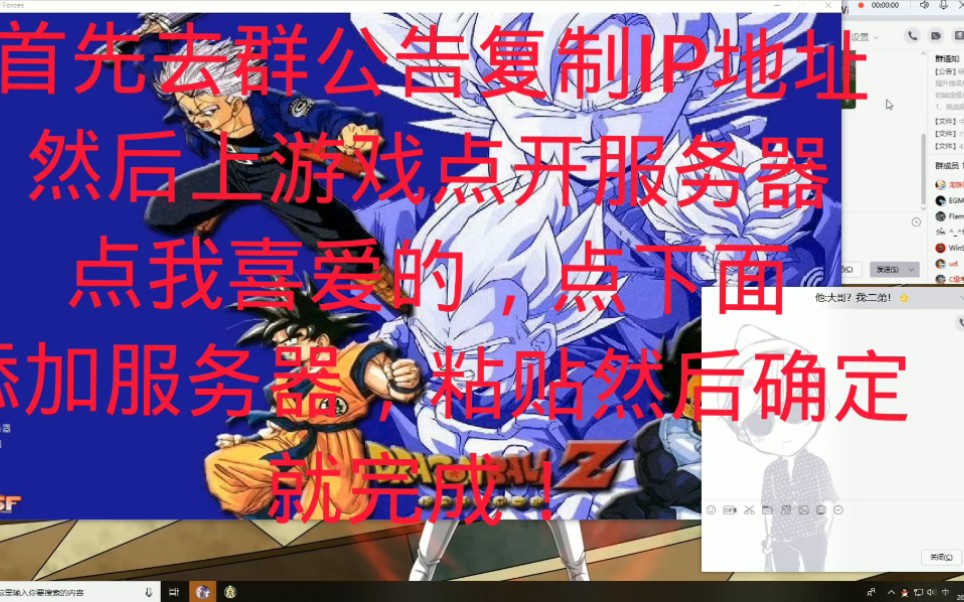
队友在服务器的电脑上打开游戏后,按键盘 键呼出控制台,输入 connect 192.168.1.5:27016,按下回车,两三秒后就能进入房间,开打。
如果队友在局域网房间列表里看不到服务器名,别点刷新,直接控制台输入connect,这是最快速且稳定的方式。
创建CS龙珠局域网服务器后,进不去房间的排查思路
在创建过程中,最常见的问题是队友能看到图标但一直显示“连接超时”,这时候,九成问题出在Windows防火墙和端口隔离上。
检查防火墙与专用网络配置
服务器主机需要允许游戏通过Windows防火墙通信,否则数据全被拦在半路。
- 点击“控制面板 – 系统和安全 – Windows Defender 防火墙”。
- 点击左侧“允许应用或功能通过 Windows Defender 防火墙”。
- 找到你的HL或CS图标,把“专用”网络旁的勾选框打上。
- 如果列表里没有,点击“允许其他应用”,直接浏览到游戏
.exe文件添加进去。
如果是新版Windows系统,还需额外留意在“网络和Internet设置”里,将当前Wi-Fi或以太网设为“专用网络”,不要用“公用网络”,因为公用网络的默认拦截策略更严格。
网段不一致导致的历史遗留问题
即使在同一路由器下,手机热点和路由器发出来的IP网段往往是不同的。
- 确认主机和客户端的IP网段是否一致,例如主机是
168.31.x,客户端是168.1.x,这属于不同网段,无法直接互通。 - 检查两台设备连接的WIFI名称是否一模一样,不要一个连“客厅5G”,另一个连“客厅2.4G”,这会导致IP网段分离。
杀毒软件的“网络安全防护”功能有时也会阻断局域网UDP广播包,造成搜不到房间但IP直连能进去的怪象,多数情况下,直接临时退出杀毒软体就能解决,建好房间后再开启。
家里两台电脑怎么联机:超越局域网的变通方案
如果你们不在同一个房间,且无法插入同一台路由器,想要通过CS龙珠创建局域网服务器进行远程联机,就需要用到虚拟局域网工具,这也是百度指数里常被搜到的“平台连不上”的衍生需求。
使用稳定虚拟组网工具模拟局域网
早年间大家用浩方对战平台,随着游戏凋零,专用平台对应专区越来越少,目前主流且对老游戏兼容性较好的方案是使用蒲公英或ZeroTier这类SD-WAN组网工具。
- 主机和客机分别安装工具并注册账号。
- 主机创建一个网络,获得一个虚拟IP(
168.99.1)。 - 客机加入该网络的ID,获得同网段的IP(
168.99.2)。 - 此时双方在工具里互相Ping通对方的虚拟IP,即可视为在同一局域网内。
随后主机端按前面的方式建服,客机在控制台输入 connect 192.168.99.1:27016,这样一来,哪怕你人在北京、队友在上海,只要虚拟IP通畅,也能获得近似局域网的低延迟体验,注意:这类组网方式受限于家庭宽带上行带宽,延迟会略高于有线直连,但对于CS龙珠这种老游戏,30-60毫秒的延迟完全能应对。
使用游戏平台“启动参数”建房法
有一部分玩家习惯于直接开对战平台建房,这其实是虚拟局域网的一种简化实现。
- 在平台“设置 – 游戏路径”中,正确指定到你的 hl.exe 或 cstrike.exe。
- 参数栏填入
-game esf +maxplayers 8。 - 点击“启动游戏”进入CS主界面。
- 使用平台自带的“创建游戏 – 局域网”按钮。
平台会替你解决端口映射和NAT穿透问题,如果你的网络属于对称型NAT(普遍存在于校园网和公司网),虚拟组网依然连不上,那么平台就是最后的保险。
CS七龙珠局域网联机高清版地图与指令调整
当双方成功连通后,房间体验是否舒服,取决于服务器端的参数设定,局域网主机拥有绝对权限,直接击杀、变超赛、调重力,都是动动手指的事。
常用服务器参数快速生效列表
在CS七龙珠中建好服务器并进入游戏后,在控制台输入以下指令可以立刻改变游戏环境:
sv_gravity 200:龙珠模式下降低重力,实现更接近动漫的滞空飞行体验。sv_cheats 1+esf_ki 2000000:开启作弊并瞬间补满气。esf_melee_enabled 1:强制开启近战搏斗模式,拳拳到肉。bot_add:若房内缺人,可添加AI机器人陪练。mp_restartgame 1:重置当前对局,恢复初始状态。
CS七龙珠创建局域网服务器的常见问题解答
为什么朋友通过局域网列表看不到我创建的服务器,但用IP直连却可以?
这是典型的UDP广播包被路由或防火墙拦截的现象,局域网列表依赖操作系统发出的广播包,而部分路由器隔离了客户端之间的广播。方案:直接绕过列表,采用控制台connect命令进行IP直连,效果完全一样,且响应速度更快。
主机开启了局域网服务器,但队友连接时一直卡在“校验资源”界面,怎么解决?
出现该校验状态,说明双方虽然版本号一致,但模型或音效文件缺失或大小不同,覆盖MOD文件时,建议直接将整个esf文件夹打包发给队友解压覆盖到游戏根目录,这样才能保证文件篮图和CRC校验码完全一致,无需单独补传,在某些CS平台下载的版本,可能因精简文件过低导致强制断开,需换完整客户端。
通过对战平台或者虚拟组网工具建房,填写哪个IP给朋友?
不要填本机路由器的168.x.x内网地址,应当填写你在平台界面或组网工具中显示出的虚拟IP地址,格式通常是 x.x.x、x.x.x 或 168.x.x 开头,验证方法:让对方用“运行”命令行Ping通你的虚拟IP,若通了再进入CS输入连接命令,若ping不通,则说明双方未成功组网,属于平台或工具的网络未穿透问题。
首发原创文章,作者:王坚,如若转载,请注明出处:https://idctop.com/article/697245.html