在Win10中查看代理服务器地址最快的方法是:打开系统“设置”进入“网络和Internet”,在“代理”页面直接查看;若此路径无效,则需通过“控制面板”的“Internet选项”或运行命令“inetcpl.cpl”进入“连接”标签页查看局域网设置。
为什么Win10的代理地址“藏”得越来越深
微软在Win10后续版本中对“设置”应用进行了多次改版,原本在旧版系统中一眼就能看到的代理选项,现在被收纳进多级菜单中,特别是2026年之后发布的累积更新,让不少用户发现:即使打开了“设置-网络和Internet”,也不一定能直接看到完整的代理服务器IP地址,有时只能看到一个“使用代理服务器”的开关,而具体地址却被系统隐藏了。


这种情况让很多依赖代理上网的用户感到困惑,业内专家指出,Win10的代理配置界面调整,本质上是微软为了配合Edge浏览器和商店应用的新网络模型,将传统WinINET代理出入口做了分层处理,简单说,你看到的界面变少了,但底层的代理机制其实还是老一套,查看地址的路径依然存在,只是需要换个门进去。
Win10查看代理服务器地址的三种主流方法
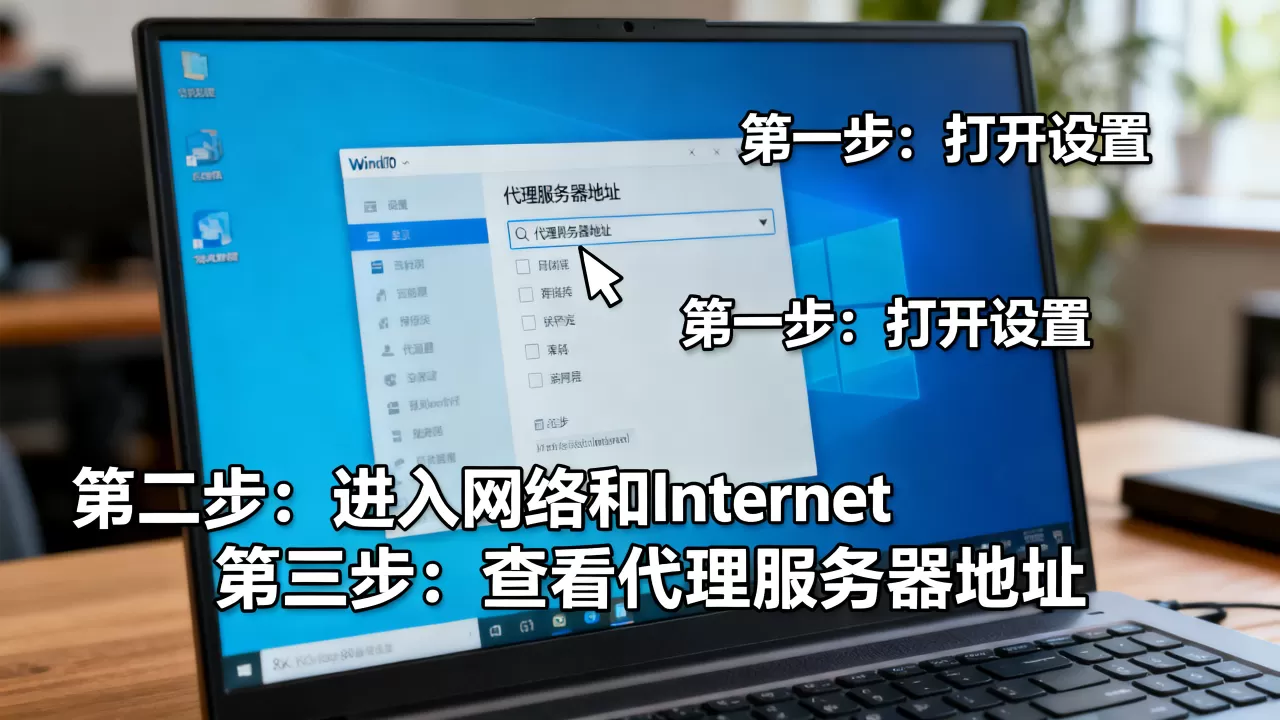
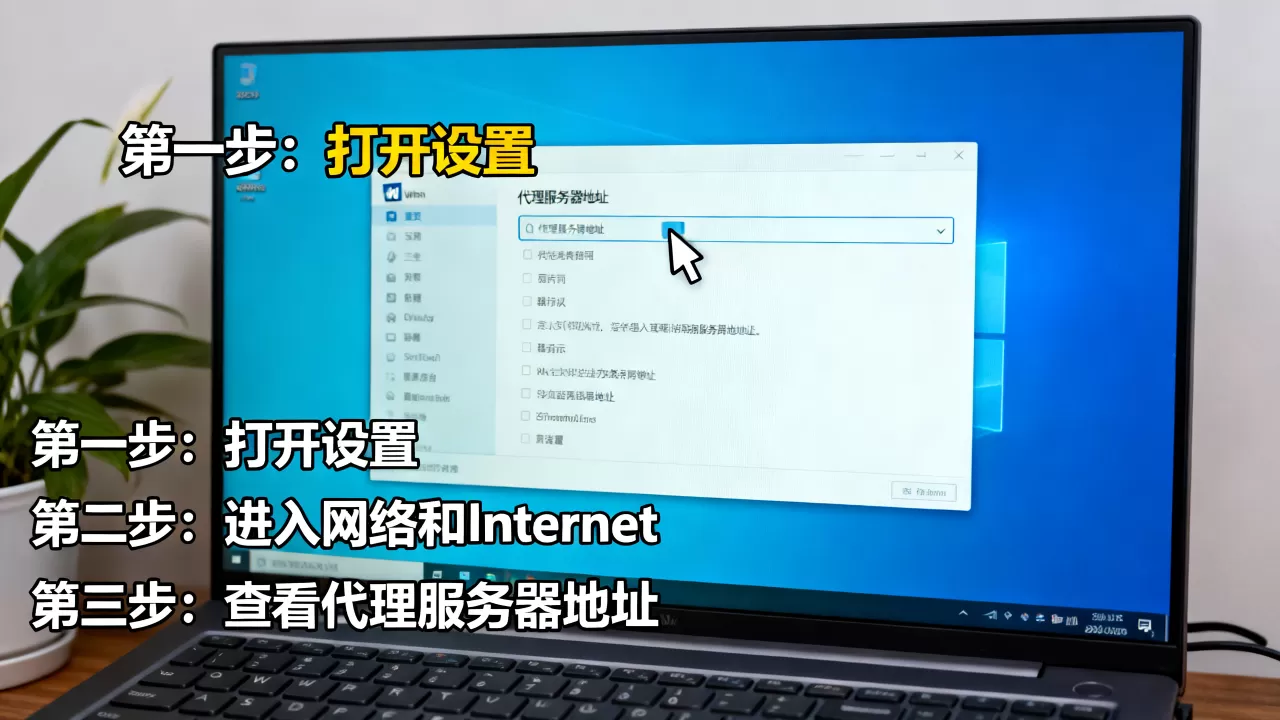
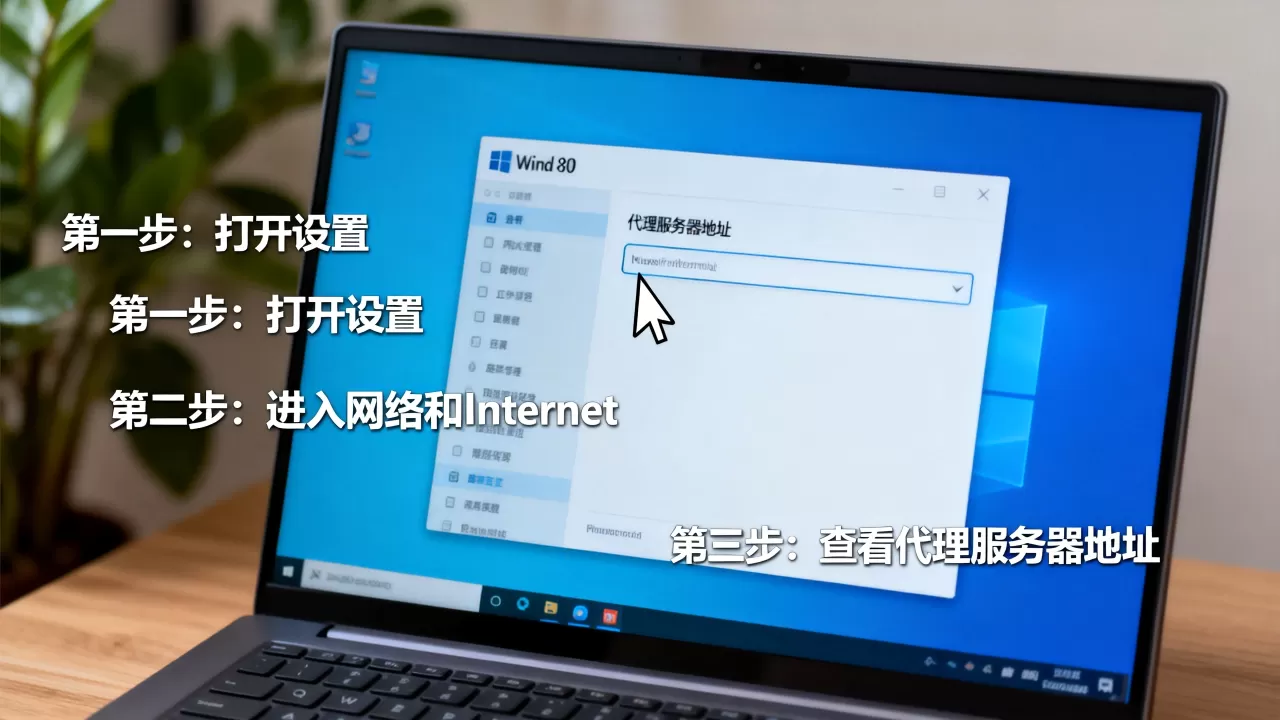
从“设置”应用中直接查看(适合多数用户)
这是微软官方推荐的查看路径,操作步骤如下:
- 按下键盘快捷键
Win + I打开Windows设置。 - 点击 “网络和Internet” 分类图标。
- 在左侧导航栏选择 “代理” 页面。
- 在右侧界面中,找到 “手动设置代理” 区域。
- 查看 “地址” 和 “端口” 字段,这里的IP和端口组合,就是当前系统生效的代理服务器地址。
这里有个关键细节值得留意:如果你看到的是“自动设置代理”下方的“使用设置脚本”开关处于开启状态,且“脚本地址”一栏填有类似 http://xxx:8080/proxy.pac 的链接,那么真正的代理服务器地址可能由这个PAC脚本动态下发,此时你想获取实际IP,需要将该脚本地址复制到浏览器地址栏中打开,查看文件内容里的 PROXY 关键字后面的IP和端口。
通过控制面板的Internet选项查看(兼容性最强)
设置”应用中的代理页面显示为灰色不可点击,或者你无论如何都找不到“手动设置代理”的区域,可以改用经典的控制面板入口:
- 在任务栏搜索框中输入 “控制面板” 并回车打开。
- 将右上角“查看方式”切换为 “大图标” 或 “小图标” 模式。
- 点击 “Internet选项” 图标。
- 在弹出窗口的 “连接” 选项卡中,点击底部的 “局域网设置” 按钮。
- 在“局域网(LAN)设置”窗口中,勾选 “为LAN使用代理服务器” 后,下面的“地址”和“端口”输入框里显示的内容,就是当前系统识别到的代理服务器地址。
这个方法走的是Windows传统的WinINET网络栈,几乎不受“设置”应用改版的影响,行业共识认为,凡是遇到代理设置界面空白、开关无法拨动的情况,强制走控制面板通道往往能直接解决问题,你还可以在“运行”对话框(快捷键 Win+R)中输入 inetcpl.cpl 并按回车,一键直达Internet选项窗口,省去在控制面板里翻找的步骤。
使用命令行精准读取(适合排查故障和批量处理)
如果你需要批量查看多台Win10电脑的代理配置,或者系统界面操作异常,可以通过命令行工具直接读取注册表中的代理信息:
- 右键点击开始菜单按钮,选择 “Windows PowerShell(管理员)” 或 “命令提示符(管理员)”。
- 输入以下命令并按回车:
reg query "HKCUSoftwareMicrosoftWindowsCurrentVersionInternet Settings" - 在输出的结果中,重点关注两个键值:
- ProxyServer:记录了代理服务器的地址和端口,
168.1.1:8080。 - ProxyEnable:其值
0x1表示启用了代理,0x0表示未启用代理。
- ProxyServer:记录了代理服务器的地址和端口,
这个方法直接读取的是当前登录用户的代理配置项,比界面操作更底层,你可以在PowerShell中运行 Get-ItemProperty "HKCU:SoftwareMicrosoftWindowsCurrentVersionInternet Settings" | Select-Object ProxyServer, ProxyEnable 来快速获取同一信息,输出结果更整洁。
区分系统代理和浏览器代理:查看前必懂的概念
很多用户在Win10中打开某个浏览器(如Chrome或Edge)时,会在该浏览器的设置页面看到另一个“代理服务器”配置入口,这容易造成误解,让人觉得系统里有两套不同的代理地址,Chrome、Edge(基于Chromium内核版本)默认读取的都是Windows系统级代理设置,你在浏览器“代理”设置中看到的,本质上是对系统配置的一个映射入口,并非独立于系统的第二套代理。
真正需要区分的是这两种情况:
- 系统代理:所有走WinINET网络栈的应用程序(如IE、老版Edge、部分UWP应用)都会读取这个代理配置,它是“全局”的,对网络流量的接管范围最广。
- 应用层代理:特定软件(如浏览器插件SwitchyOmega、微信、Telegram等)内部配置的代理地址,只对该软件自身生效,不会影响系统其他应用。
在查看Win10代理服务器地址时,建议你先明确自己要看的是系统配置还是某个应用内部的配置,如果在“设置”里查到的代理地址并不能让你正常访问网页,而浏览器插件里的代理却能用,说明你当前的网络访问实际上走的是应用层代理,系统代理可能并未生效,或者被某个插件规则拦截了。
关于win10代理服务器地址的常见疑问解答
为什么我在Win10“设置”里找不到代理服务器地址?
这种情况通常由两个原因造成:一是当前系统账户没有管理员权限,部分代理策略由公司IT部门统一管控,导致“手动设置代理”区域的编辑框被置灰或隐藏;二是系统检测到当前网络连接属于“公共网络”或“域网络”,Win10出于安全考虑默认隐藏了代理编辑框,解决思路是切换到管理员账户,或打开“Internet选项”走控制面板通道查看,如果依然找不到,可以在“运行”中输入ms-settings:network-proxy直接定位到代理设置页。
代理服务器地址和端口能随便填吗?
不能,代理服务器地址必须指向一台真实存在且允许你接入的代理服务器,端口也必须与该服务器监听的端口一致,填错地址或端口会导致所有依赖系统代理的应用无法联网,报错信息通常显示“无法连接到代理服务器”或“代理服务器响应错误”,常见代理端口包括:HTTP代理常用
8080、3128;SOCKS5代理常用1080;HTTPS代理常用8443,填入前务必和代理服务提供方确认具体地址格式。
查看Win10代理地址时,显示“自动检测设置”被勾选,这对查看结果有什么影响?
“自动检测设置”意味着系统会通过Web代理自动发现协议请求网络中存在的代理服务器,在这种情况下,你手动输入的任何代理地址都会被系统忽略,实际生效的代理地址由网络中的WPAD服务器下发,关闭该勾选项后再手动填写地址,代理地址才会以你输入的内容为准,完成修改后,建议重启浏览器或运行ipconfig /flushdns刷新网络解析缓存,配置才能稳定生效。
实战场景:当你需要将Win10代理地址同步到其他设备时
假设你在一台Win10电脑上通过代理访问了海外资源,现在想把新购买的Win11笔记本或手机也配置成同样的代理,但手头没有代理服务商的账号面板,唯一的线索就是眼前这台Win10机器,按照上述方法获取到ProxyServer和端口后,你需要在目标设备上分别设置,以iPhone为例:进入“设置-无线局域网”,点击当前WiFi右侧的“配置代理”图标,选择“手动”,将Win10上查到的服务器地址和端口填入,即可实现同一代理链路过网,Win10上的地址信息就是你的“中转站密钥”,在整个网络拓扑中承担着网络出口的角色。
最后一步:用一条命令验证代理是否生效
完成以上查看和排障后,建议你进行连通性测试,在命令行窗口中输入 curl -x http://[代理地址]:[端口] https://www.baidu.com -I 并回车,观察返回的HTTP状态码是否为200或302,如果是,说明代理链路完全正常;如果返回407(代理认证失败)或502(代理网关错误),你需要回到代理配置界面,核对地址、端口以及授权用户名密码是否填写完整。
无论你使用哪种方法查看Win10代理服务器地址,核心逻辑始终落在“ProxyServer”这个注册表键值上,界面只是入口,定位到真实生效的代理数据才是解决联网问题的根本,系统代理的稳定性往往优于浏览器插件代理,因为它不依赖于某个应用的进程是否存活,一旦配置正确,整台机器所有网络请求都会有序转发。
首发原创文章,作者:王坚,如若转载,请注明出处:https://idctop.com/article/697306.html