“NDS服务器不可用”要么是任天堂老掌机的联机服务早已关停,要么是你把“DNS”打成了“NDS”后者十分钟能修好,前者得靠第三方服务器曲线救国。
很多人遇到“NDS服务器不可用”的提示时,第一反应是网络坏了,但真相往往比想象中简单:这台服务器可能压根不存在,或者早就退役了,在动手重装系统、重启路由器之前,先花两分钟搞清楚你面对的到底是哪种“NDS”,否则所有排查方向都是白费劲。
nds服务器不可用怎么回事?先分清你说的是哪种“NDS”
“NDS”这个缩写本身就容易埋坑,在游戏圈里,它指的是任天堂的掌机Nintendo DS;在网络技术圈里,它大概率是DNS(域名解析服务器)的笔误,这两者有着完全不同的故障表现和解决办法。
| 你可能说的“NDS” | 实际指向 | 典型现象 | 修复难度 |
|---|---|---|---|
| 任天堂NDS掌机 | 官方Wi-Fi联机服务器 | 进入游戏后卡在“连接服务器”,搜不到房间,提示错误代码 | 官方已关闭,需转第三方 |
| 电脑/手机上的“NDS” | DNS服务器 | 浏览器打不开网页,但微信或QQ能正常收发消息 | 改DNS或清缓存可解决 |
从百度搜索记录来看,大量用户是用“nds服务器不可用怎么回事”来搜索网络故障,但搜到之后发现满屏都是游戏内容,所以先对号入座,别跑偏。
你手里的任天堂NDS:官方Wi-Fi服务已经终了
如果你在用任天堂NDS、NDSL、NDSi或初代3DS玩老游戏,那“服务器不可用”不是临时抽风,而是永久告别,任天堂在2014年正式关闭了Nintendo Wi-Fi Connection服务,所有DS和Wii的在线联机功能就此停摆,你手头的《马车》《宝可梦》正版卡带,除非通过特殊补丁,否则不可能再进入官方联机大厅。
这不是你一个人的问题,而是所有老玩家都会撞上的墙,3DS上的部分重制版游戏用到了不同的服务协议,但原版DS的那些老游戏,官方通道已经断得干干净净。
你键盘里的“NDS”:多半是DNS的笔误
另一种情况纯粹是打字太急惹的祸,很多人把“DNS服务器不可用”顺手敲成了“NDS服务器不可用”,然后跑到网上求助,这种故障多发生在Windows系统里,提示“DNS服务器未响应”或“DNS服务器可能不可用”,但系统托盘里的网络图标往往还亮着。
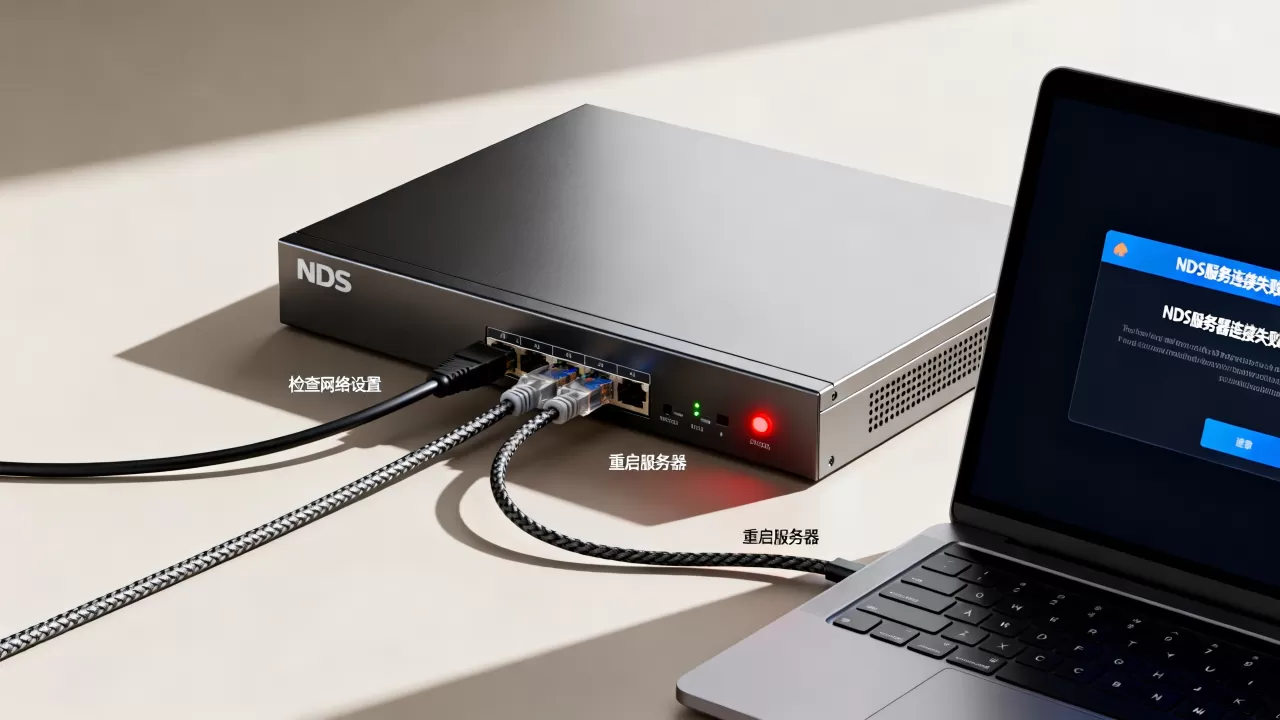
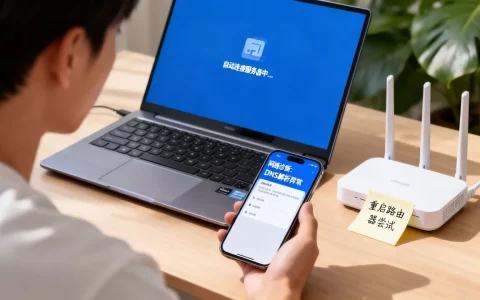
判断方法很简单:看症状,网页打不开,但钉钉、微信、QQ这些需要联网的软件还能正常弹消息,这就是典型的域名解析出了问题,手机连着同一个Wi-Fi也上不了网,问题大概率出在路由器或运营商那边。
任天堂NDS联机服务器不可用的真正原因
如果你确定自己玩的是NDS老游戏,那这个问题没有“修复”,只有“替代”,官方服务器的关闭是商业决策,游戏生命周期结束后,服务器不可能再为你单独重启。
官方联机服务器已于2014年关闭
任天堂关闭的这套服务,全称叫Nintendo Wi-Fi Connection,它负责所有DS游戏和部分Wii游戏的联网对战、数据交换,连带的社交功能、排行榜、好友列表也在同一天彻底归零,据统计,高峰期全球有数千万活跃用户,但老平台维护成本高、盈利模式单一,关闭是迟早的事。
业内专家指出,老平台游戏联网服务关闭后,社区自建服务器已成为怀旧玩家的主力选择,这些非官方服务器通过模拟任天堂的协议,让老卡带重新连上网。
想继续联机?第三方服务器是唯一出路
目前最流行的替代方案是Wiimmfi,一个德国玩家社区维护的第三方服务器,它支持大量DS和Wii游戏,只要你把NDS或者3DS里的DNS改成特定地址,游戏内的联机请求就会被转到Wiimmfi的机房,而不是已经消失的任天堂官方服务器。
操作前要有心理准备:第三方服务器全靠爱好者用爱发电,稳定性和用户体验比不了当年官方状态,高峰时段卡顿、掉线是常有的事,但能在2026年还能跟天南海北的玩家打一盘《马车DS》,已经很能打了。
nds服务器连接失败怎么办?从改IP开始
这里说的“IP”不是电脑IP,而是DS掌机网络设置里的DNS地址,通过改掉这个地址,你就能把游戏引向第三方服务器,骗过老游戏的方法是:让游戏以为你在访问任天堂服务器,实际连接的却是社区服务器。
正确设置nds服务器ip地址(以Wiimmfi为例)
以NDS或NDSL为例,步骤不难,跟着做就行:
- 开机进入系统菜单,打开“设置”齿轮图标。
- 选择“互联网设置”(Internet Settings),再进入“连接设置”(Connection Settings)。
- 选择你的现有连接配置,或者新建一个连接点“Nintendo Wi-Fi Connection Settings”。
- 把连接类型选为“通过无线路由器”,然后扫描你家Wi-Fi信号。
- 输对Wi-Fi密码,进入“手动设置”(Manual Setup)。
- 找到DNS设置,分别填入主DNS为33.66.8,备用DNS一般为0.0.0,但部分游戏要求备用也填相同地址。
- 保存设置,回到游戏测试联机。
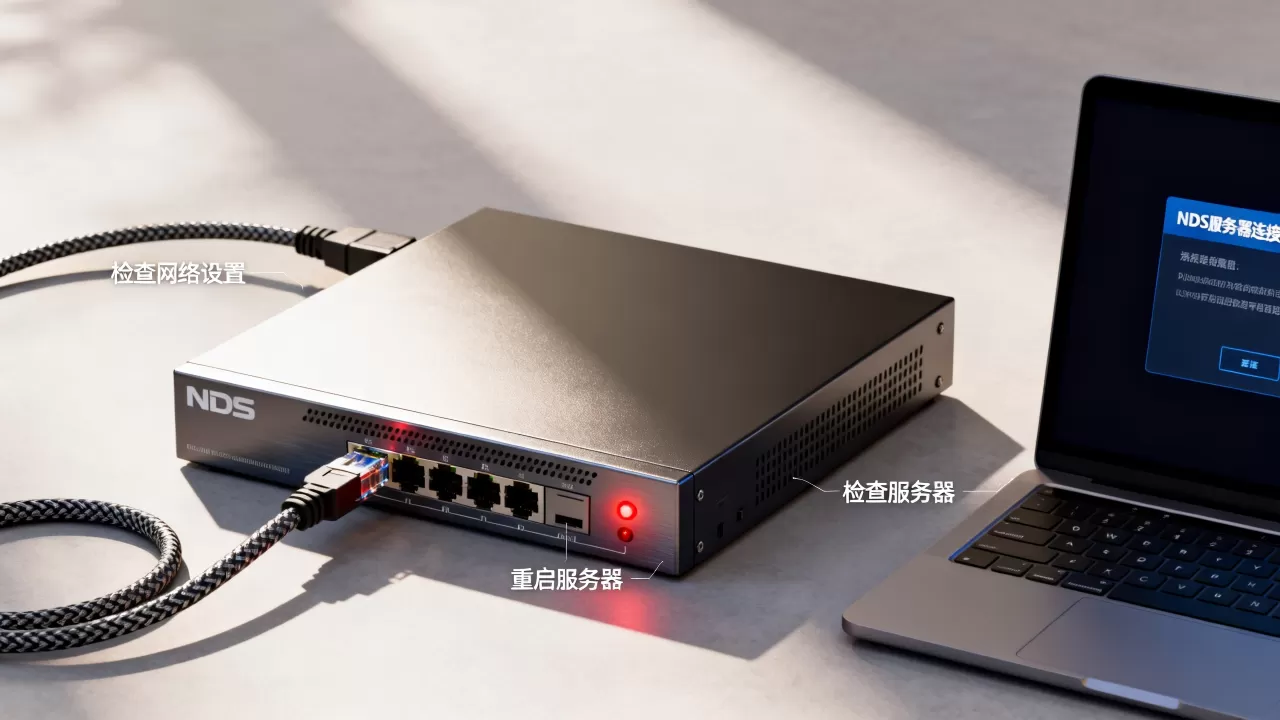
3DS的操作路径稍有不同:打开系统设置,找到“互联网设置”,选择你的接入点,把“DNS自动获取”关掉,再手动填上面那组地址。
设置完还连不上?检查这三点
改完DNS后依然提示“服务器不可用”,别急着怪服务器,先排查下面几个地方:
- Wi-Fi加密方式:老NDS只支持WEP加密,家里路由器用WPA2时会直接搜不到信号或拒绝连接,进路由器后台把访客网络开放成WEP或者无密码状态,给DS专用。
- 兼容频率:DS只支持2.4GHz频段,不支持5GHz,双频路由器如果开了“智能连接”,建议手动关闭,或单独关闭5GHz,否则DS可能找不到网络。
- 防火墙或AP隔离:有些路由器默认开启AP隔离,导致DS无法跟其他设备通信,也会造成连接失败,登录路由器管理页,把“无线隔离”关掉。
如果你把DNS打成了NDS:网络修复实操
确认自己问的是DNS故障的话,不用碰NDS掌机,直接在电脑或路由器上动刀,这里的思路跟修游戏服务器完全是两套打法。
nds服务器和dns服务器是什么关系
“NDS”和“DNS”只差一个字母,容易被输入法或手滑吞掉,但两者没有任何从属关系,DNS是互联网的“电话本”,负责把域名翻译成IP地址,当这个“电话本”挂了,你输入网址时路由器不知道往哪送数据包,网页自然打不开,它不是一台特定服务器,而是全球无数台解析服务器的统称。
手动修改DNS的最优方案
家用宽带的默认DNS往往来自运营商,一旦节点拥堵或故障,就会出现间歇性断网,如果你用的还是自动获取DNS,可以手动换成更稳定的公共DNS,目前国内常用、口碑比较稳的是:
- 简米云DNS IPv4:223.5.5.5 和 223.6.6.6
- 百度DNS:180.76.76.76
- 114DNS:114.114.114.114
以Windows系统为例,打开“控制面板 → 网络和共享中心 → 更改适配器设置”,右键你正在用的网卡,选“属性”,双击“Internet协议版本4 (TCP/IPv4)”,勾选“使用下面的DNS服务器地址”,填入上面任意一组主备DNS就能生效,改完之后按
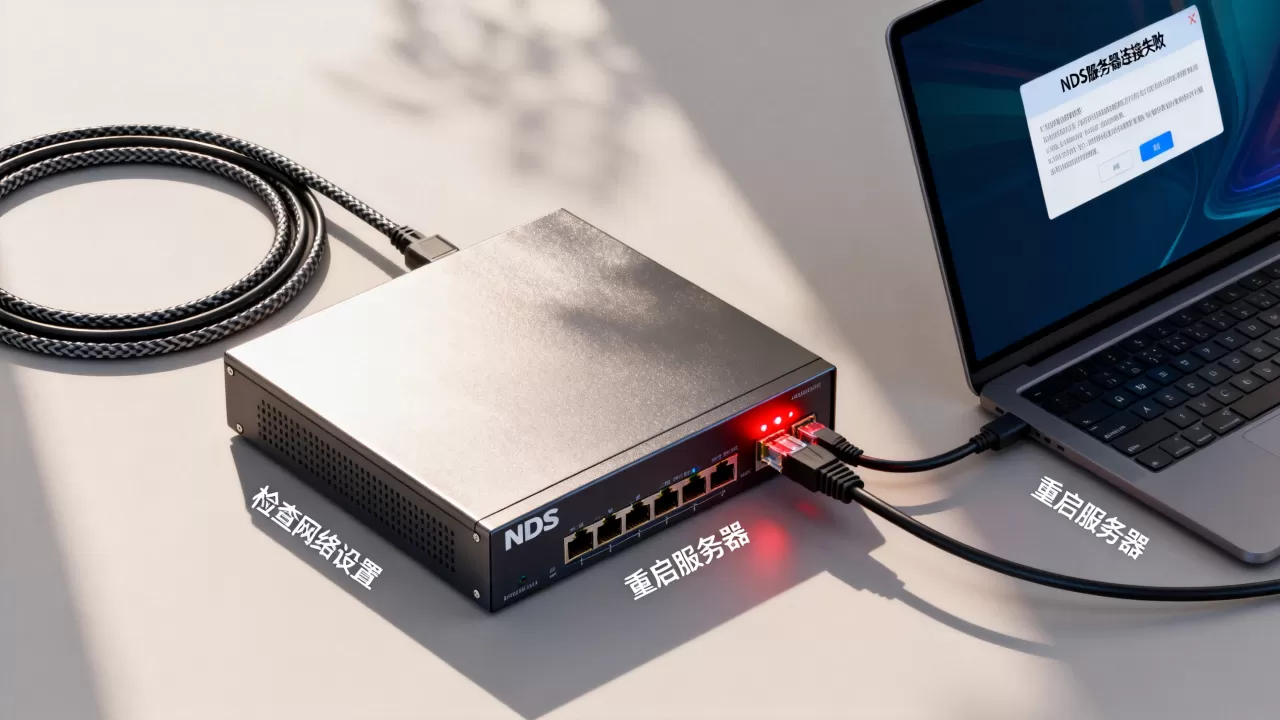
Win+R输入cmd,执行ipconfig /flushdns刷新本地解析缓存。
三步清空本机DNS缓存
有些时候DNS服务器本身没坏,只是你电脑本地缓存里存了一条过期记录,这种情况不用改服务器地址,清一下缓存即可:
- 在开始菜单里搜索“CMD”,右键选择“以管理员身份运行”。
- 输入命令
ipconfig /flushdns,敲回车,系统会提示“已成功刷新DNS解析缓存”。 - 如果问题还在,继续输入
netsh winsock reset,回车后重启电脑。
第三步这条命令是重置Winsock目录,能修复不少因网络协议堆栈损坏导致的域名解析故障,多数人为造成的“DNS服务器不可用”,走完这三步就正常了。
关于nds服务器不可用的快速问答
对于这个搜索关键词背后真正的困惑,这里整合了最常见的三个疑问,方便你直接对照自己的情况。
问:改了nds服务器ip之后,游戏不让保存设置是怎么回事?
老NDS在保存连接配置文件时,偶尔会提示“无法保存”或“保存失败”,这通常不是服务器问题,而是老机器自身闪存芯片老化,或者路由器信道绑定太激进,可以先把信道固定为1或11,同时关闭路由器的WMM功能,再重新执行保存操作,多数情况下这两步能解决保存兼容性故障。
问:nds服务器连接失败,但手机上其他游戏联机都正常,为什么?
这基本可以确定是游戏服务器本身的历史遗留问题,第三方服务器的负载能力通常有限,遇到晚间高峰时连接窗口会被占满,手机上其他游戏用的都是现代云服务器,资源池完全不同,两者没有可比性,换个冷门时段再联机,成功率会有明显提升。
问:用wifi连接nds服务器和用电脑模拟器连接有什么区别?
NDS掌机需要依赖本地Wi-Fi和路由器设置,而电脑上的模拟器走的是PC网卡,绕开了老任天堂的加密握手,因此模拟器的联机成功率更高,设置也更灵活,但模拟器联机只能跟同样用模拟器的玩家匹配,不能和真机玩家互通,两者各有利弊:真机有手感,模拟器省事且不用折腾WEP。
首发原创文章,作者:王坚,如若转载,请注明出处:https://idctop.com/article/697589.html