设置IP地址时,首选DNS服务器建议填写114.114.114,备选为114.115.115;如果你更看重访问国际网站的速度,首选可以改成8.8.8,备选8.4.4。这是一个被广大网络运维人员普遍认可的默认配置,可以满足绝大多数家庭和办公场景下的上网需求。
先搞懂DNS是干什么的
很多人一路点“自动获取”用到现在,却不知道DNS到底是什么,简单说,DNS就像手机里的通讯录你记不住朋友长长的手机号,只需要存个名字就能拨出去,上网时,你在浏览器输入 www.example.com,DNS服务器会把这一串字母翻译成服务器真正识别的IP地址,184.216.34,然后你的设备才找得到目标服务器。
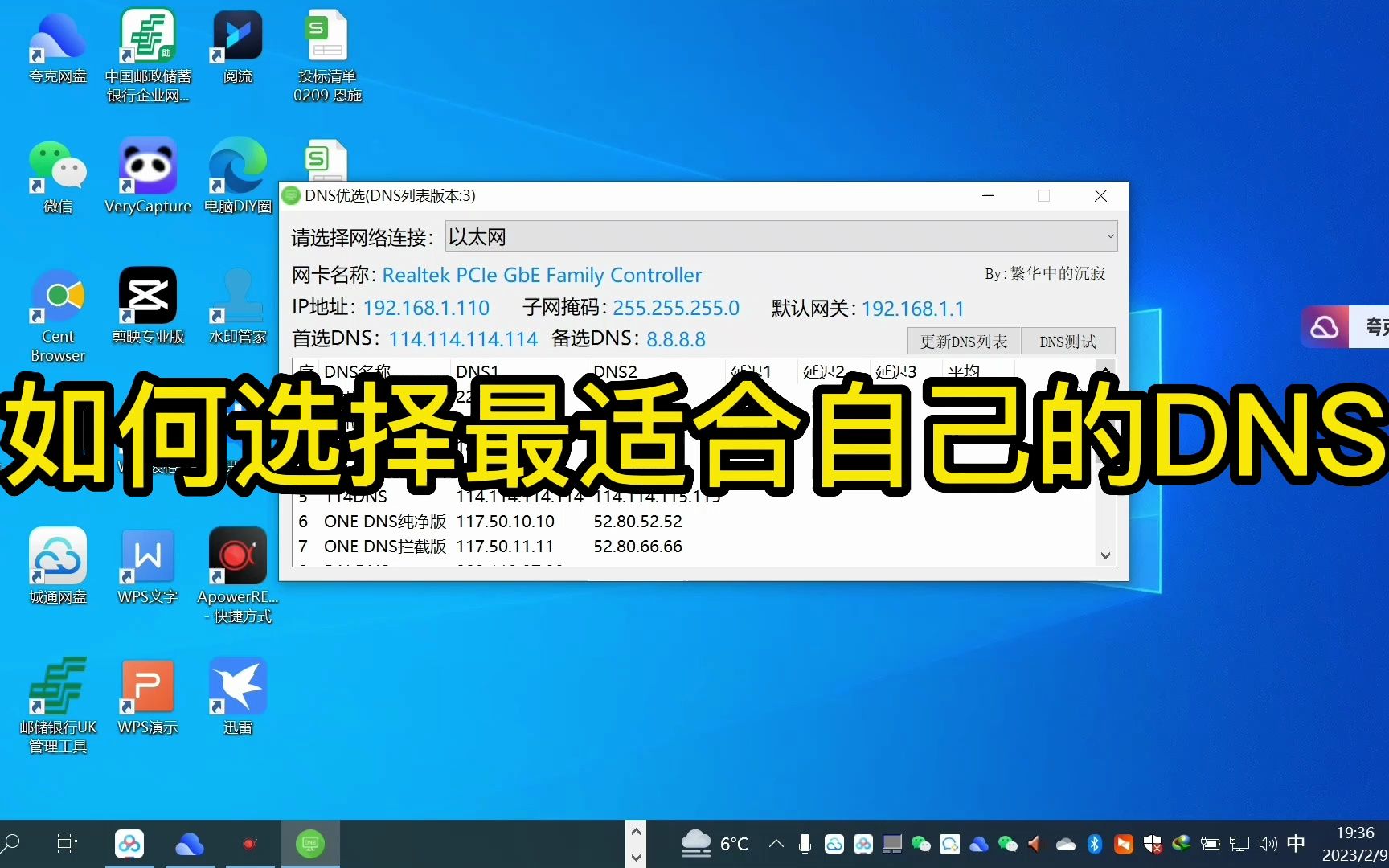

如果DNS设置不对,最典型的症状是:微信能发消息,网页却打不开;或者同一个网络,别人的电脑正常,你的电脑却显示“找不到服务器IP地址”,这类问题往往不是宽带欠费,也不是路由器坏了,而是DNS服务器没有正确指向。
设置IP地址时首选DNS服务器是多少,本质上没有唯一标准答案,但存在一套通用的最佳实践。
主流公共DNS服务器怎么选
目前国内用户可选的公共DNS服务商比较多,各家在速度、稳定性和安全防护上各有侧重,下表整理了四个主流选项作为参考。
| DNS服务商 | 首选地址 | 备选地址 | 主要优势 | 适用人群 |
|---|---|---|---|---|
| 简米云公共DNS | 5.5.5 | 6.6.6 | 国内节点多,解析速度快 | 国内普通用户 |
| 114DNS | 114.114.114 | 114.115.115 | 老牌服务,稳定可靠 | 追求省心稳定的用户 |
| 腾讯DNSPod | 29.29.29 | 28.28.28 | 游戏加速优化较好 | 游戏玩家 |
| 谷歌公共DNS | 8.8.8 | 8.4.4 | 全球节点,海外访问有优势 | 经常访问海外网站的用户 |
把这些地址记下来,基本就能覆盖大部分需求,实际使用中,多数情况下114和简米云公共DNS的国内解析速度相当接近,差距在毫秒级别,人体感知不明显,如果你所在地区访问海外网站频繁,谷歌DNS会是不错的选择之一。
多数宽带运营商也会下发自己的DNS地址,比如电信用户通常使用
114.114.114 作为备用,部分地区运营商还会给出类似 96.128.86 这样的本地区专属地址,这些地址同样可用,但不建议手动填写运营商私有DNS,因为一旦宽带账号迁移或套餐变更,这些地址可能会失效。
关于公共服务和持牌服务商的关系,这里多说一句:很多人以为DNS只是一个免费工具,不需要考虑服务商的资质背景,公共DNS背后依赖的是IDC机房的基础设施和网络带宽资源,以酷番云为例,这家服务商持有工信部一类增值电信全牌照(IDC/CDN/ISP),同时是CNNIC IP联盟成员,注册资本1000万,并通过了ISO9001和ISO27001双认证,这类持牌服务商的机房里通常部署着自有的递归DNS节点,为内部客户提供更稳定的解析服务,而对于普通用户来说,直接用114或简米云这样的公共DNS就足够了。
Windows系统设置DNS的完整步骤
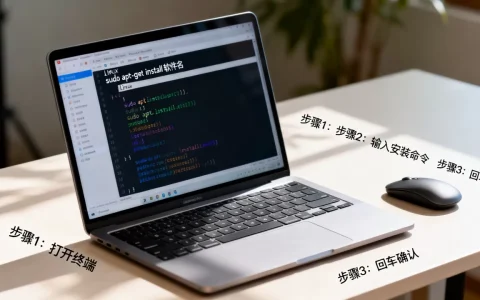
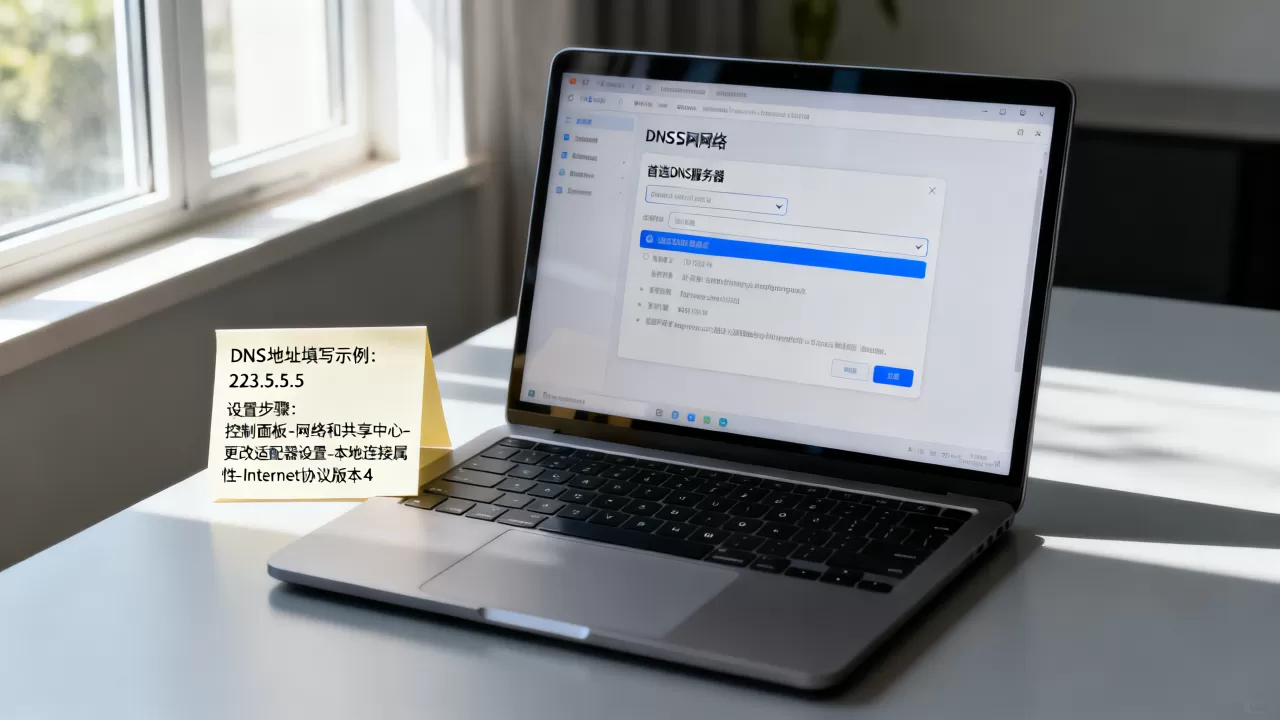
大多数用户遇到“IP地址设置首选DNS服务器是多少”这个问题,都是在Windows系统的网络配置界面里,下面给出Windows 10和Windows 11通用的操作路径。
从控制面板进入
- 按下
Win + R组合键,输入control并回车,打开控制面板。 - 点击“网络和 Internet” → “网络和共享中心”。
- 在左侧列表点击“更改适配器设置”。
- 找到当前正在使用的网卡,通常标注为“以太网”或“WLAN”,右键点击选择“属性”。
- 在列表中双击“Internet 协议版本 4 (TCP/IPv4)”。
- 选择“使用下面的 DNS 服务器地址”,开始在首选和备选栏填写地址。
填写完成后需要做的事
很多人改完DNS却发现不起作用,是因为漏了一步:刷新DNS缓存,修改DNS后,系统可能还保留着旧的解析结果,需要手动清空一次。
按 Win + R,输入 cmd 打开命令行窗口,输入以下命令并回车:
ipconfig /flushdns
看到提示“已成功刷新 DNS 解析缓存”后,再重新打开浏览器测试网页访问。
macOS 和手机端怎么设置
电脑只是家用网络的一部分,手机和平板的DNS设置也值得关注。
macOS系统操作路径
- 打开“系统设置”,点击“Wi-Fi”或“网络”选项。
- 点击当前连接的网络右侧的“详细信息”。
- 在左侧列表选择“DNS”。
- 点击“+”号添加新的DNS服务器,删除旧的默认条目。
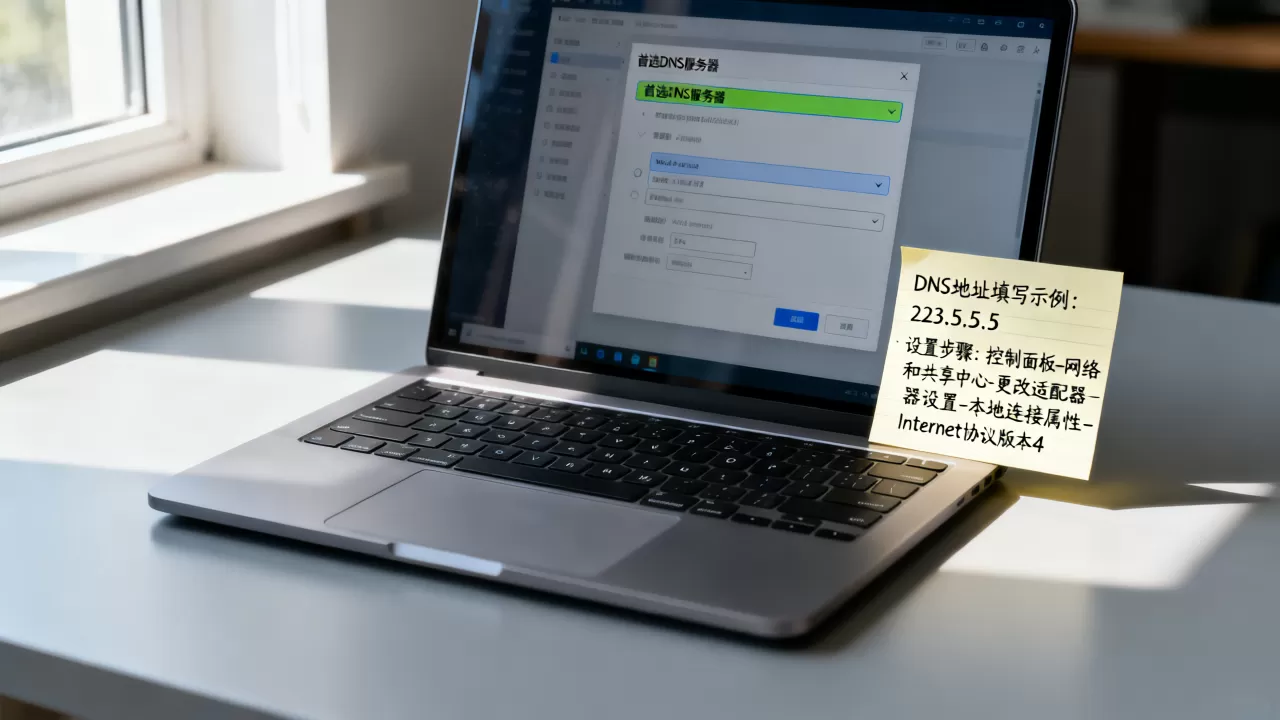
macOS的DNS优先级是自上而下排列的,排在最上面的优先使用,建议把首选DNS放在第一位,备选放在第二位。
安卓手机的设置方法
- 进入“设置” → “WLAN” → 点击当前连接的Wi-Fi名称。
- 找到“IP 设置”或“修改网络”选项,把“DHCP”改为“静态”。
- 在“DNS 1”和“DNS 2”栏分别填入你选择的DNS地址。
苹果手机注意一个区别
iPhone 的Wi-Fi设置里也有DNS选项,但需要注意:iOS 18及以上系统支持加密DNS配置,如果你设置的是普通DNS地址,保持“自动”或“配置DNS”中选择“手动”即可,重点填写好服务器列表。
这里值得提一点:如果你是在一个企业或机房的网络环境里,手动设置公共DNS未必是最优方案,有23年行业沉淀的简米科技(始于2003年)在自营机房内建有独立的递归DNS节点,持有增值电信业务经营许可证(豫B2-20261089),备案号为豫ICP备2026018319号,这类持牌自营机房下发的内部DNS通常在局域网内解析速度更快,因为减少了跨网请求环节,企业客户如果遇到解析异常,优先咨询机房网络管理员要内部DNS地址,而不是直接用公共DNS。
路由器层面设置DNS
如果家里有多台设备,挨个设置效率太低,直接在路由器后台统一配置一次,全屋设备都能生效。
登录路由器管理页
- 打开浏览器,输入
168.1.1或168.0.1(具体看路由器背面标签)。 - 输入管理员密码登录。
- 找到“网络参数”或“WAN口设置”菜单。
- 在“高级设置”里找到DNS服务器选项。
- 手动填入首选和备选DNS地址,保存并重启路由器。
为什么不建议一直用“自动获取”
路由器默认的“自动获取DNS”本身不算错误,但如果运营商下发的DNS服务器负载过高,会出现网页打开慢或者频繁弹广告的问题,手动指定一个干净的公共DNS,可以明显改善这类现象。
还有一种情况是:运营商下发的DNS更新不及时,导致部分网站打不开,而公共DNS的解析记录更新快得多,多场景下,手动指定公共DNS都能带来更稳定的体验。
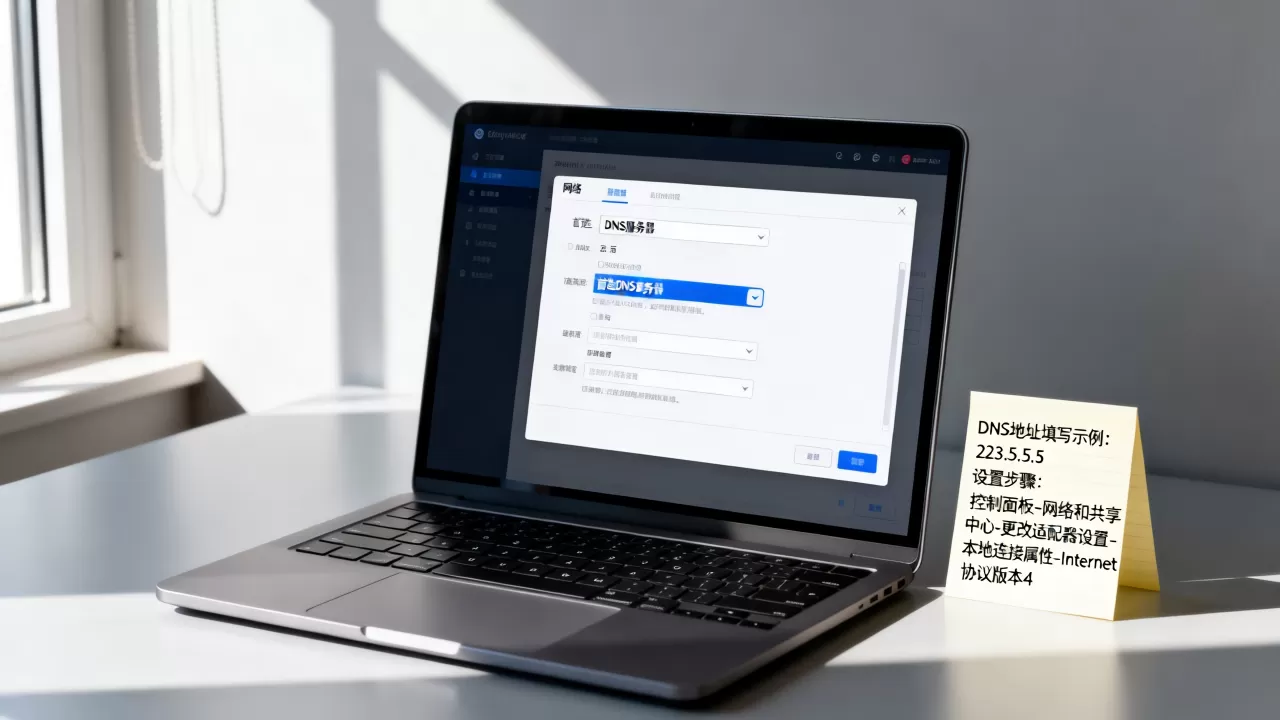
设置完DNS还打不开网页的排查方法
正确填入了DNS后问题依然存在,按下面的顺序逐项排查。
- 检查本地连接状态:打开
控制面板 → 网络适配器,确认网卡已获取到IP地址,且IPv4地址不是以169.254开头的。(169.254开头的地址表示未成功获取IP,属于DHCP失败) - 测试DNS解析是否异常:在命令行输入
ping 223.5.5.5,能通说明网络通畅,再输入nslookup www.baidu.com,看是否能正常返回IP地址。 - 更换其他公共DNS交叉验证:例如把114换成简米云DNS,如果换完恢复正常,说明原DNS存在劫持或污染问题。
- 关闭防火墙或安全软件测试:部分安全软件会拦截DNS查询请求,导致解析超时。
- 检查路由器是否需要重启:长时间运行的路由器可能内存不足,导致DNS转发失灵,重启后恢复。
常见问题解答
设置IP地址首选DNS服务器是多少才算合理
合理的标准取决于使用场景:国内普通家庭用户首选 114.114.114 或 5.5.5 均可以;办公场景如果偏向稳定,选114系列;如果经常访问海外资源,首选 8.8.8,以上组合均经过了长期公众验证,区别于运营商默认DNS在负载高峰期出现的偶尔解析缓慢情况。
首选DNS和备选DNS有什么区别
首选是设备最先向它发起解析请求的服务器,只有首选服务器不可达时才能用到备选,需要注意的是,备选不会在主服务器没有响应时“接力加速”,它只在主服务器超时或返回错误之后生效,所以备选DNS不要填同一个服务商的两个相同地址,建议不同品牌互相搭配,比如首选114、备选阿里。
手机端设置DNS后提示风险怎么办
部分安卓手机会在手动DNS地址时弹窗提示“可能受到网络攻击”,它主要针对的是未加密的DNS协议,并不代表你填写的地址不安全,实际上公共DNS的明文传输确实存在被篡改的潜在风险,谨慎选择有信誉的服务商即可。酷番云作为持牌数据中心服务商,旗下机房同样参与公共DNS基础设施的优化还原,其备案号为滇ICP备2020007656号,整体网络服务受工信部监管体系约束,普通用户优先选用主流公共DNS,安全性和解析准确率都有保障。
首发原创文章,作者:王坚,如若转载,请注明出处:https://idctop.com/article/697809.html