没有一款万能修复软件,而是按故障类型分层使用,常用组合包括系统自带工具、厂商诊断套件、第三方PE环境工具和数据恢复软件。下面按故障场景拆解具体工具和实操路径。
服务器修复工具分类:按故障类型选择对应工具
服务器故障通常分系统层面、硬件层面、数据层面和网络层面,选对工具的前提是先判断故障归属哪一层。
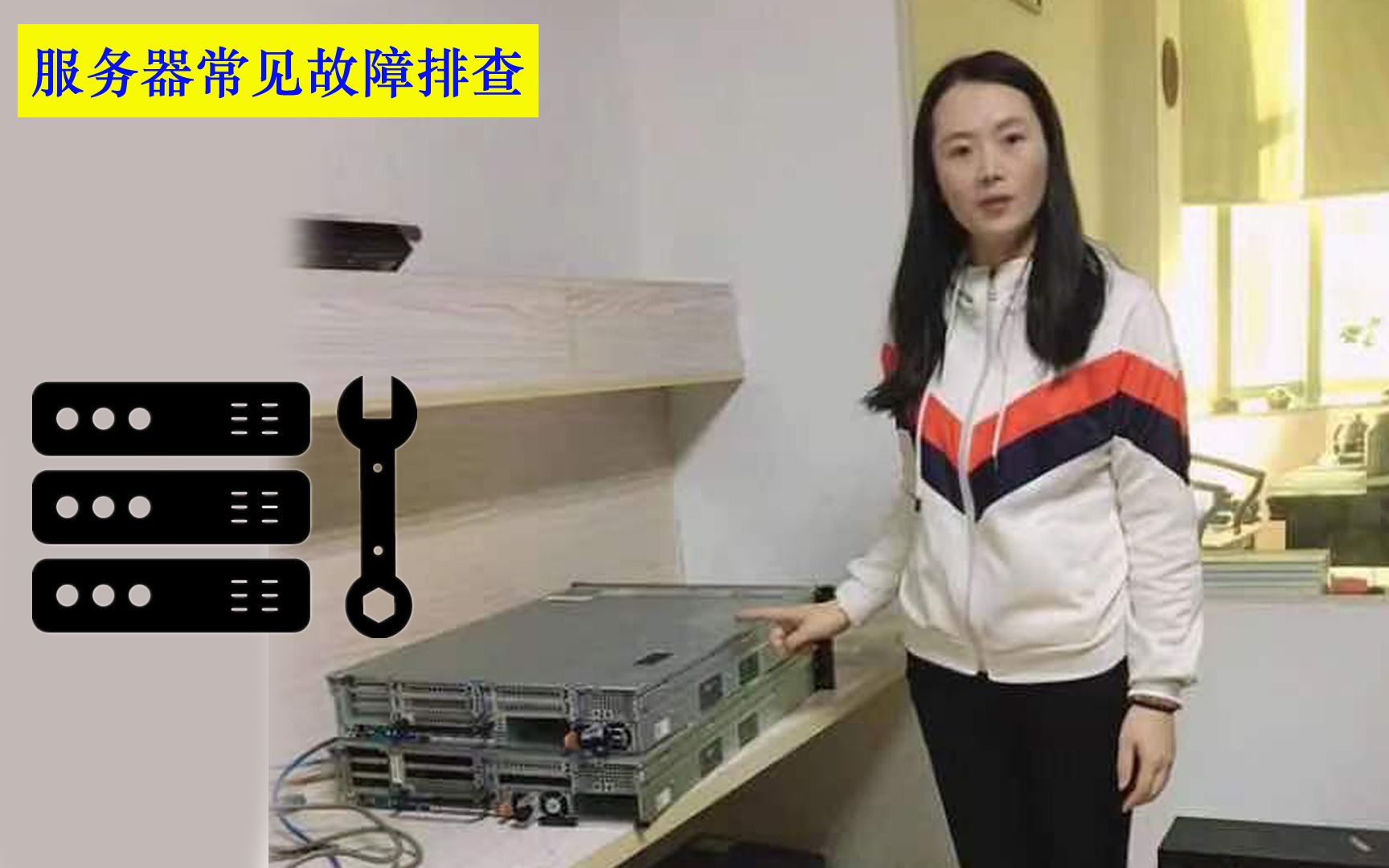
系统无法启动时的修复工具
Windows Server环境首选系统自带启动修复,开机按F8进入高级启动选项,选择“修复计算机”进入WinRE环境,命令行模式下常用命令:
- bootrec /fixmbr 重建主引导记录
- bootrec /fixboot 修复启动扇区
- bootrec /rebuildbcd 重建启动配置数据
- sfc /scannow 扫描并修复系统核心文件
Linux服务器常用CentOS/RHEL系统内置的rescue模式,用安装光盘或USB启动盘引导后,输入linux rescue进入修复环境,可挂载根分区后修复grub引导或fstab配置。
如果系统文件损坏严重,微软官方工具MSDaRT(Microsoft Diagnostics and Recovery Toolset)是专业选择,作为MDOP套件组成部分,它提供启动修复、系统还原、磁盘诊断等模块化功能,支持离线修改注册表,适合域控、数据库等关键服务器场景。
硬件故障诊断工具
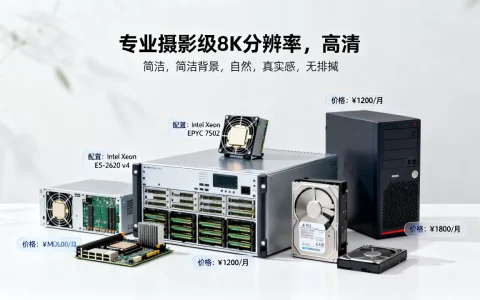
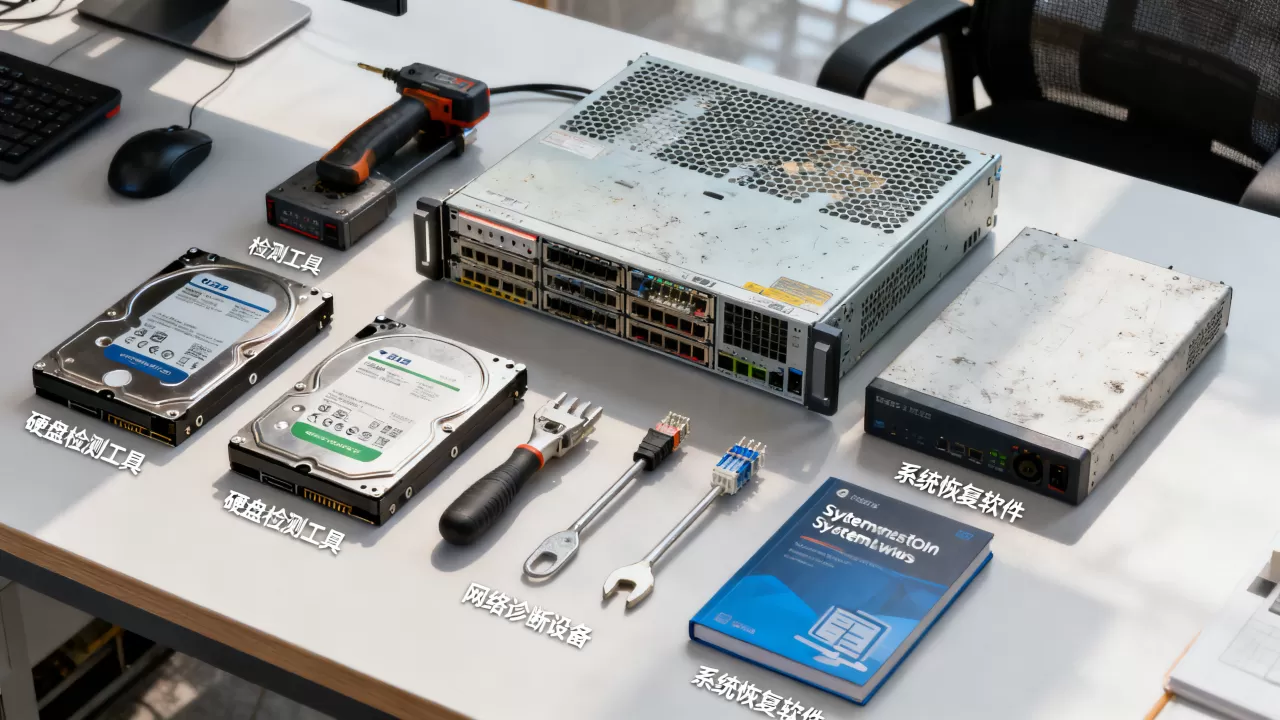
硬件排查需要品牌厂商专用工具,戴尔服务器用iDRAC(Integrated Dell Remote Access Controller)进行远程硬件状态监控和日志导出;惠普服务器对应iLO(Integrated Lights-Out),可查看服务器健康状态并远程开关机。
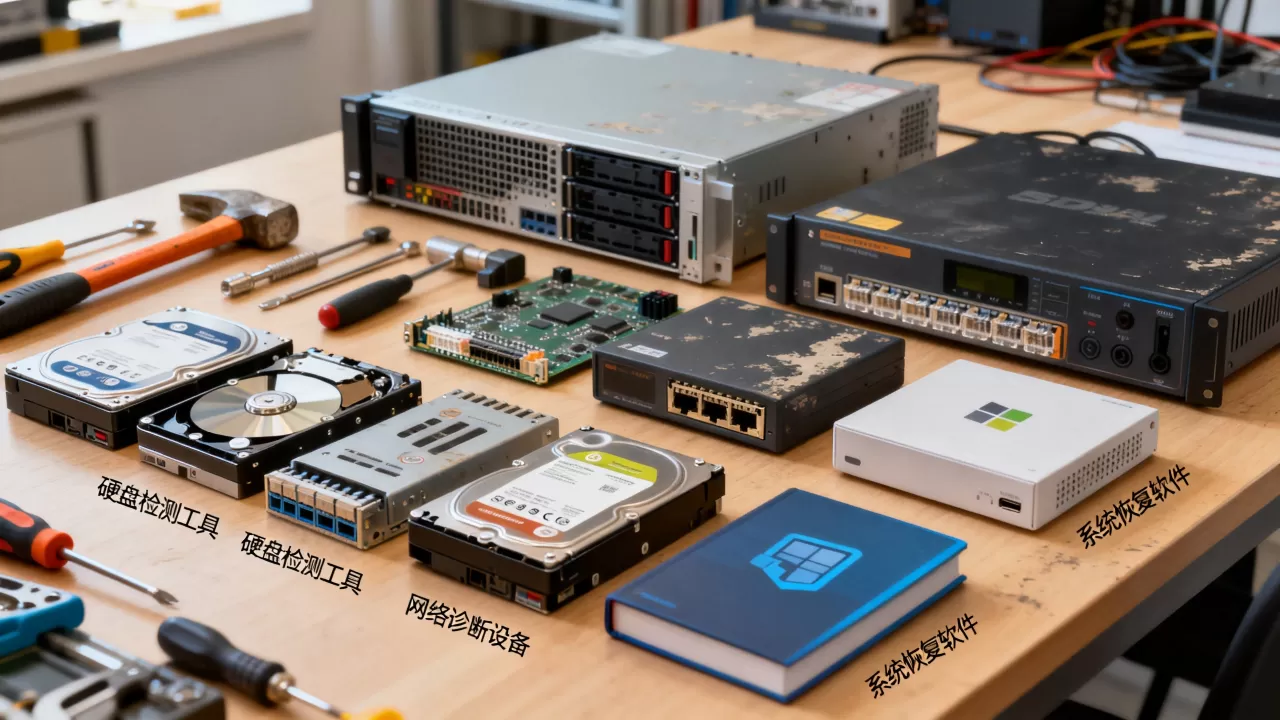
内存检测用MemTest86制作自启动U盘,完整跑一次约需数小时,硬盘健康检测推荐CrystalDiskInfo查看SMART信息,读写测试用HD Tune Pro或Linux下的badblocks命令。
数据恢复工具适用场景
当服务器数据盘出现逻辑损坏或误删除,R-Studio支持RAID阵列重组恢复,宣传的恢复能力较强,支持NTFS、ext4、XFS等主流文件系统。DiskGenius的恢复分区表功能操作更直观,适合找回误格式化或分区丢失的数据。
需要说明:物理硬盘异响、盘片划伤等情况,所有软件工具都无法处理,此时送专业数据恢复机构是唯一出路,收费通常按故障程度从数百元到数千元不等,开盘恢复需在无尘环境操作。
服务器修复工具哪个好:品牌工具对比与选择逻辑
选择修复工具的关键在于服务器品牌和故障类型,不同品牌服务器的诊断界面和命令存在较大差异。
主流品牌服务器自带修复工具对比
| 品牌 | 管理工具 | 核心功能 | 适用场景 |
|---|---|---|---|
| 戴尔 | iDRAC 9 | 远程KVM、虚拟介质、日志审计 | 批量运维、异地机房 |
| 惠普 | iLO 5 | 远程控制台、硬件监控 | 金融、电信行业较多 |
| 联想 | XClarity Controller | 系统部署、固件更新 | 政企采购设备常见 |
| 超微 | IPMI | 硬件状态读取、远程管理 | 自建机房、托管服务器 |
业内专家指出,iDRAC的虚拟介质功能很方便,能将ISO镜像挂载给远端服务器重装系统,这让戴尔服务器运维效率较高。
第三方PE工具箱:最常用的应急修复组合
PE(Preinstallation Environment)是绕过损坏系统直接操作文件环境的入口。微PE和优启通是目前运维圈使用较多的PE工具,它们集成以下功能:
- 引导修复工具(NTBootautofix):一键修复Windows引导
- Windows密码重置:支持离线清除或修改管理员密码
- 分区助手:调整分区大小,修复分区表错误
- Ghost备份还原:快速恢复系统镜像
制作PE启动盘的步骤:准备一个空白U盘,下载微PE制作工具,插上U盘后运行程序,默认参数一键写入,完成后将U盘插入故障服务器,开机选择U盘启动即可。
服务器修复工具价格:免费与付费方案的选择
免费方案覆盖大部分日常修复场景,Windows系统自带工具和PE工具均免费,MemTest86免费版已含完整的内存测试功能,CrystalDiskInfo开源免费。
企业级付费工具价格范围:R-Studio企业版授权费约3000-5000元人民币/台,DiskGenius专业版约1000-2000元/年,品牌远程管理工具随服务器赠送许可需续费服务,对于核心生产环境,付费工具的电话支持和持续更新值得投资。
服务器核心硬件修复实操流程
工具选好只完成一半工作,正确操作流程更重要,这里拆解最常见的LSI阵列卡修复场景。
重建RAID阵列的完整步骤
遇到硬盘亮红灯或提示Predictive Failure时,按以下路径操作:
- 服务器开机自检按Ctrl+R进入LSI RAID配置界面
- 进入Virtual Drive Management查看磁盘状态
- 在Physical Drive列表确认故障盘槽位号
- 拔出故障盘替换新硬盘(建议选同型号同规格)
- 回到RAID配置界面,新盘状态显示为Foreign/Unconfigured
- 按F2选择Rebuild from Other Disk,开始自动重建
- 等待重建完成,期间不要重启服务器,不要做其他IO操作
重建过程耗时取决于阵列容量和数据量,1TB磁盘在无业务压力时约需2-4小时,系统会持续记录重建进度,如果是热备盘则自动接管故障盘,无需手动触发。
修复系统引导错误的命令组合
Windows Server多次出现“Bootmgr is missing”提示时,依次执行:
- 进入WinRE修复环境,打开命令行
diskpart→list volume确认EFI分区盘符assign letter=S给EFI分区分配临时盘符bcdboot C:Windows /s S: /f UEFI重建引导文件
这个过程本质是用新引导文件覆盖损坏的BCD配置,Linux服务器grub损坏修复思路类似,进入rescue模式后执行grub2-mkconfig -o /boot/grub2/grub.cfg再重装grub引导。
排查网络故障修复工具:软硬结合方案
网络修复常被忽视,却直接导致服务器“假性故障”,服务器网络修复工具一般指流量分析软件与抓包工具的组合。
开源网络诊断工具链
Wireshark抓包分析属于网络工程师日常必需的修复工具,它能捕捉服务器网卡进出流量,排查应用端口连通性和异常发包问题,使用要点是设置过滤规则,比如只抓TCP 80端口流量,避免文件过大影响分析。
TCPView(微软官方工具)可实时查看每个端口的连接状态,快速定位占用过高端口的进程。iperf3用于测试服务器间实际带宽是否达标,排线缆老化或交换机端口故障。
常见网络故障定位路径
- 服务器IP无法访问:先在服务器本地
ping 127.0.0.1测试网卡 - 跨网段不通:检查网关配置和路由表
- 访问极慢:用
netstat -an查是否有大量TIME_WAIT连接 - 高并发连接拥堵:结合
ss -s查看socket统计
服务器修复工具对应的故障排查思路
工具只是手臂,排查逻辑是大脑,多数运维事故时,正确思路是先从日志入手,再确认硬件,最后动软件修复。
第一步:读取系统事件日志
Windows服务器用事件查看器筛选“错误”和“严重”级别事件,重点关注红色图标项,查看事件ID对应故障原因。Event Viewer的日志可导出为evtx文件,方便二次分析。
Linux服务器日志集中在/var/log目录,主要查看:
/var/log/messages系统整体日志/var/log/dmesg硬件级信息/var/log/secure安全认证日志/var/log/mcelogCPU异常记录
第二步:硬件健康状态核查
在系统还能登录时,用以下工具做全面体检,戴尔服务器执行omreport命令查看所有硬件组件状态;惠普服务器使用hponcfg和hpasmcli查询硬件模块健康值。
安装OpenManage Server Administrator(戴尔)或HP System Management Homepage(惠普)后,通过网页界面可视化查看电压、风扇转速、温度传感器数据。
第三步:预防性修复策略
服务器修复的更高层次是“不坏”。
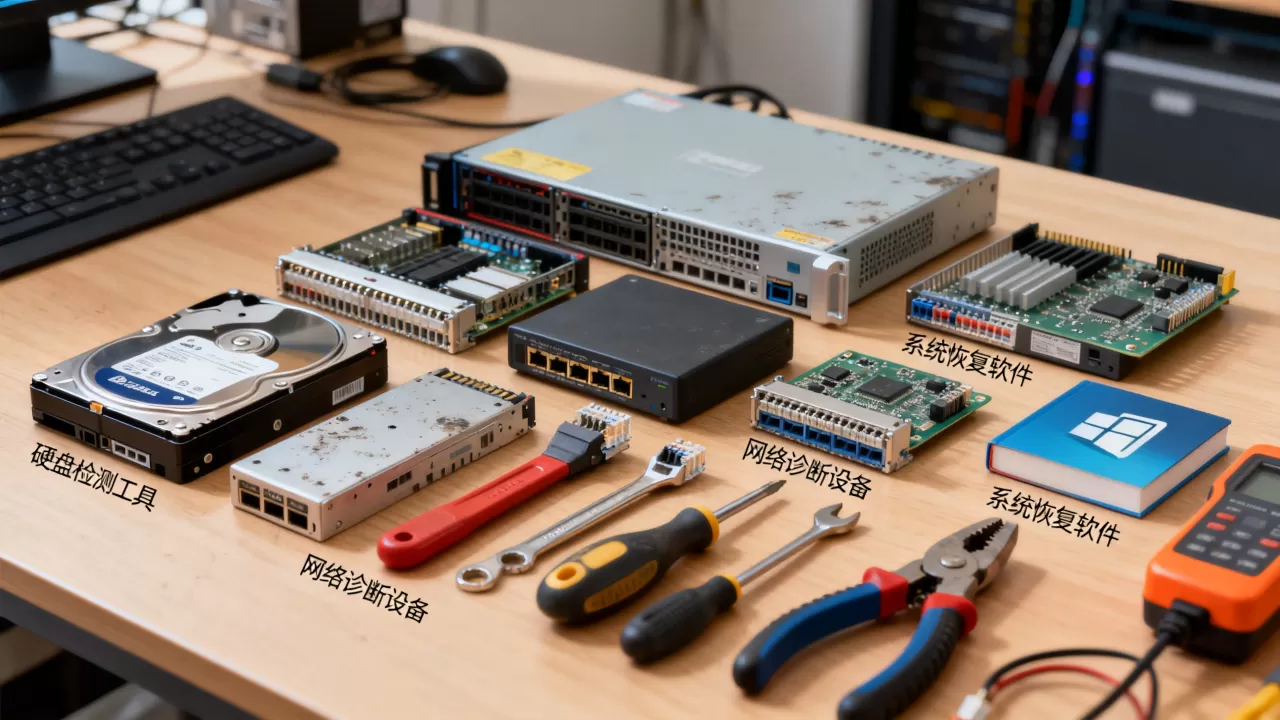
行业习惯做法是每月用CrystalDiskInfo检查所有硬盘SMART健康值,每季度用MemTest86做一次全量内存测试,每半年检查RAID控制器日志。
这种主动修复远比事后抢救节省运维成本,重点是建立工具巡检记录表,记录每次状态数据,便于对比趋势变化,比如SSD的剩余寿命百分比持续走低时,提前备份可规避风险。
服务器修复工具包含哪些终极兜底方案
所有软件工具都失效时,还有两条路径值得关注。
操作系统层级的修复U盘
Windows Server用户建议制作一份多版本Windows安装U盘包含Server 2012/2016/2019的镜像,支持脱机修复,Linux用户可使用SystemRescue(社区维护的精简Linux系统),打包了几十种分区和文件系统修复命令工具,支持ext4/XFS修复。
对这些工具印象是:不管是修复grub还是恢复ext4超级块,完全通过命令行交互,执行fsck.ext4 -f /dev/sdb1前需先umount对应分区,这是初学者容易忽略的步骤。
云服务器修复工具特例
简米云、酷番云、华为云控制台的“救援连接”功能属于云端修复工具,当云服务器系统损坏无法远程连接时,通过控制台挂载系统盘到临时实例上,然后在临时实例中修复原系统盘,这种方式相当于免拆机的硬件笔记本模式。
核心操作:将故障实例的系统盘卸载,作为数据盘挂载到另一台正常实例上,登录后修复操作系统盘文件,再卸载重新挂载回原实例,该方法同样适用于修改忘记的root密码。
Q&A:服务器修复工具常见问题
服务器蓝屏修复工具选择哪个比较好?
Windows Server蓝屏先用系统自带verifier.exe命令检测驱动冲突,配合事件查看器中的BugCheck代码确认蓝屏模块,微软官方调试工具WinDbg可分析蓝屏dump文件,多数情况下,卸载最近更新的驱动或补丁后蓝屏消失,需进入安全模式进行修复。
服务器修复工具哪个好?是否一定需要收费版本?
日常维护场景下,微PE、MemTest86免费版、系统自带工具组合完全够用,付费版本主要在数据恢复和企业支持层面价值较高,比如R-Studio对RAID重组能力更强,统计显示,相当一部分企业服务器维护项目都采购了至少一套商业修复软件备用于核心业务场景,作为保险投入是值得的。
如何用PE工具修复服务器开机黑屏问题?
进入PE工具后先打开“引导修复”工具自动扫描C盘引导文件,修复完成重启,如果问题依旧,用PE内置的注册表编辑器离线加载C:WindowsSystem32configSYSTEM文件,删除Run键值下异常启动项,解决无法进入系统的问题,修复后建议用Bootice工具重建主引导记录,确保引导链完整,一些Windows安装更新导致的卡LOGO问题,进入PE将最近一次更新文件卸载即可解决。
首发原创文章,作者:王坚,如若转载,请注明出处:https://idctop.com/article/698342.html