PS4无法使用本服务器,绝大多数情况下是网络连接或账号区域设置问题,并非主机硬件故障。 只要按本文顺序排查,多数玩家可在十几分钟内恢复连接。
先分清:是哪一种“无法使用本服务器”?
很多朋友一看到报错就头疼,其实PS4的服务器报错分好几种场景,出错原因完全不同,先对照确认你是哪一种,才能对症下药。
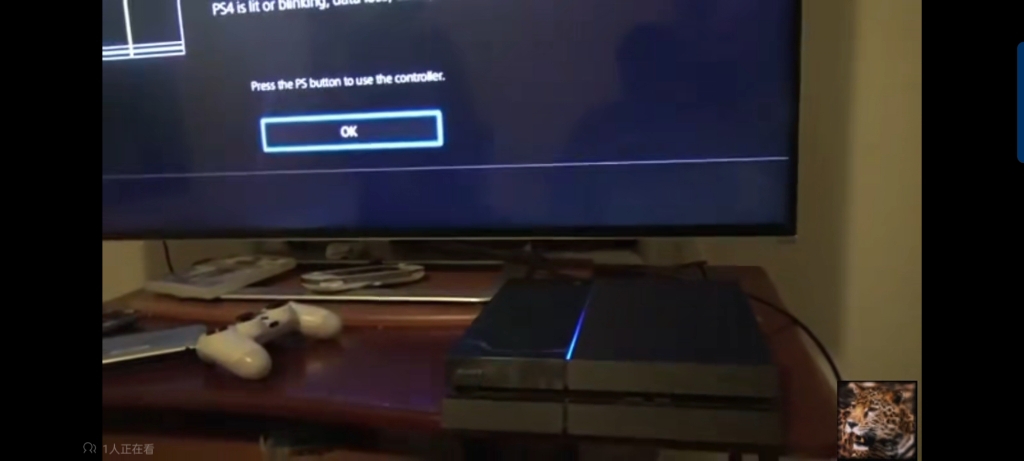

- 登录PSN时提示“无法使用本服务器”:通常是索尼互动娱乐的网络服务正在维护,或你的账号被临时踢下线。
- 进入商店(PlayStation Store)时提示:多与DNS解析失败、区域商店限制有关,国行主机尤其常见。
- 启动游戏提示“无法验证本服务器”:涉及游戏授权验证,常见于合购账号、认证主机次数超限或网络延迟过高。
- 联机对战中途掉线并提示该字样:大多为NAT类型冲突,或运营商出口带宽不稳。
行业共识认为,近八成此类报错并非PSN服务器宕机,而是玩家本地网络与索尼服务器之间的“握手”环节出了问题。
核心解决方案:按顺序排查,别盲目重启
验证PSN官方服务器状态(1分钟)
先用手机或电脑浏览器访问PSN官方状态页面,索美利坚等区域页面会直观列出各服务状态,如显示“全部正常”,则排除官方维护因素,多数情况下你会看到“正常”字样,此时问题就在你这一侧。
重启光猫、路由器和PS4(3分钟)
这一步虽基础,但非常有效,PS4长时间待机后,网络堆栈偶尔会“卡死”,按住PS4电源键直到指示灯闪烁,彻底关机后断电,再拔掉路由器和光猫电源,等待两分钟,先插光猫,再插路由器,最后开机PS4,这一顺序能重置家庭网关的IP租约。
修改DNS服务器地址(5分钟,成功率极高)
操作路径:设置 → 网络 → 设定互联网连接 → 使用Wi-Fi或LAN电缆 → 自定义 → 手动设置。
IP地址和子网掩码选“自动”,DNS设置选“手动”,主DNS填5.5.5,副DNS填29.29.29(国内玩家常用,均来自国内知名公共DNS,解析速度快且不易被干扰),继续到MTU设置,选“自动”,代理服务器选“不使用”,测试连接。
很多玩家反馈,把DNS换成国内公共DNS后,ps4港服商店进不去的频率明显下降,下载速度也能恢复到正常水平,这一改动对国行备份机器尤其有效。
修改MTU值(专治卡“正在连线”)
若你卡在“正在连线”很久才报错,请把MTU默认的1500改为1473或1450,较小的MTU值可减少数据包分片,对网络环境复杂的用户有用,操作路径同上,只是在MTU选项选择“手动”,输入数值后继续。
检查NAT类型(联机掉线看这里)
路径:设置 → 网络 → 查看连接状态。 NAT类型有1、2、3三种,NAT3无法正常联机,且容易触发“无法使用本服务器”,如显示NAT3,意味着你的路由器防火墙过于严格或运营商处于大内网环境,解决思路:
- 在路由器后台开启UPnP(通用即插即用)。
- 为PS4分配静态IP,并设置DMZ主机指向该IP。
- 若以上无效,需致电运营商要公网IP,或更换支持FullCone NAT的路由器。
常见问题场景化拆解
场景:国行备份机经常报错怎么办
国行主机备份后逛港服商店,本质上是通过备份恢复的方式绕过了区域锁定,但底层网络连接仍受国内出口带宽影响,若频繁遇到“无法使用服务器”,先确认你的账号曾登录的备份主机是否已认证。设置 → 账号管理 → 登录为常用PS4,必须确保你的常用主机绑定当前这台机器,若绑定在其他机器上,系统会拒绝执行需要验证的操作,从而报错。
场景:游戏下载到一半提示无法使用服务器
这种情况并非断网,而是CDN节点掉链子,暂停下载,完全关闭游戏,在通知的下载列表里删除失败项,重新下载,同时可在主机的“电源保存设置”里将“设定为待机模式后仍可连接网络”开启,待机下载的稳定性往往比活跃状态更好。
游戏加速器是否值得买(对比分析)
面对这个报错,很多玩家会私下问一句:ps4加速器哪个好用,先看结论:若你已尝试上述步骤仍无效,加速器是较直接的方案。
| 对比维度 | 路由器插件/加速盒 | 电脑客户端加速 | 裸连 |
|---|---|---|---|
| 成本 | 中等(硬件/服务费) | 低(多数有免费时长) | 零 |
| 生效范围 | 全设备 | 仅限该电脑代理的PS4 | |
| 稳定性 | 高 | 中,依赖电脑运行状态 | 低 |
| 上手难度 | 需路由器支持 | 简单 | 零 |
加速器的原理是帮你租用一条到香港服务器的低延迟专线,绕过高峰拥堵,如果你住在偏远地区,或本地运营商出口线路长期繁忙,加速器确实是有效手段,但必须先完成前文免费的系统排查,原因很简单:如果自己这边的基础设置有问题,换了神仙线路也会时不时“假死”。
账号安全与服务器报错的关系
部分玩家会遇到“网页能登录,PS4却无法认证服务器”的怪事,这里要提及账号异地登录保护机制,若你的账号近期在另一台设备上频繁登录,索尼风控系统会临时限制新设备验证请求,此时就算网络全通,也会提示无法连接服务器,处理方式:使用手机热点给PS4联网并登录,通过验证后切回宽带网络即可,这招在多数情况下能解除限制,并非迷信,而是换了一个IP段重新发起验证请求。
最后的土办法:格式化与重建数据库
如果以上所有步骤都试过,PS4依然翻脸不认人,可以尝试安全模式下的“重建数据库”,这个操作不会删除任何游戏和存档,只重新整理系统文件索引。彻底关机后长按电源键,听到第二声“滴”后进入安全模式,选择“重建数据库”,等待进度条走完。
若连安全模式都无法进入,则问题可能出在硬盘坏道或系统故障,建议附近电玩店检修,正常使用情况下,不到百分之五的报错会走到这一步。
针对“ps4用手机热点为什么突然连接不上”的补充
不少玩家喜欢用手机热点做临时联机,手机热点默认的APN(接入点名称)频段切换有时会导致PS4获取到IPv6地址,而索尼部分旧游戏的服务器仅支持IPv4通信,此时PS4显示连上了网络,但游戏内无法连接服务器,解决方法很简单:在手机热点设置中关闭IPv6,或将PS4的DNS手动改为8.8.8,强制走IPv4解析。
Q&A:ps4无法使用本服务器”最后的余韵
问:改了DNS后确实不报错了,但下载速度还是慢,怎么提升?
答:DNS只负责“找到路”,不负责“道路宽窄”,下载速度慢是带宽瓶颈,可尝试在设置中暂停其他联网设备(手机视频、电脑下载),或错峰夜间下载,近年来国内玩家反馈较好的时段是凌晨两点后,CDN带宽有明显富余。
问:为什么我家电信宽带经常出现PSN报错,换移动反而没事?
答:各运营商国际出口归属不同,高峰期拥塞程度差异较大,这与基站或光猫无关,部分地区的移动宽带因用户基数小,反而在晚间有更宽的到港带宽,但这也属地域性现象,并无绝对优劣,可以使用手机上电信/联通官方App中的“宽带自助检测”功能,查看当前出口丢包率,若长期超过百分之二十,可直接报修要求后台优化路由。
问:加速节点延迟显示五十毫秒,进游戏还是掉线,这正常吗?
答:延迟低于五十毫秒已属于理想值,掉线问题通常出现在丢包率而非延迟数字上,在加速器客户端中查看“丢包率”一栏,若超过百分之五,就该更换节点或线路,丢包是隐形杀手,延迟低但丢包高,联机体验依然稀烂,这与PS4服务器握手机制对数据完整性的高要求有关。
首发原创文章,作者:王坚,如若转载,请注明出处:https://idctop.com/article/698396.html