CAD启动服务器应用程序失败,先别急着重装,多数情况下,问题出在Autodesk许可服务、FlexNet组件或系统权限,按“服务许可组件缓存权限”的顺序修复,成功率最高。
CAD启动服务器应用程序失败怎么办?先判断故障层级
遇到这个弹窗,先别把CAD卸了,弹窗里的“服务器应用程序失败”通常不是指你连不上互联网,而是CAD在启动时联系本机或局域网内的Autodesk许可服务失败,它可能发生在双击图标时、打开图纸时,也可能在CAD已经启动几秒后,不同触发时机,排查方向不一样。
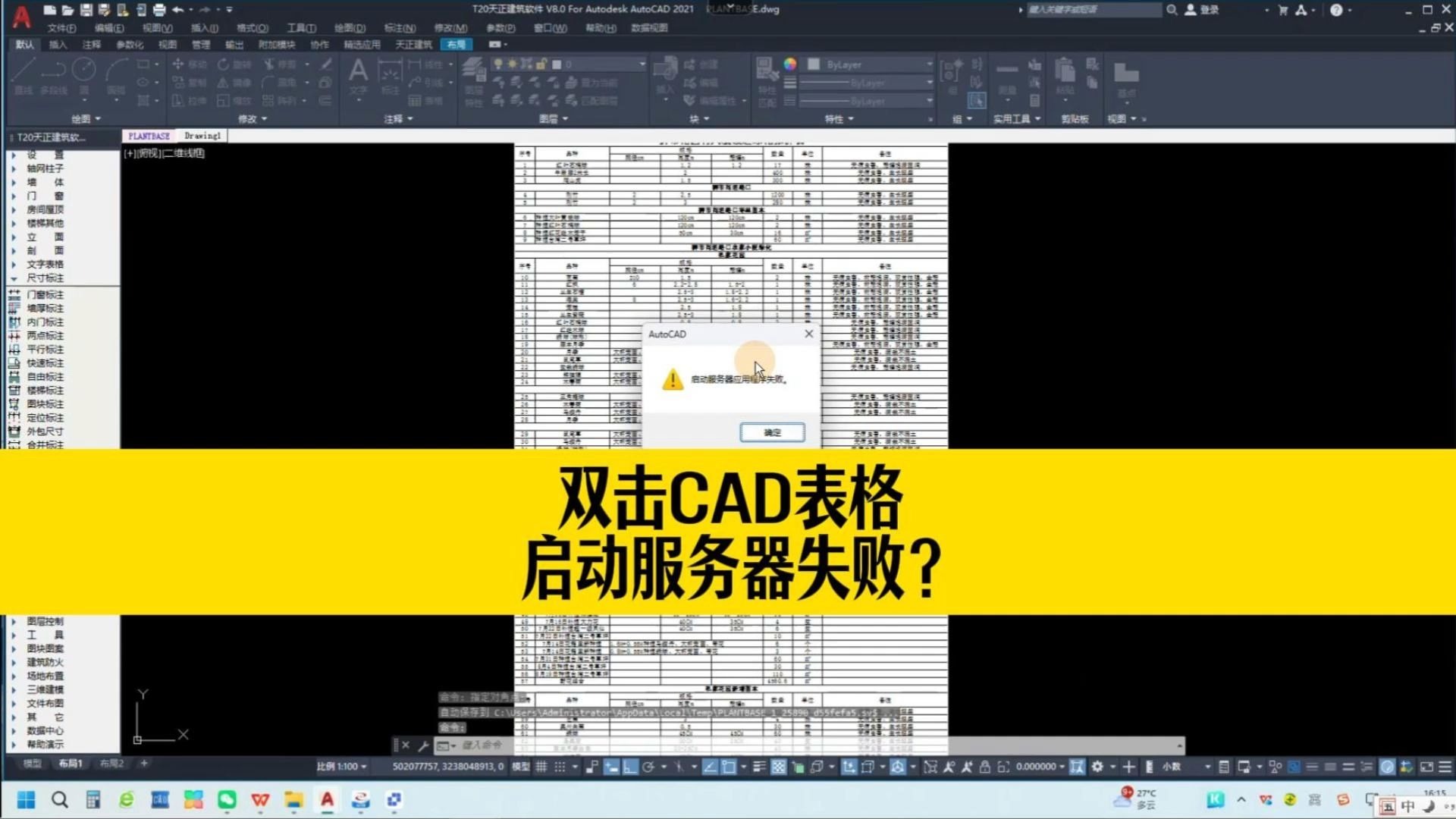

先做三个基础检查
- 看报错时机:双击图标立刻报错,优先查Autodesk Desktop Licensing Service;打开图纸才报错,优先查许可组件和缓存。
- 看影响范围:只有CAD报错,还是Revit、3ds Max等Autodesk产品都报错,全都报错,多半是许可服务或权限问题。
- 看最近改动:系统更新、杀毒升级、代理切换、公司网络策略调整,都会让许可服务通信失败。
用事件查看器和日志定位组件
按Win+R输入eventvwr.msc,打开“Windows日志-应用程序”,筛选来源含Autodesk、FlexNet、AdskLicensing的错误,再去看日志目录:
%LOCALAPPDATA%AutodeskAutodesk Desktop Licensing ServiceLogs%PROGRAMDATA%AutodeskAdskLicensingC:ProgramDataFLEXnet
日志里常出现服务未启动、连接超时、许可证文件无效、权限拒绝等关键词,业内专家指出,CAD启动阶段的“服务器应用程序失败”多数与许可服务通信有关,直接删注册表往往会把问题放大。
| 故障表现 | 优先排查 | 常见原因 |
|---|---|---|
| 双击图标立即弹窗 | 许可服务 | Autodesk Desktop Licensing Service未启动 |
| 打开图纸时弹窗 | 许可组件/缓存 | FlexNet缓存损坏、旧版许可管理器冲突 |
| 网络许可环境报错 | 服务器端口 | lmgrd未运行、27000或2080端口不通 |
| 所有Autodesk产品都失败 | 系统权限/杀毒 | 服务账户权限异常、杀毒拦截 |

Win11下CAD启动服务器应用程序失败怎么解决?按顺序修复服务
Win10和Win11的修复思路接近,但Win11对服务权限、系统代理和杀毒更敏感,按下面顺序走,别跳步。
重启许可服务并改启动类型
- 按Win+R输入
services.msc。 - 找到Autodesk Desktop Licensing Service,右键启动,若已启动,先重启。
- 把启动类型改为自动(延迟启动)。
- 旧版环境还要看FlexNet Licensing Service、Autodesk Licensing Service。
- 服务启动失败时,记下错误代码,再查事件查看器。
如果服务列表里根本没有Autodesk Desktop Licensing Service,说明许可组件没装全或已被卸载,此时直接去控制面板,找到AutoCAD,选择“更改-修复”。
用官方许可组件修复,不要手工乱注册
管理员身份打开命令提示符,进入:
C:Program Files (x86)Common FilesAutodesk SharedAdskLicensingCurrent
运行:
AdskLicensingInstHelper list
这个命令用来查看已注册的Autodesk产品,若列表为空,优先使用Autodesk官方提供的Autodesk Licensing Service Installer修复,手工执行register需要匹配产品密钥和版本号,填错会引入新问题,修复后重启电脑,再开CAD。
清理FlexNet缓存和错误环境变量
缓存损坏是高频原因,操作前先备份,再重命名文件夹,不要直接删除。
- 把
C:ProgramDataFLEXnet重命名为FLEXnet_old。 - 把
C:ProgramDataAutodeskAdskLicensing重命名为AdskLicensing_old。 - 重启Autodesk Desktop Licensing Service。
- 检查系统环境变量
ADSKFLEX_LICENSE_FILE、FLEXLM_TIMEOUT,如果指向不存在的服务器,删除或改成正确地址。 - 单机许可不要乱填网络许可变量。

权限、杀毒和代理排查
- 右键CAD快捷方式,勾选“以管理员身份运行”测试。
- 杀毒软件排除目录:
C:Program FilesAutodesk、C:Program Files (x86)Common FilesAutodesk Shared、C:ProgramDataAutodesk、C:ProgramDataFLEXnet。 - 临时关闭防火墙测试,能启动就恢复防火墙并添加例外。
- 系统代理开着时,单机许可可能被拦截,关闭代理或让Autodesk相关域名直连。
- 同步Windows时间,确认时区正确,证书异常也会导致许可校验失败。
CAD2026/2026启动服务器应用程序失败修复方法:版本与兼容场景
新版本CAD对许可组件版本更敏感,CAD2026、CAD2026、CAD2026通常需要较新的AdskLicensing组件,旧版许可管理器残留会互相打架,行业共识认为,同一台电脑上保留最新的Autodesk Licensing Service即可,不必同时装多个旧版。
旧版许可管理器冲突
- 控制面板中卸载明显过旧的Autodesk Licensing Service。
- 用官方卸载工具清理Autodesk组件,再重新安装CAD或许可组件。
- 不要从第三方站点下载所谓“许可补丁”,版本不匹配会反复报服务器应用程序失败。
系统更新后的证书与时间
- 设置-Windows更新-高级选项,安装根证书更新。
- 运行
inetcpl.cpl,在“高级”里确认使用TLS 1.2。 - 同步Internet时间,时区选中国标准时间。
- 公司电脑若走统一代理,让IT放行Autodesk许可相关地址。
网络许可服务器场景
- 服务器端确认
lmgrd服务正在运行。 - 客户端测试端口:
telnet 服务器IP 27000或telnet 服务器IP 2080。 - 环境变量设为
ADSKFLEX_LICENSE_FILE=27000@服务器名。 - 服务器防火墙放行入站端口,客户端防火墙放行出站。
- 如果服务器名解析失败,改用IP测试。
什么情况才重装CAD
- 修复安装两次仍然报错。
- 日志明确显示组件缺失且无法修复。
- 系统盘权限混乱,多个Autodesk版本互相覆盖。
- 重装前用官方卸载工具,别手动清注册表,重装后先装许可组件,再装CAD主程序。
找远程修复CAD启动服务器应用程序失败价格和避坑
有些用户在北京、上海、广州、深圳等地找远程修复,价格差异很大,通常按CAD版本、系统环境、是否网络许可报价,能自助解决就别急着付费,远程修复前,让对方先看事件查看器和许可日志,拒绝“上来就重装系统”的方案,要求保留原安装、先修服务再动缓存,若报价明显低于常见远程服务,却要求装来历不明的补丁,直接放弃。
对比一下:重装系统耗时最长,数据迁移风险高;修复许可服务通常十几分钟到半小时;重装CAD适合组件严重损坏,顺序应该是先修服务,再修许可组件,最后才重装CAD。
CAD启动服务器应用程序失败常见问答
CAD启动服务器应用程序失败是中毒吗?
通常不是,多数案例是许可服务未启动、权限被拦截、FlexNet缓存损坏或旧版组件冲突,恶意软件也可能破坏服务,但相对少见,先查事件查看器和许可日志,确认具体错误来源。
CAD启动服务器应用程序失败重装CAD一定能解决吗?
不一定,只重装CAD主程序,不修复Autodesk Desktop Licensing Service,错误很可能复现,许可组件和CAD主程序版本要匹配,修复安装、重装官方许可组件、清理FlexNet缓存,往往比直接重装CAD更省时间。
Win11 CAD启动服务器应用程序失败怎么彻底修复?
按四步走:重启并将Autodesk Desktop Licensing Service设为自动延迟启动;用官方Autodesk Licensing Service Installer修复许可组件;备份后重命名C:ProgramDataFLEXnet和C:ProgramDataAutodeskAdskLicensing;最后处理杀毒排除、管理员权限、系统时间和代理,网络许可环境还要确认lmgrd运行、27000或2080端口连通,若日志反复报服务启动失败,用官方卸载工具清理全部Autodesk组件后重装。
首发原创文章,作者:王坚,如若转载,请注明出处:https://idctop.com/article/699262.html