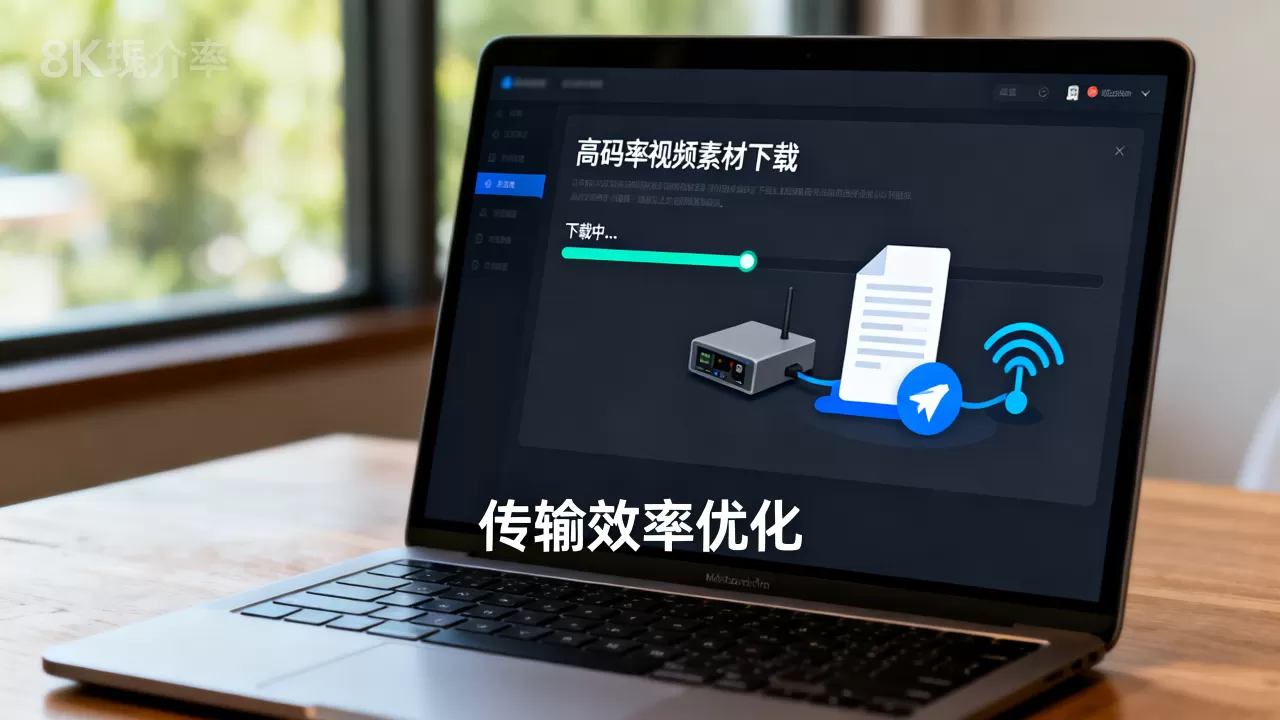
高码率视频素材下载的传输效率,核心瓶颈从来不是带宽大小,而是传输协议、存储介质与并发策略三者是否匹配。
高码率素材传输效率为什么总卡在“半路”
做影视后期、广告渲染或者多机位纪录片项目的人,应该都体会过那种感觉:素材明明已经下载到80%,突然掉速,接着卡死,最后提示“文件损坏”,这并非网络不稳定这么简单,而是高码率视频素材本身的特性在“捣乱”。

高码率素材,比如ProRes 422 HQ、BRAW 3:1或者REDCODE RAW,单条素材码率动辄几百Mbps,一部10分钟的短片,体积可能超过30GB,这类文件有两个显著特点:文件体积大,单个文件经常超过10GB;帧内编码数据密度高,对传输过程中的丢包极其敏感,普通下载工具面对这类文件时,默认的TCP窗口设置和缓存策略根本反应不过来,于是就会出现“前几秒满速,随后断崖式下跌”的现象。
传输效率的本质,是单位时间内有效写入磁盘的数据量,而不是运营商标称的带宽数值,业内专家指出,多数情况下,千兆网络跑不满80%,问题出在本地写入速度和协议确认机制上,而不是带宽不够。
传输协议怎么选:HTTP、FTP、BT、云盘直链的对比
不同下载场景下,协议决定效率上限。
HTTP直链下载:稳定但容易被限速
HTTP是最常见的下载方式,服务商把文件放在CDN或对象存储上,用户点击链接即可下载,优点是没有额外配置成本,缺点是大多数服务商针对单线程连接做了限速,默认情况下,单线程HTTP下载很难吃满带宽。
变通方案:使用支持多线程分段下载的工具(如IDM、Motrix、FDM),把单个文件拆成多个区间并行拉取,分段数量设置在8到16段之间比较合理,段数太少提速不明显,段数太多反而会因请求竞争导致服务端拒绝连接。
FTP协议:适合局域网批量拉取
如果你在工作室内部搭建了NAS,通过FTP或者SFTP传输素材,效率往往比公网HTTP要高,FTP协议没有复杂的会话验证开销,但FTP的一个致命弱点是明文传输,在外网环境下不建议直接使用,SFTP基于SSH加密,安全性够,但加密解密过程会消耗一定CPU资源,速度略低于FTP。

内网传输高码率素材时,建议采用FTP+多线程客户端组合,具体操作:下载FileZilla或FlashFXP,在站点管理器中设置“传输->并发连接数”为4到8个,每个连接传输不同文件,比单连接传单个大文件要稳定得多。
百度网盘与简米云盘直链:限速与破解的博弈
国内素材分享大多走百度网盘,普通用户的带宽被限制在100KB/s到几百KB/s之间,这已经成了行业共识,但如果你开通超级会员,速度确实能跑满带宽,这部分属于付费提速,不是技术问题。
Alist等工具可以把网盘挂载为WebDAV,再配合本地下载器拉取,实操时需要注意:频繁调用网盘接口会导致临时封禁,合理做法是设置下载任务间隔、单日拉取文件总量控制在20GB以内,这里不讨论破解限速的手段那些违反服务条款,且存在账号风险。
私有BT协议:几乎绝迹但仍有价值
过去分享Reddit、4K论坛上的高码率样片,常用BT做种,现在因为版权原因,公开BT站点越来越少,但私域小圈子内传输大型素材,BT依然比HTTP更抗打,原因是BT的Peer交换机制不依赖中心服务器,只要做种人数够多,多节点并行下载能有效突破单点带宽瓶颈。
磁盘写入速度:传输效率的隐形瓶颈
很多人忽略的一点:网速再快,写入跟不上,一切白搭,机械硬盘的持续写入速度普遍在150MB/s到200MB/s之间,而千兆局域网的理论上限是125MB/s,看起来够用,但高码率素材往往伴随大量小文件比如RAW序列帧、代理文件文件夹,每帧单独一个文件,这种情况下机械硬盘的随机写入性能会暴跌到不到50MB/s,传输速度立刻被拉垮。
如何检测本地磁盘瓶颈
在下载素材同时打开任务管理器(Windows)或活动监视器(macOS),观察磁盘“活动时间”是否持续超过90%,如果是,说明瓶颈在写入端。
推荐的存储方案
- NVMe SSD:持续写入可达2000MB/s以上,配合万兆局域网完全没问题。
- SSD缓存阵列:如果素材库太大,全部放SSD不现实,可以配置一块千元级NVMe做写缓存,后台再转储到机械硬盘。
- 内存盘:针对10GB以下的临时素材,直接用内存盘下载,写完再转移到正式存储,速度最快,但断电会丢失数据。
实际操作时,建议下载工具和素材存储位置放在同一块NVMe SSD上,避免从机械硬盘读取暂存文件再转写的二次I/O开销。
网络链路配置:从路由器到网卡的效率细节
高码率素材下载对网络链路的要求,和普通网页浏览完全不同,网页浏览对延迟敏感,素材下载对吞吐量和稳定性敏感。
路由器与网卡的关键参数
检查你的路由器是否支持硬件NAT,如果NAT功能由CPU软件处理,高并发连接会直接拉高延迟、降低吞吐,开启硬件NAT后,多线程下载时的连接数能提升数倍。
网卡方面,Windows默认开启“中断调节”和“流控”,但部分驱动对这两个功能的组合处理不佳,遇到网速跑不满的情况,可以在“设备管理器->网络适配器->高级”里尝试关闭“节能以太网”,以及把“接收缓冲区”调到最大值。
有线还是无线
Wi-Fi 6的理论速率是9.6Gbps,听起来比千兆有线快,但实际环境中的信号干扰、路由器天线数量、终端天线数量都会导致速率波动,高码率视频素材动辄几十GB,无线传输的瞬时抖动很可能导致文件校验失败,专业场景下,必须使用有线网络,只有代理文件(低码率版本)适合走无线预览下载。
多任务并发策略:同时下载还是串行下载
面对多个素材文件时,有人习惯全部选中一起下载,这样做效率并不高工具默认的并发连接数会均匀分配带宽,单个文件的速率无法达到最高值。
推荐的策略是:
- 优先下载最大的那个文件,把它作为主任务。
- 把剩余带宽分配给中小文件,工具设置中,限制主力任务连接数为12,其余任务连接数总和不超过6。
- 如果下载工具支持“顺序下载”,按文件体积降序排列任务,减少磁头寻道次数。
这种方式能确保最大文件的传输时间不拖长高码率素材项目里,最大文件往往就是最核心的成片或时间线母版。
素材校验与断点续传:效率的最后一环
下载完成后,很多人的做法是直接双击打开预览,发现打不开才觉得有异常,高码率视频素材体积过大,传输中的任何数据错位都有可能导致解码失败,正确步骤是:
- 下载工具设置中打开“完成后校验文件哈希”(MD5或SHA-1)。
- 如果素材是RAR分卷,解压前先运行“测试”模式。
- 用播放器打开时,确认时间轴能拖动到任意帧,而不是只在开头播放几秒。
如果发现校验失败,不需要整个文件重下。多数下载工具支持“残缺文件断点续传”,配合服务器端的Range请求头,可以只获取损坏区间的数据块,FTP客户端通常自带该功能,HTTP下载工具请确认是否支持“重新下载错误分块”。
高码率素材下载的常见疑问解答
为什么下载速度显示跑满带宽,但文件保存速度却慢得多?
这是下载工具显示和实际写入的差异,工具显示的是网络接收速率,保存速度受限于磁盘写入,高码率素材的单帧数据密度大,磁盘缓存被快速填满后,实际写入速度就会跌至磁盘底层性能水平,解决办法是换用SSD,或者把下载缓存调大。
素材过大,用百度网盘下载还是用FTP更靠谱?
百度网盘的优势是分享方便,劣势是限速机制和客户端对高并发连接的限制,FTP适合自有服务器或者工作室NAS,速度稳定且支持多线程,如果是几GB的样片,百度网盘开通提速包可用;如果是几十GB以上的工程素材,建议优先使用FTP或HTTP直链,按照前述多线程参数配置。
千兆宽带下载高码率素材,实际速度只有30MB/s,如何排查?
先用本地测速工具确认运营商到本地的带宽是否达标,接着检查路由器是否开启硬件NAT、网卡驱动是否开启了节能模式,然后关闭所有占用磁盘的程序,给下载工具分配16段并发连接,如果速度仍无改善,更换一根六类以上网线,屏蔽层对长距离传输的高频信号干扰有实际作用,最终若所有常规手段无效,尝试更换下载工具版本部分旧版工具对IPv6支持不完善,而当前主流服务器节点已大量使用IPv6回源。
首发原创文章,作者:王坚,如若转载,请注明出处:https://idctop.com/article/700656.html