苹果手机id连接服务器时出错,多数情况下是网络波动、日期时间不准或Apple服务器临时维护引起的,按“换网络→对时间→还原网络→改DNS→重登账号”的顺序排查,基本几分钟内能解决。 这个报错常见于刚开机、升级iOS版本、连接商场或公司公共Wi-Fi时,容易让人误以为是硬件坏了或账号被封,其实绝大多数只是临时性验证故障。
苹果id连接服务器失败是什么原因
先别急着折腾手机,搞清楚报错背后的逻辑更重要,你的iPhone在联网时需要向Apple的验证服务器确认“这台设备是谁、账号是否有效”,这个环节只要有一个条件不满足,就会弹出“连接服务器时出错”,常见的原因就这几类:
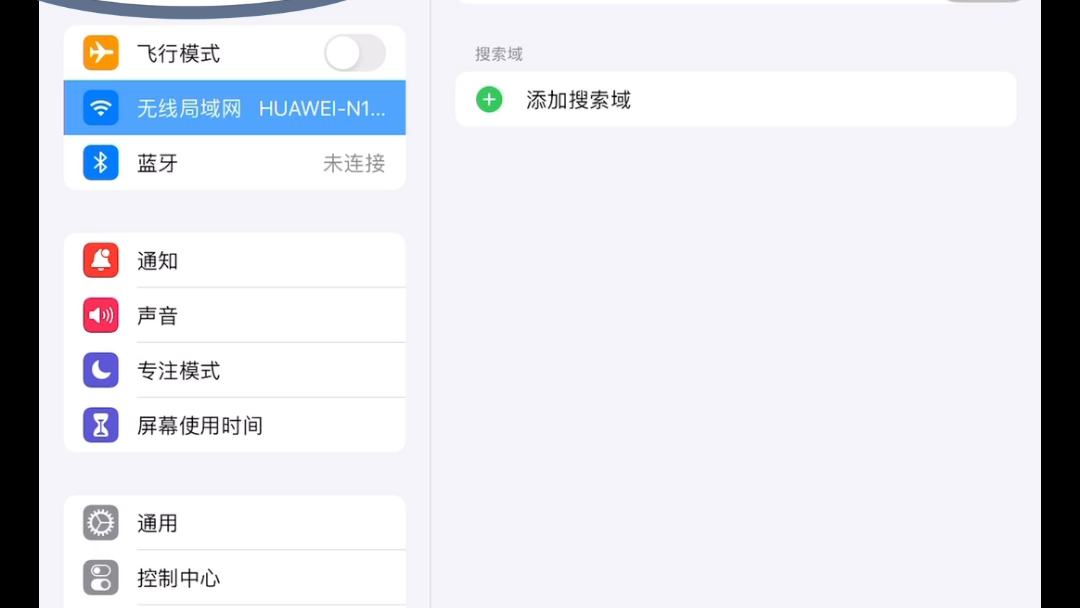

- 网络被限制:公共Wi-Fi、公司内网、校园网通常会拦截部分外部请求,Apple的服务器域名恰好容易被过滤
- 日期与时间偏离太多:Apple的证书校验非常严格,iPhone时间误差超过24小时时,系统会直接拒绝建立连接
- DNS解析异常:路由器默认的DNS服务器如果响应慢或结果有误,iPhone找不到服务器地址,自然连不上
- Apple服务器维护:每年都会有不少用户赶上Apple ID业务升级、迁移或临时故障,此时问题在官方不在你
- 账号验证缓存卡住:之前输错过密码、在别的设备上改过密码,iPhone本地保存的验证信息可能还是旧状态
一个很典型的场景:你在商场连了免费Wi-Fi,iPhone弹出这个提示,回家又好了,那基本就是网络环境的锅;在家也报错,才轮到检查时间和账号设置。
iphone连接apple服务器出错怎么解决
下面按操作难度从低到高排列,每一步都有明确路径,照着做就行,不用全做完才停手,哪一步好了就停在哪一步。
| 故障现象 | 首选措施 | 根治方向 |
|---|---|---|
| 连接中途断线 | 切换蜂窝数据 | 改善网络质量 |
| 提示“验证失败” | 校准日期与时间 | 开启自动设置 |
| Wi-Fi下必现、流量下正常 | 修改Wi-Fi的DNS | 更换或重启路由器 |
| 重登账号后仍报错 | 还原网络设置 | 清除本地验证缓存 |
先看一眼苹果服务器状态
不要一上来就重置手机,先排除官方故障,打开Safari,访问Apple中国官网,下拉到底部找到“系统状态”入口,切换到中文页面后,能看到各个服务的实时运行状态,其中留意“Apple ID”和“iCloud账户与登录”两项。
状态为绿色说明服务器正常,继续排查本地因素;黄色或红色则表示官方正在维护,此时不用做任何操作,等服务器自己恢复就行,这种情况通常15分钟到几小时不等,你没有办法也没有必要干预。
换一条网络通道再试
在Wi-Fi下用正常流量跑一遍,最直接,具体做法:
- 关掉Wi-Fi,打开蜂窝数据,再重试Apple ID登录
- 如果流量下成功,问题就在Wi-Fi链路,重启光猫和路由器后重新连接
- 无法切换网络时,进入“设置→无线局域网”,点击当前Wi-Fi右侧的(i)图标,选择“忽略此网络”,重新连接输入密码
iOS系统对网络变化非常敏感,换通道后它通常会重新发起新的一轮验证请求。
校准iPhone的日期与时间
这一步经常被忽略,但出错率极高,进入“设置→通用→日期与时间”,先关闭“自动设置”,然后再打开,关闭状态下手动把时间调到当前的准确时间,时区注意选择“北京”或“上海”。
调完后先做一次锁屏再解锁,然后重新打开App Store或进入“设置→顶部头像”页面,验证流程会重新触发。
还原网络设置
这个操作不涉及你的照片、App、Apple ID,只影响网络相关的预配置信息,路径是:
“设置→通用→传输或还原iPhone→还原→还原网络设置”
还原完成后手机会自动重启,之前保存的Wi-Fi密码、蓝牙配对记录会被清除,需要重新输入,不用急着花钱找维修店,这个步骤解决的就是本地网络配置错乱问题,刷机对账号验证故障基本无效。
把DNS改成公共服务器
如果Wi-Fi下仍然报错,而其他设备上网正常,问题很可能出在DNS解析上,修改方法:
“设置→无线局域网→点击当前Wi-Fi右侧的(i)→配置DNS→手动→添加服务器”
填入 8.8.8 或 114.114.114,点右上角“存储”即可,业内专家指出,国内网络环境下,114.114.114.114的响应速度通常优于海外公共DNS,延迟更低也更稳定,改完后重新进入“设置”顶部头像,触发一次新的验证请求。
退出Apple ID再重新登录
前几步都无效,就说明本地账号缓存已经出现了问题,操作前先确认密码能记住,因为退出时需要关闭“查找我的iPhone”,这步得输入Apple ID密码。
路径:“设置→顶部头像→拉到底部→退出登录”,系统会询问是否在iPhone上保留数据副本,建议选择保留,这样对本地数据影响最小,重新登录后,iPhone会强制刷新一次账号验证记录,很多持久性报错在这一步收尾。
如果退出时也一直转圈,用另一台设备登录网页版appleid.apple.com,确认账号本身没有被锁或需要修改密码。
终极兜底:强制重启设备
操作全部试过仍没解决,做一次强制重启,清掉临时进程里的假死状态,各机型操作不同:
- iPhone X及以上带面容ID机型:快速按一下音量加,再快速按一下音量减,然后长按右侧电源键直到出现Apple Logo
- iPhone 8及更早的带Home键机型:同时长按Home键和电源键
重启后再打开“设置”顶部头像,系统会重新走一遍完整的证书校验流程,比正常开关机更彻底。
苹果id激活服务器连接不上要等多久
很多用户卡在激活或登录界面时,最关心就是等待时长,这个问题的答案取决于服务器故障类型,可以分成两种情况:
普通网络波动或短时维护:Apple的系统状态页面通常会标黄,表示服务受影响,多数情况下
1小时内能恢复,等待期间不需要反复点“重试”,请求次数不会加速恢复,反而容易让账号触发临时风控。
账号系统迁移或大范围故障:历史上有过Apple ID数据中心迁移导致登录服务中断数小时的案例,这类问题官方页面会持续更新进度,恢复后无需任何手动操作,直接重新验证即可,行业共识认为,Apple极少在工作日白天进行大规模停机维护,多数维护安排在北京时间凌晨1点到5点,所以遇到白天大面积“服务器出错”的几率本身就很小。
等待时可以顺手确认一下当前iOS版本是否过旧,老系统对新型验证协议的兼容性相对较差,去“设置→通用→软件更新”里看一眼即可。
苹果手机id连接服务器时出错:常见疑问解答
问:苹果id连接服务器失败是什么原因,换了Wi-Fi还是不行?
答:换了网络还不行,说明问题已经不在网络链路上,优先检查日期时间是否开启自动同步,再按上面步骤改DNS,最后还原一次网络设置,系统版本刚更新完也会出现短时间的验证不稳定,建议重启一次设备,让后台重新生成验证凭证。
问:id激活服务器连接不上要等多久才能自动恢复?
答:看Apple官网系统状态页面的标记,绿色代表正常,黄色代表异常,红色代表已中断,多数短时故障在1小时内恢复,涉及数据中心迁移的情况则可能持续数小时,等待过程中正常使用手机的其他功能即可,不需要也不建议反复登录尝试。
问:苹果手机id连接服务器时出错,开流量能解决吗?
答:能解决相当一部分,蜂窝网络绕开了家庭宽带的路由器和DNS链路,如果切换到流量后立刻正常,说明问题出在本地网络环境,可以重启路由器和改公共DNS来根治,流量和Wi-Fi两个通道同时报错,则基本可以判定不是网络问题,应回到日期时间和服务器状态这两个方向上,这两项才是真正的验证瓶颈。
首发原创文章,作者:王坚,如若转载,请注明出处:https://idctop.com/article/700684.html