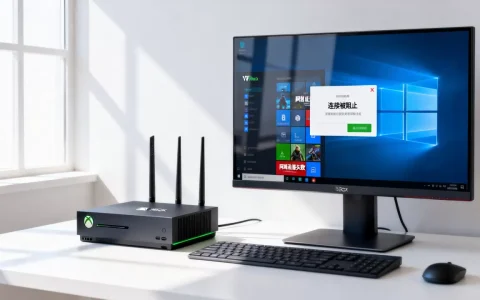
连接wifi出现无法连接服务器,绝大多数情况跟宽带本身没关系,而是路由器里的DNS设置或手机网络配置在捣乱,完全可以在家里自己修好。
先说说最常见的误区,很多人看到“无法连接服务器”几个字,第一反应是打电话骂运营商,这种提示在技术上是一个很模糊的说法,它只意味着你的设备没能跟某个远程服务器建立连接,至于哪个环节断掉了,提示本身并不说明,就好比快递没送到,可能是发件人写错地址,可能是中转站弄丢了,也可能是收件人手机没开机你得一个一个环节去查。


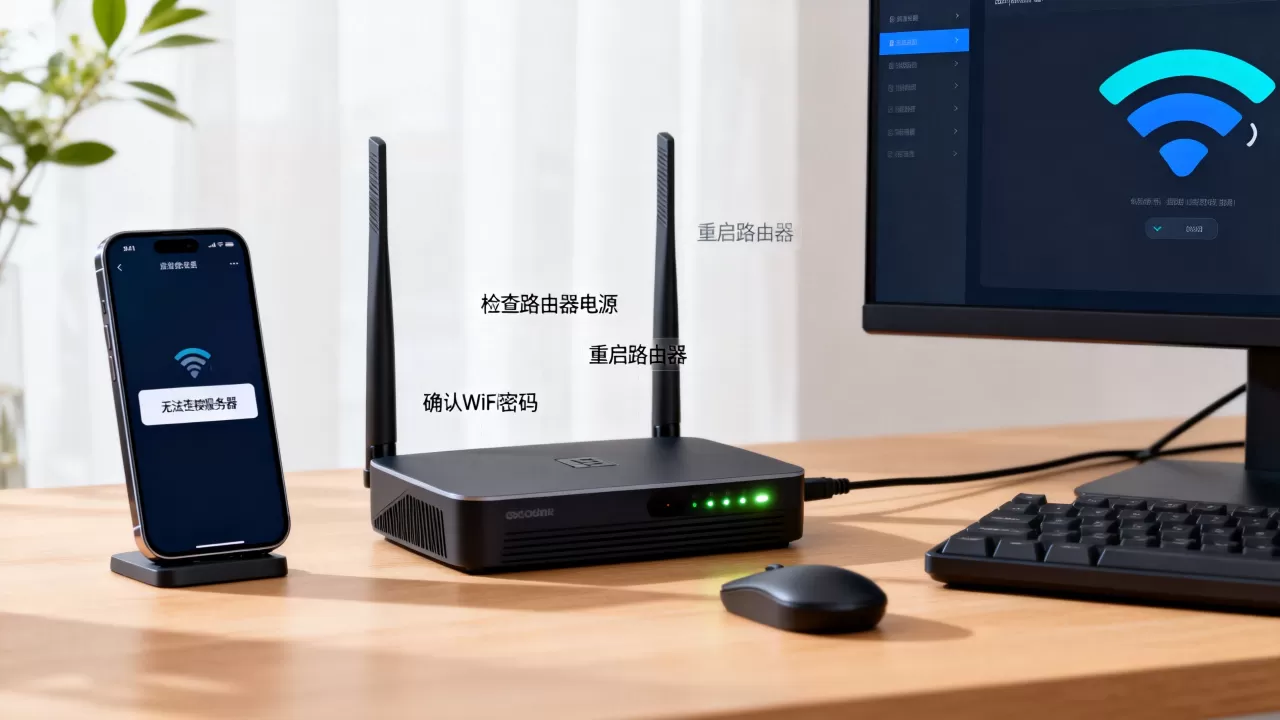
连接wifi无法连接服务器是什么原因
行业共识认为,在所有wifi无法连接服务器的案例里,DNS解析故障和IP地址冲突占了相当大的比例,这个问题在手机上尤其常见。
手机连接wifi无法上网但能聊天,先查DNS
一个非常典型的现象是:微信消息发得出去,短视频刷不动,网页打不开,系统提示“无法连接服务器”,这种“半瘫痪”状态,九成是DNS在作祟。
DNS相当于互联网的通讯录,你输入一串网址,设备先去查这个网址对应的IP地址,查不到或者查错了,后面所有请求都会失败,而微信这类应用用的是内置的IP直连,绕过了DNS查询,所以看起来还活着。
验证方法很简单:
- 打开手机设置,进入WiFi详情页,查看IP设置
- 把IP获取方式改成“静态”
- 手动填入DNS,推荐阿里DNS 223.5.5.5或114DNS 114.114.114.114
- 保存后重新连接,再打开网页测试
改完如果立刻恢复,说明问题就出在自动获取的DNS上,这类故障在公共场合的免费WiFi里特别多据统计,相当一部分公共WiFi的DNS服务器配置并不稳定。
路由器设置好wifi连不上服务器?检查拨号模式
还有一种更隐蔽的场景:路由器是新买的,或者恢复出厂设置之后重新配置的,WiFi信号满格,但所有设备都连不上服务器,这时候问题往往出在上网方式选错了。
宽带接入方式分为三种,选错了就会导致设备能连上路由器、路由器却连不上运营商:
| 上网方式 | 适用场景 | 特征 |
|---|---|---|
| PPPoE拨号 | 家庭宽带(光纤+光猫) | 需要宽带账号和密码 |
| DHCP自动获取 | 光猫已配置拨号 | 插网线即用 |
| 静态IP | 企业专线或部分城中村宽带 | 需填IP/掩码/网关 |
拿不准的话,直接打运营商客服问清楚宽带账号密码,然后在路由器管理后台(一般是168.1.1或168.31.1)把上网方式改成PPPoE,重新输入账号密码,这个操作在路由器设置向导里通常有明确选项,照着填就行。
手机和电脑的排查路径完全不一样
不同设备报“无法连接服务器”,排查的侧重点也不同,很多人用一个方法去修所有设备,结果越修越乱。
安卓手机:重置网络设置是性价比最高的选择
如果手机确认能连上WiFi、信号也正常,但就是打不开网页,而且前面改DNS也没用,那就先切换到“飞行模式”再关掉,让手机重新走一遍网络注册流程,这一步能解决相当一部分临时性的协议卡死。
仍然不行的话,走一遍系统网络重置:
- 打开设置,搜索“重置网络设置”
- 点击执行,手机会自动重启
- 重启后重新连接WiFi,输入密码
注意,这个操作不会删除你的照片、联系人或应用数据,只会清空已保存的WiFi密码和蓝牙配对记录,据主流手机厂商的官方说明,重置网络设置是安卓系统内置的标准排障手段。
苹果手机:忽略此网络比重启路由器更有效
苹果用户在遇到“无法连接服务器”时,优先尝试的不是重启手机,而是忽略此网络:
- 设置 → WiFi → 点击当前网络最右边的“i”图标
- 选择“忽略此网络”
- 重新点击该WiFi,输入密码连接
这个操作的本质是清掉系统里保存的旧IP租约和DNS缓存,缓存这玩意儿,攒久了必然出幺蛾子。
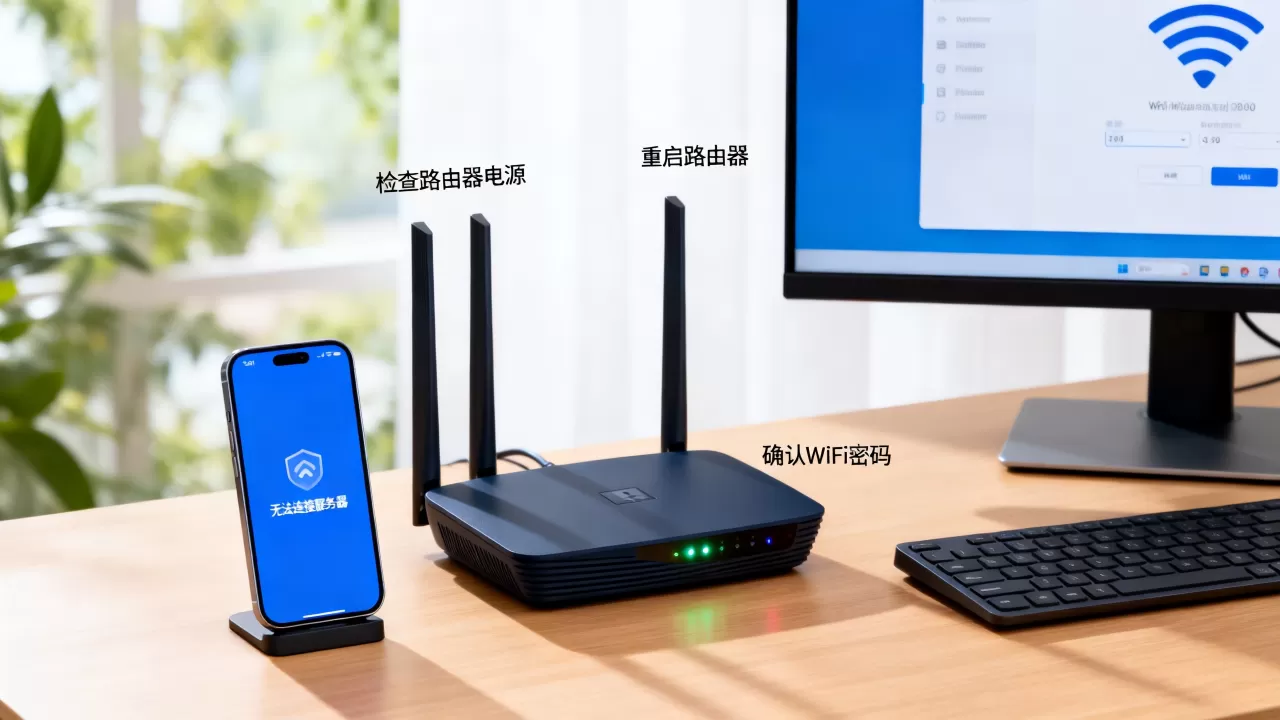
电脑连接wifi无法连接服务器,先ping网关
电脑端的排查逻辑更清晰,笔记本连上WiFi后提示无法连接服务器,打开命令行工具,按顺序执行下面的操作:
ipconfig /release
ipconfig /renew
ipconfig /flushdns
这三条命令分别负责释放旧IP、申请新IP、清空DNS缓存,执行完后再试,如果还不行,就用ping命令定位故障点:
ping 192.168.1.1
- 能ping通路由器但打不开网页 → 问题在DNS或运营商侧
- ping不通路由器 → 问题在无线连接本身
这一步可以非常直观地把问题范围缩短一半。多数情况下,ping网关通不通是判断“到底是不是路由器问题”的最快方法,比卸载重装浏览器或者换网卡驱动都靠谱。
改完路由器设置还是不行?往上游找问题
设备端排查干净了,问题还在,那就要往路由器和光猫这一层看,这一层有两种情况容易被人忽略。
光猫指示灯是判断故障的晴雨表
光猫上的指示灯就是它自报家门的方式,当wifi无法连接服务器时,去瞄一眼光猫:
- LOS灯闪红灯 → 光纤链路故障,需要联系运营商报修
- PON灯不亮 → 运营商机房到光猫的注册信息失效,也得叫运营商
- LAN口灯狂闪但网速极慢 → 可能是光猫过热或老化,断电冷却十分钟后重启试试
真到了这一步,用户自己其实没有太多操作空间,据电信运营商的公开排障指南,光猫指示灯异常时,用户自助解决的成功率极低,报修是最高效的路径。
重启顺序错了,等于白折腾
重启设备这件事,很多人都做过,但顺序错了等于白做,正确顺序是:
- 拔掉光猫电源
- 拔掉路由器电源
- 等60秒,让设备里的电容完全放电
- 先插光猫电源,等光猫指示灯稳定(大概2分钟)
- 再插路由器电源,等路由器指示灯稳定
- 最后才打开手机或电脑联网
这个顺序是有讲究的光猫需要先完成和运营商局端的注册,路由器才能从光猫那里拿到有效网络信息,顺序颠倒,路由器很可能会抓到一个临时的、不完整的配置。
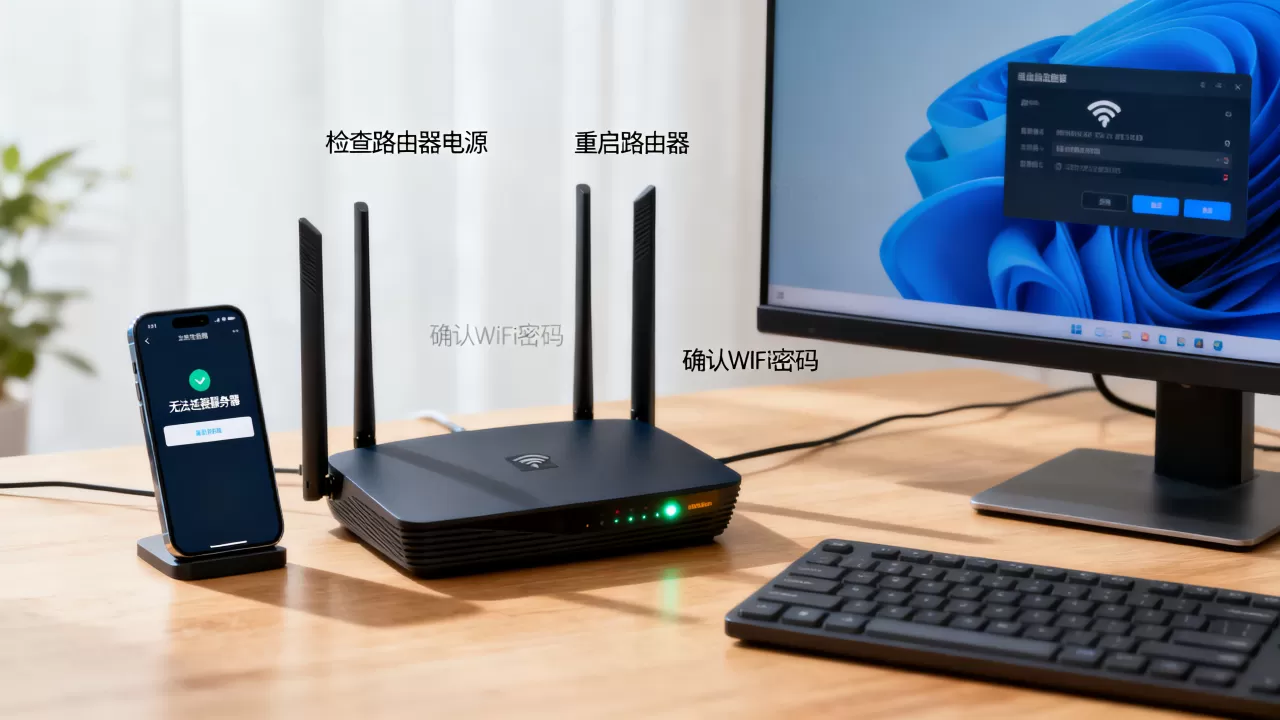
还有一些“假故障”,容易被误判
有些时候,设备报“无法连接服务器”,但问题根本不在网络链路,而是应用或系统层面造成的。
- App服务器宕机:游戏登录界面显示无法连接服务器,先上微博看看是不是都在讨论,这种情况属于厂商服务端故障,等他们修好就行
- 系统时间不对:手机时间跟标准时间差太多,会导致HTTPS证书校验失败,浏览器直接拒绝连接,把“自动设置时间”关掉再打开,三秒钟解决
- WiFi信号满格但网速为零:可能是路由器信道拥堵,登录路由器后台,把无线信道从“自动”改成1、6或11,这三个信道互不干扰
行业专家指出,这类“假故障”在节假日前后特别多,因为运营商网络和互联网服务商都面临较大流量压力。
Q&A:连接wifi无法连接服务器的三个高频追问
连接wifi显示无法连接服务器,跟宽带欠费有关系吗?
有,但表现方式不同,宽带欠费会导致路由器直接拨号失败,所有设备完全上不了网,而不是仅仅提示“无法连接服务器”,如果WiFi能连上但网页打不开,可以先登录运营商手机营业厅查一下宽带余额,排除这个可能。
路由器恢复出厂设置后wifi无法连接服务器,该怎么做?
重启后路由器已回到出厂状态,之前的拨号配置被清空了,登录路由器管理后台,重新配置上网方式为PPPoE,输入宽带账号和密码,如果不知道账号密码,拨打运营商客服热线,通过宽带绑定的手机号验证后即可获取,重新填入即可恢复网络。
wifi无法连接服务器这条链路,说到底就是多个环节逐个排查的问题。优先怀疑DNS,其次重置设备网络,最后检查光猫和路由器状态,这套顺序能覆盖绝大多数真实场景,别急着喊运营商修宽带,先看看你路由器的DNS地址是不是还歪着呢。
首发原创文章,作者:王坚,如若转载,请注明出处:https://idctop.com/article/700887.html