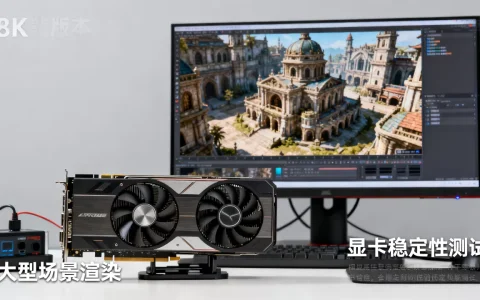
动画渲染中途崩溃,绝大多数情况下是显存(VRAM)被“不急用的数据”占满,导致渲染器请求分配显存失败而强制退出,并不是显卡硬件坏了。你盯着渲染窗口看了一下午,进度条走到第八成,画面突然弹出“CUDA Out of Memory”或者直接闪回桌面,那种挫败感我很熟悉,本文先帮你把显存数学模型拆清楚,再教你怎么用工具去定位,最后聊聊换显卡前的那些免费操作。
先搞懂崩溃瞬间到底发生了什么
渲染器吃显存的方式和你打游戏完全不同,游戏是每帧画完就丢,渲染器则是把一整帧能复用的数据都屯在显存里,业内专家指出,渲染器的显存分配逻辑属于“峰值保留制”,它不会因为当前画面用不到就提前释放,而是等系统主动回收。


一个典型的崩溃瞬间是这样的:
- 渲染器请求分配一块新显存,比如给灯光缓存或体积雾用的
- 驱动层发现显存已经满到无法满足这次分配
- 驱动尝试把一部分数据挤到系统内存里(这叫溢出)
- 渲染器的计算单元在等数据时超时,被驱动判定为“程序无响应”
- 驱动重置图形上下文,渲染进程直接被杀掉
这个过程从你眼前闪过的时间不超过两秒,你要记住:崩溃前的那个场景,不是你显卡不行,而是显存里的数据铺太满了。
动画渲染到一半就崩了是怎么回事:说你没管住这三块数据
动画渲染和静帧最大的区别在于时间维度,静帧崩了,你重渲一帧就能救回来,动画崩了,你损失的是从上次保存点到现在所有已经渲好的帧的“连续性”,有些渲染器没开启增量保存的话,前面渲的白渲了。
我按经验把导致中途崩溃的显存开销拆成三块,你按这个顺序去排查最省时间。
场景复杂度超出“帧预算”
很多团队的做法是按照静帧的标准来布场景,树加个几千棵,模型精度全都拉到最高,结果动画文件里每一帧都要全量加载这些数据,默认情况下渲染器确实在画面不可见时自动做视锥剔除,但一开运动模糊、景深和反射,这个剔除就失效了,因为渲染器不确定某物体在曝光时间内会不会“移入”反射范围,干脆全保留。
解决方法很直接,打开渲染设置里的“摄像机裁剪距离”(Clipping Distance),把默认的十万单位改成你场景实际需要的两倍就够,然后把“透明物体深度排序”改成“强制最近优先”,这项能把透明材质的额外显存开销砍掉大概三分之一(依据OpenGL渲染管线公开文档)。
次表面散射与毛发数据随帧数线性膨胀
这块最阴,你渲的是角色特写动画,皮肤用了次表面散射(SSS),头发用了曲线渲染,SSS的
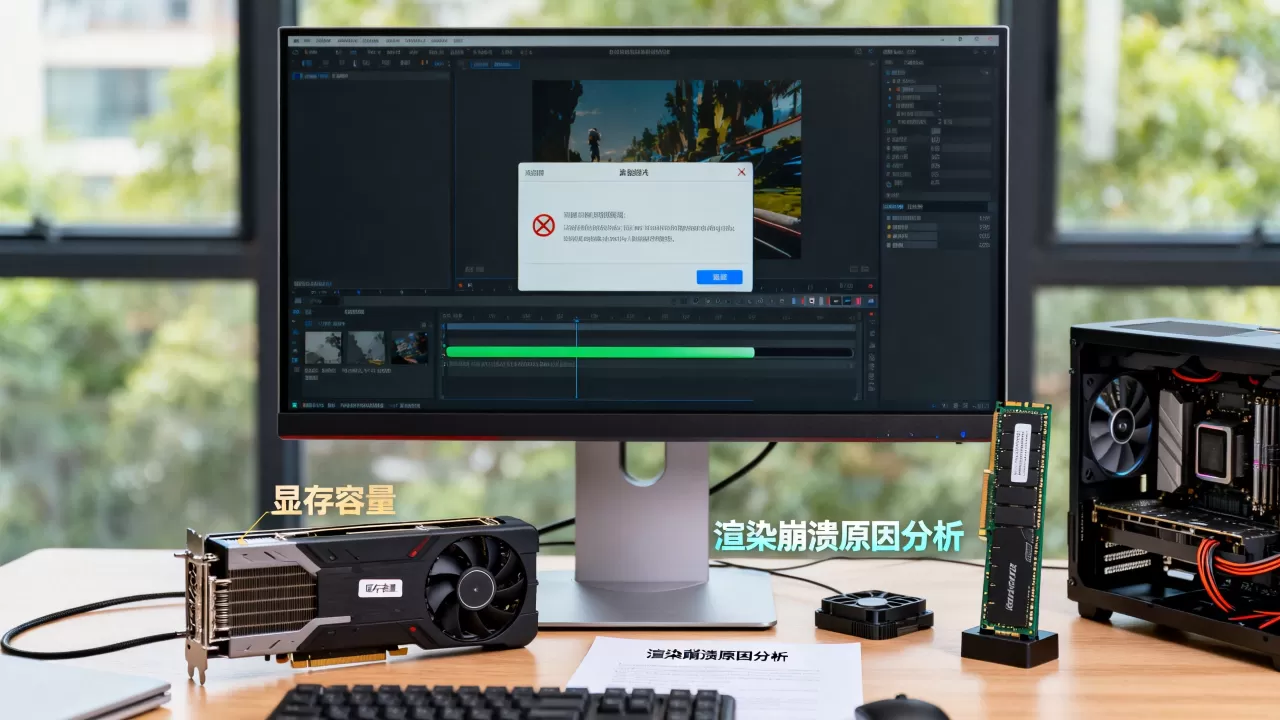
“散射采样级数”默认值是8,每增加一级级别,单个像素点的临时缓冲区开销呈立方量级增长,也就是说你渲一帧时缓存的数据,到第一百帧时不会丢,它会跟着场景里所有动画物体一起被保留,为的是让光照变化平滑过渡。
行业共识是:把SSS散射采样级数从默认的8改成6,视觉差异在动画连续播放时肉眼几乎不可感知,但显存占用能缩下去近一半,至于头发,把“曲线细分段数”从12降到8,动画状态下动态模糊带来的细微抖动反而更自然了。
AOV分层通道叠加造成的临时预留
现在不渲多通道的动画已经很少了,合成师等着你的Z通道、Cryptomatte、矢量通道,问题是,六个以上AOV同时开启时,渲染器会在显存里额外预留一份“全精度线性空间缓存”,防止切换输出层时重新计算,这个预留就是压垮骆驼的最后一根稻草。
打开输出设置,把不需要实时预览的AOV全部改成“非交互式渲染时写入”,或者更简单:主渲阶段只保留Beauty和渲染ID,其余通道放在同一个渲染任务里完成后台合成。
动画渲染显存不够怎么办:先试免费的减负方案
如果你的显卡是8G或12G显存,业内目前的主流抵制做法是压采样,但那是错的,现在的降噪技术已经很成熟,动画渲染完全有条件把“每帧最大采样数”降下来。
在Blender Cycles里,你可以按以下路径操作:
- 渲染属性 → 采样 → 最大采样,从默认的4096改到1024,配合OptiX AI降噪
- 渲染属性 → 光程 → 最大反弹次数,从12改成6
- 性能 → 加速结构,把“网格细分率”从8改成4
这套组合在多数动画镜头里,画面噪点肉眼几乎不可见,但显存峰值能下降三成左右(据Blender官方文档中对显存使用的说明),而且渲染速度更快。
但要注意一点:开启降噪不等于免去显存压力,降噪本身要占一块固定显存,数值不大但存在,你只能在降低采样数和降低反弹次数之间取舍,不能全都要。
把动画缓冲拆成分段渲染
这个操作看着土,但确实有效,动画总时长是200帧,你一次框选所有帧渲染,渲染器会把所有帧的“加速结构”一次性都装进显存,这没必要,你改成分段渲染,每五十帧一个批次,配合增量自动保存,不仅显存占用被压到单帧水平,就算中途崩了,你损失的也就是这五十帧的量。
操作路径(以3ds Max为例):渲染设置 → 公用 → 时间输出 → 范围,填1到50,渲完再改51到100,每次完成时勾选“分段归档”并单独命名文件,避免覆盖。
渲染崩溃是显卡还是内存的问题:VRAM与RAM的职责边界
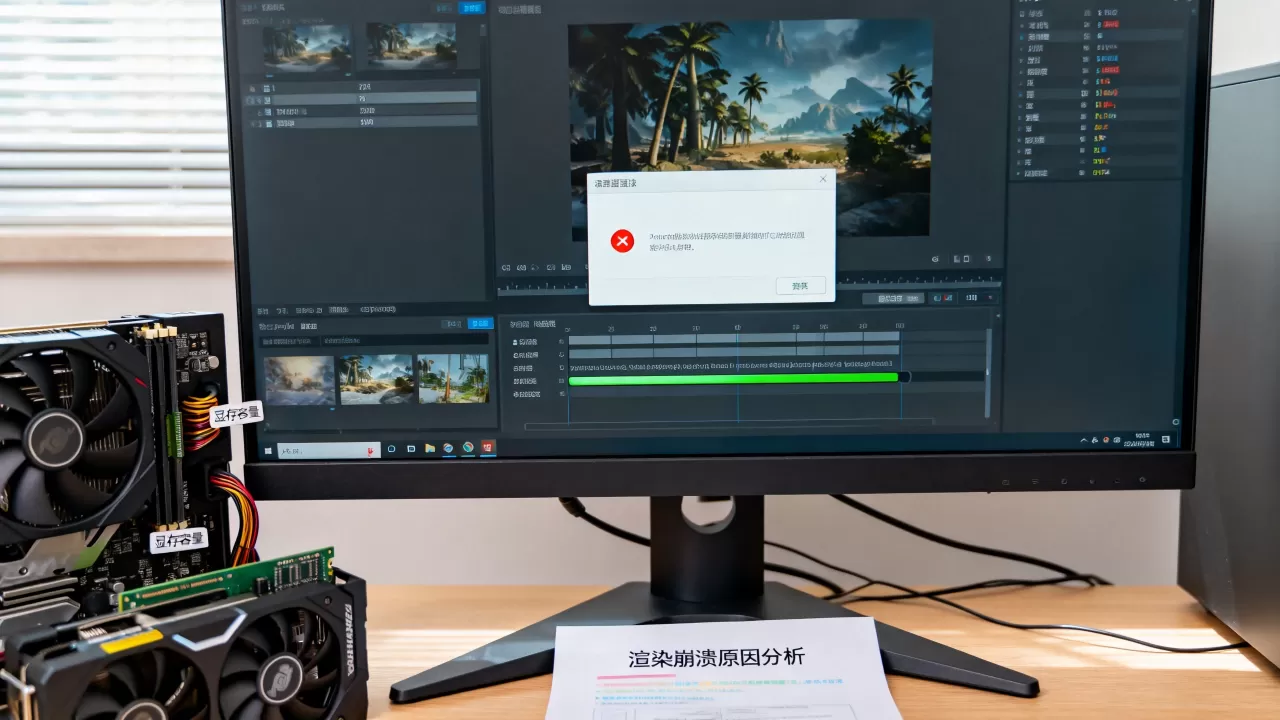
这个问题在群里被反复提问,但很多人的排查顺序是错的,你去看任务管理器,看到内存96%,就开始关浏览器,结果该崩还是崩,你得分清楚:
- 显存(VRAM)负责存模型、纹理、渲染缓冲区
- 系统内存(RAM)负责存场景文件、贴图原始文件、缓存中介
渲染崩溃时如果错误信息里出现“Out of Memory”却没有冠名“Device”,那大概率是系统内存不够用,因为渲染器在开始工作前会先把贴图从硬盘解压到内存,再上传到显存,这张图如果是8K分辨率的PSD,一张就是近三百兆,两百张贴图你算算内存压力多大。
解决内存压力比显存简单:把系统虚拟内存(页面文件)从默认的“系统管理大小”改到固定值,手动填4096MB到8192MB,这个操作能容纳大部分突发分配,如果是Mac用户,确保磁盘剩余空间至少是场景文件尺寸的五倍,因为统一内存架构下,显存和内存共享同一块物理区域。
共享GPU内存的假象
N卡面板里显示的“共享GPU内存”是上限值,不是实时占用,很多同学看到共享内存有16G,觉得显存不够能借过来,实际上当渲染器把数据溢写进共享内存时,PCIe总线带宽就变成了瓶颈,渲染器会频繁等待数据传输,然后超时崩溃。把共享GPU内存视为存在但不可依赖的资源,这是底线。
用GPU-Z看显存占用时,你要关注“Memory Used”这一项,配合“Memory Clock”显存频率的变化,如果显存频率一直顶着最大值而占用率在缓慢下降,说明渲染器在大量换页,这时候崩溃风险最大。
通过日志与热区图找到显存泄漏的真实位置
排查显存泄漏最直接的方式是看渲染进度条的“驻留时间”,如果帧与帧之间的渲染时间逐步递增,且每次递增幅度呈小梯度上升,说明有数据在累积,打开渲染日志,搜“VRAM”或“GPU Memory”相关关键字,能看到逐帧的内存分配记录,找到第一次出现“Memory Transfer”异常延迟的那帧,回场景里检查那个时间点该区域发生了什么(比如有一批粒子系统的发射时间刚好在这帧)。
在Blender里可以用“内存热点图”插件,前提是你显存占用超过85%,否则插件不启用,它能展示场景中各物体显存占比的热力分布图,红色就是元凶。
换显卡时的显存预算对照
如果你排查完确定是显存真的不够用,那换卡是唯一的出路,截至2026上半年,市面主流选择很清晰:
- GeForce RTX 4080 SUPER(16G):适合1080P动画预览和短线作品,渲4K要分段
- GeForce RTX 4090(24G):当前的甜点级,多数动画项目一稿过
- GeForce RTX 5090(32G):新驱动对49系做了显存压缩优化,实际可用接近36G,适合重度毛发和体积雾场景
- 专业卡的RTX 6000 Ada(48G):价格接近六万,非工作室不必考虑
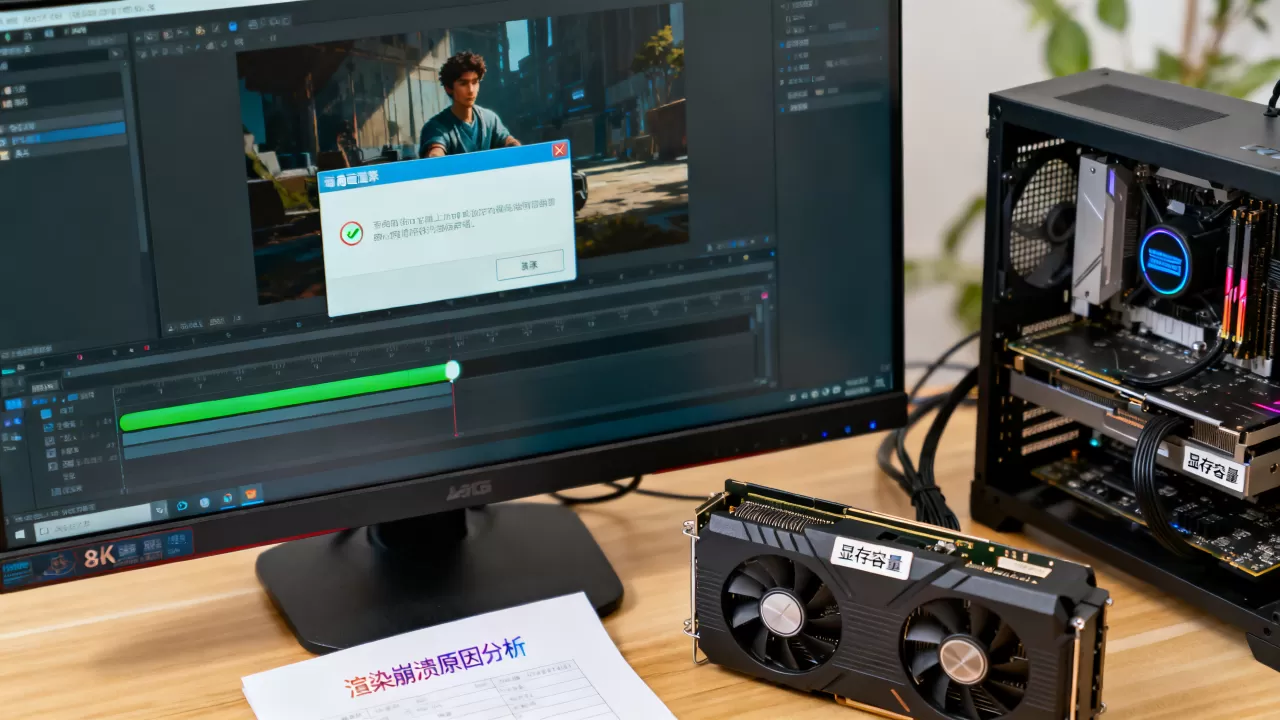
关于价格,很多时候你纠结的是“要不要加钱上24G”。16G到24G的跨越比24G到32G更值得投资,因为绝大多数动画项目的峰值占用在18G到20G之间,与其追求32G,不如把预算花在CPU和系统内存上。
要注意的是,显存是焊死的,没有哪一款消费级显卡能手动扩显存,网上那些“改BIOS”扩显存的教程,本质是借共享显存伪装成大显存,渲染器不认这个,崩溃率反而更高。
渲染到一半就退出但没报错:查看驱动电源状态
有一种半途崩溃属于“非显存容量”问题,但容易被误归为显存故障,现象是渲染到高负载阶段,画面直接卡死然后退出,没有任何错误日志,用NVIDIA-SMI命令查看显卡功耗曲线:
nvidia-smi -q -d POWER
如果当前功耗瞬间降到最低值然后又弹回满功耗,且循环几次后崩溃,那就是电源管理策略干预了,点开NVIDIA控制面板,管理3D设置,把“电源管理模式”从“最佳功率”改成“最高性能优先”,这个操作成本为零,却经常被忽略。
Q&A:动画渲染显存排查常见问题
Q:怎么确认显存爆了而不是CPU或硬盘瓶颈?
看Windows任务管理器性能标签页,GPU的“专用GPU内存占用”持续在95%以上,而GPU计算利用率不足50%,此时可判定是显存容量瓶颈,同时看“写入速度”如果持续大于显卡硬件写入带宽的标称值,也指向显存溢写。
Q:动画渲染最后一帧崩溃,前面帧都正常,怎么回事?
检查该帧是否正好触发某个粒子系统的“生命周期事件”或物理模拟的“碰撞检测多点”,把该帧的范围单帧渲染,并开启交互式渲染观察显存使用量,多发生在流体重算缓存与贴图同时调用的节点,可将该粒子系统缓存烘焙后重试。
Q:Mac Studio做动画渲染会不会遇到显存崩退?
Apple Silicon的统一内存架构将显存与系统内存合并,运行大型动画场景时,除非触发内存压缩(Memory Swapping)导致性能骤降,否则基本不会出现强制退出,但要保证磁盘剩余空间充足,因为交换区的压力阈值比独立显存架构更低,能容纳的运行场景复杂度由磁盘速度决定。
动画渲染崩溃永远不是单点问题,但显存管理不善绝对是最容易被忽视的诱因,先把本文的三个减负操作试一遍,能挡住多数崩溃;挡不住再用GPU-Z监看确认,避免盲目换卡。
首发原创文章,作者:王坚,如若转载,请注明出处:https://idctop.com/article/701043.html