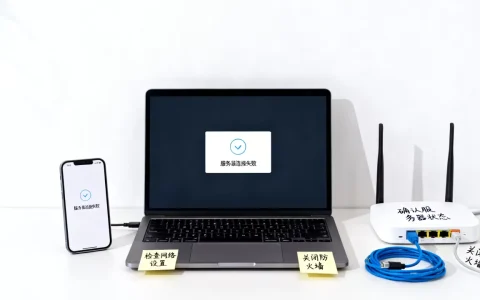
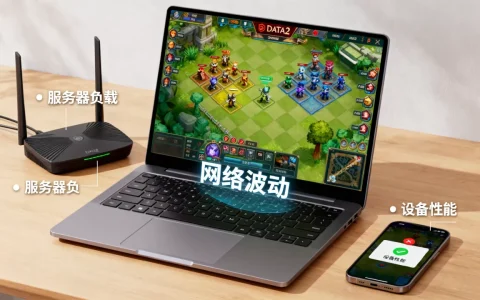
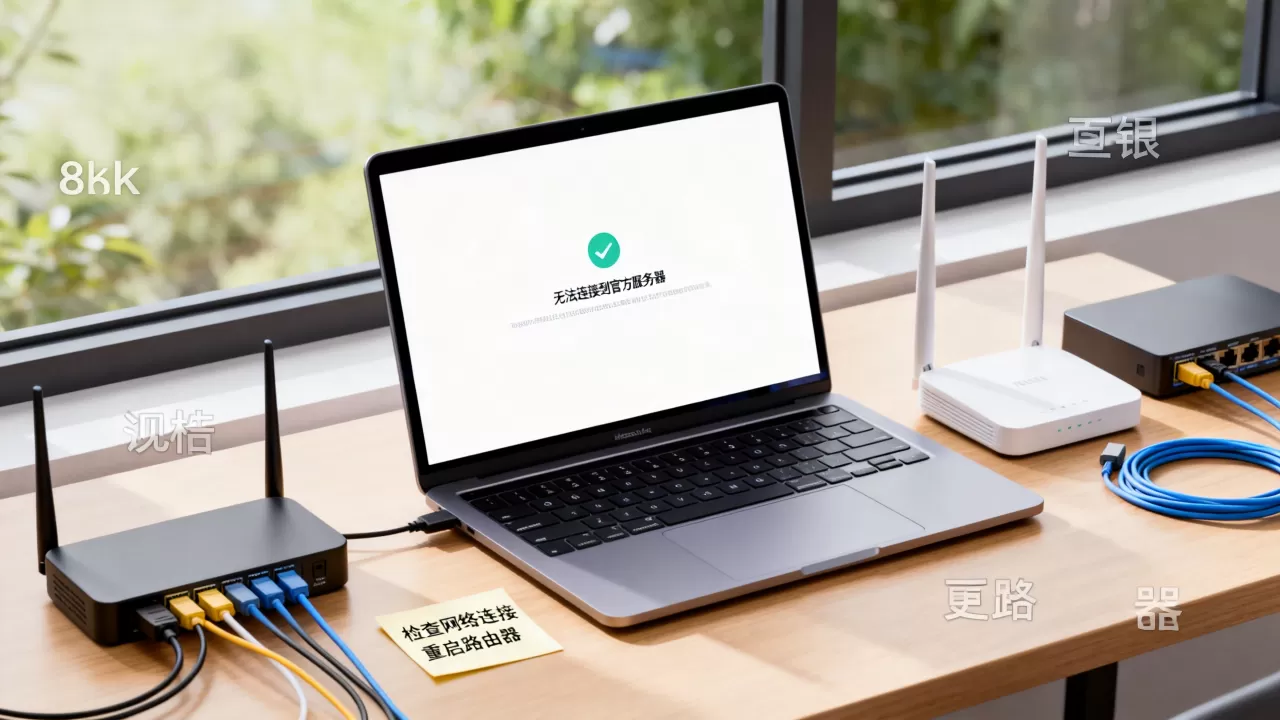
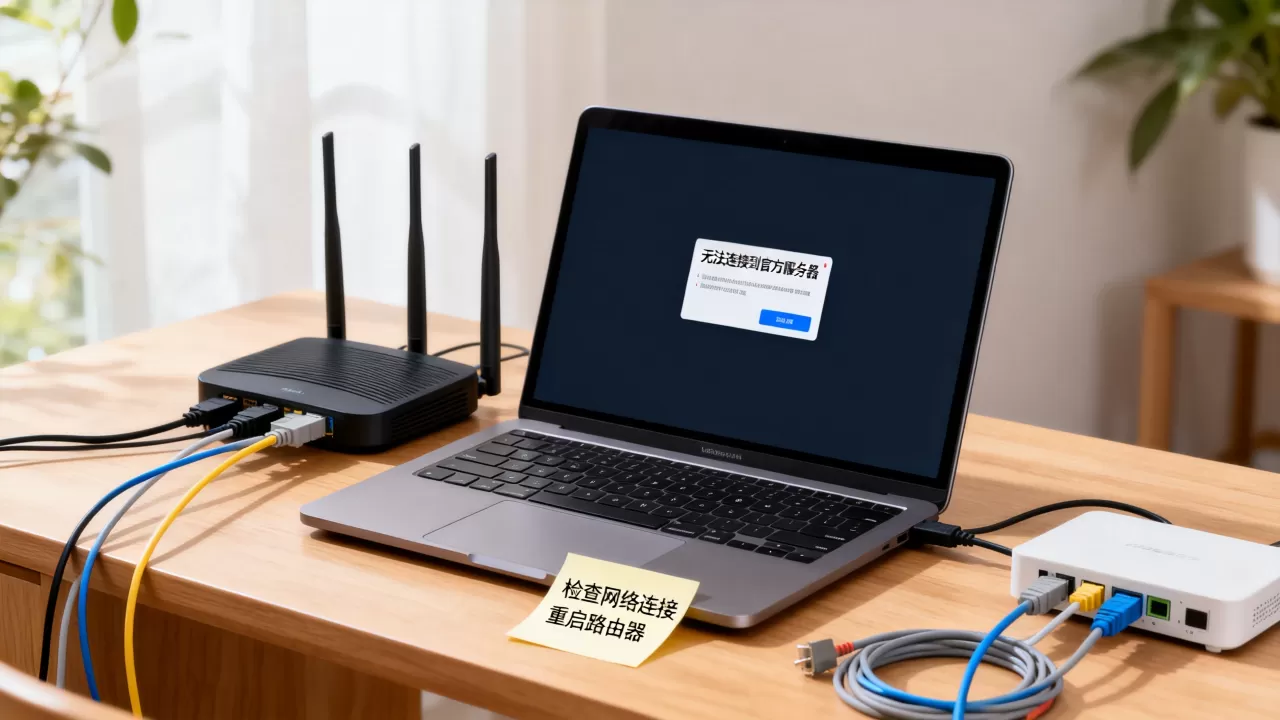
csgo连接到任意官方服务器失败,通常不是游戏文件损坏,而是网络到官方服务器链路的连接不畅,优先用加速器配合启动项和网络重置解决。
先搞清楚“csgo连接官方服务器失败是什么原因”再动手
很多人一遇到这个弹窗就急着重装游戏,其实官方服务器列表本身是由游戏内的浏览器机制动态拉取的,当提示“连接到任意官方服务器失败”时,意味着游戏没能与Steam的匹配节点完成握手,常见原因集中在三块:本地网络丢包、Steam社区网络被干扰、游戏文件完整性缺失。

业内专家指出,相当一部分玩家在更换网络环境后问题自动消失,这说明运营商线路与Steam节点之间的路由选择才是核心变量。
区分两种失败场景,别乱折腾
- 进游戏后能看到服务器列表,但点击连接超时:这类情况多半是UDP丢包或封包被重置,常见于校园网、公司网关或开启了过滤规则的路由器。
- 打开匹配界面就提示“连接任意官方服务器失败”:这说明连Steam的匹配服务都没连上,优先检查加速器是否生效,以及系统代理是否被恶意插件改过。
csgo连接官方服务器超时怎么办?三步走实战操作
按顺序执行,每步都能验证,别跳步。
第一步:验证游戏完整性,排除本地文件问题
在Steam库中右键CS2(或CSGO),选择“属性”,切到“已安装文件”,点击“验证游戏文件的完整性”,这个过程会重新下载缺失或损坏的pak文件,如果验证后仍然失败,继续第二步。
第二步:用加速器锁定国服或就近亚服节点
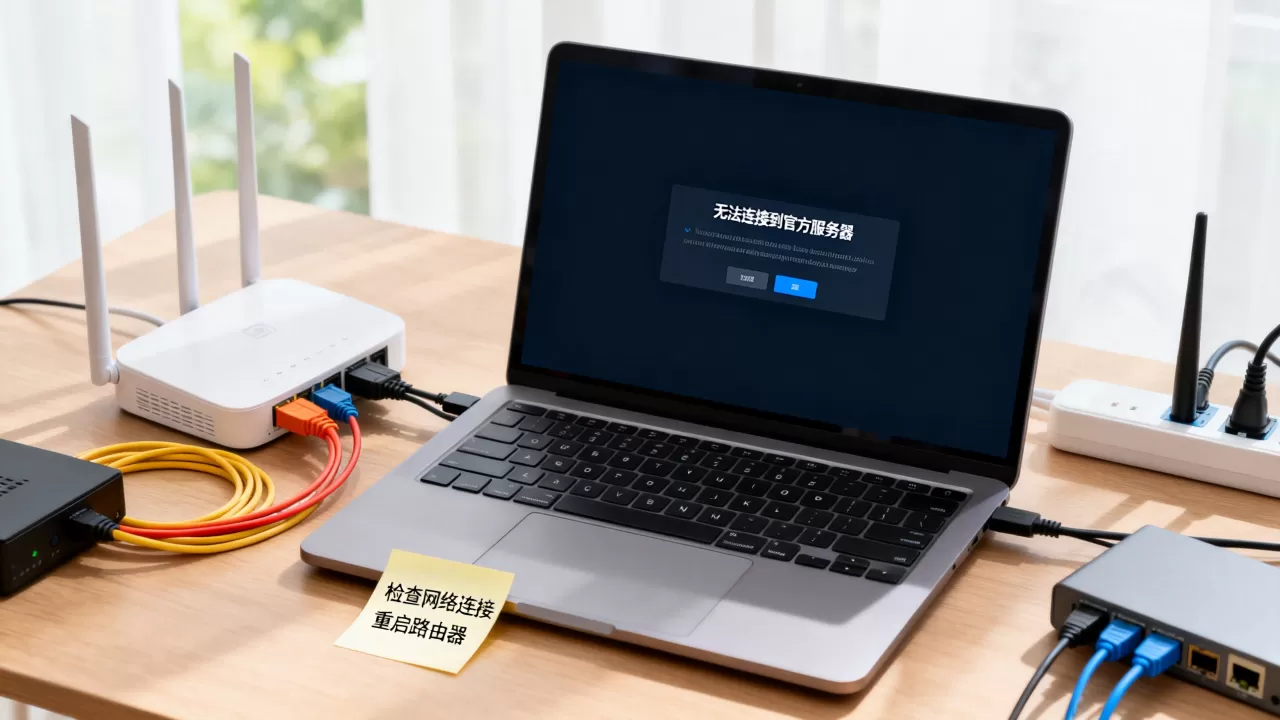
csgo进不去官方服务器用什么加速器,这里不谈具体品牌,只看选节点逻辑,行业共识认为,选择支持“Steam商店+社区”双加速的节点比单纯加速游戏更有效,关键点在于:
- 节点离你物理距离越近,延迟不一定越低,但丢包率通常更可控。
- 避开晚间高峰时段的公共免费节点,因为免费线路在同一时间会被大量用户挤占。
- 加速后确认Steam社区网页能打开,再进游戏试匹配。
如果不想用付费工具,可以先尝试Steam内置的“下载区域”切换,打开Steam设置,在“下载”里把下载区域改成香港、东京或新加坡,重启Steam后再进游戏,这个操作本质上是改变你连接Steam节点服务器的入口,对一部分玩家有效。
第三步:重置网络栈,清理冲突路由表
在Windows搜索栏输入“cmd”,右键以管理员身份运行,依次输入以下命令:
netsh winsock reset
netsh int ip reset
ipconfig /flushdns
输完后重启电脑,这一步可以清掉被加速器残留或代理软件污染的路由规则,需要注意的是,重启后如果系统代理还开着,问题会复现,建议先关闭所有代理再测试。
系统层面还有哪些坑?DNS和启动项一并处理
如果上面三步都执行了还是连不上,重点检查这两个地方。
修改DNS为公共DNS,改善域名解析
官方服务器列表是通过域名动态解析的,如果本地运营商DNS缓存了错误的IP,游戏就会找不到服务器,把网卡DNS改成以下两组:
- 首选 1.1.1.1,备用 1.0.0.1
- 或者首选 223.5.5.5,备用 119.29.29.29(国内阿里DNS)
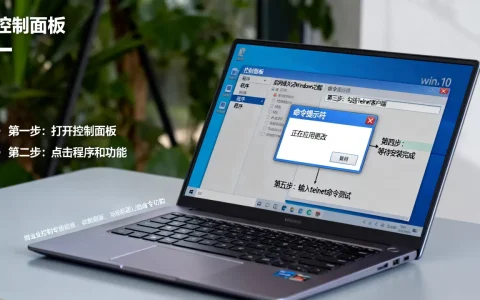
修改方法:控制面板 → 网络和共享中心 → 更改适配器设置 → 右键当前网卡 → 属性 → 双击“Internet协议版本4(TCP/IPv4)” → 手动填写DNS地址,改完记得执行 ipconfig /flushdns。
这一招对“进入匹配后无限转圈”的场景特别有效,如果用的是路由器拨号上网,建议在路由器管理后台也同步修改DNS,否则电脑直连光猫时还是会走运营商默认解析。
游戏启动项里的兼容性参数
在Steam库中右键CS2,属性 → 启动选项,输入以下参数:
-nod3d9ex -nojoy +clientport 27005-nod3d9ex 能绕过部分显卡驱动与反作弊组件的兼容问题,+clientport 27005 手动指定客户端出站端口,避免随机端口被防火墙阻断,注意这个参数对CSGO和CS2都有效,但前提是你已经用管理员权限运行了Steam。
进阶排查:路由级QoS和防火墙规则
如果你家是千兆宽带,但一开游戏就断连,多数情况是路由器开启了“智能流量分配”或“游戏加速”功能,这两个功能反而会干扰UDP包,可以试着进入路由器后台,将游戏的设备设为最高优先级,或者直接关闭QoS选项。
Windows防火墙偶尔会拦截CS2的更新进程,用系统搜索“允许应用通过防火墙”,把以下三个路径都勾选为“专用”和“公用”:
SteamsteamappscommonCounter-Strike Global Offensivegamebinwin64cs2.exeSteamsteam.exeSteambincefcef.win64steamwebhelper.exe
修改完后重启Steam,问题大概率消失,如果仍然失败,可以临时关闭防火墙测试,确认是防火墙问题后再重新添加规则。
特殊场景:校园网和小区宽带怎么破
校园网和部分小区宽带内网隔离严重,表现为游戏内能看好友在线,但匹配按钮一直是灰色,这种情况不是加速器能完全解决的,因为网关层会丢弃非对称UDP包。
- 如果是校园网,尝试使用IPv6优先:在网卡属性中勾选“Internet协议版本6(TCP/IPv6)”,然后在启动项加入
-ipv6,部分高校的IPv6出口比IPv4更通畅。 - 如果家里是小运营商宽带,比如长城、鹏博士,这类网络对Steam的国际线路优化较差,

csgo连接官方服务器失败是常态
,直接配合加速器选择“电信/联通”的落地节点,避免选中立或移动节点。
常见问题速查
为什么用加速器还是连不上官方服务器?
先确认加速器是否识别到了游戏进程,打开加速器的“路由模式”或“进程加速”列表,看CS2是否被正确勾选,不少加速器默认只加速“Steam商店”,需要手动选中“游戏模式”,同时开启系统代理和加速器会造成双重NAT,这在技术上必然导致连接失败,建议关闭所有节点代理后再启动加速器。
换了一个网络环境就正常了,怎么回事?
这说明本地网关或运营商线路与Steam节点之间的路由出现了错位,比如电信用户跨网访问联通机房的服务器,会经历较长的绕路,丢包率自然飙升,这种情况下,csgo连接到任意官方服务器失败不代表游戏有问题,而是你的出口IP被Steam判定为高风险区域,可以尝试拨号更换公网IP,或者联系宽带客服关闭“公网IP随机切换”功能。
重置网络后Steam下载速度变慢了,要不要紧?
不需要担心。netsh winsock reset 会清空所有LSP协议,包括Steam的下载加速组件,重新下载速度慢,是因为Steam需要重建连接缓存,解决方法是重启电脑,然后让Steam自动重新配置网络第一次启动时会稍慢,之后会恢复正常,如果持续慢,再去Steam下载设置里手动换成“仅本地”模式。
最终结论不变:遇到这个报错,先不要病急乱投医重装系统,按照“验证完整性 → 加速器换节点 → 重置网络”的顺序排查,超过大多数情况下都能在十分钟内解决问题,如果以上全部操作后依然失败,考虑更换网络源或联系宽带运营商检查端口封锁,大概率不是显卡驱动或硬件问题。
首发原创文章,作者:王坚,如若转载,请注明出处:https://idctop.com/article/701239.html