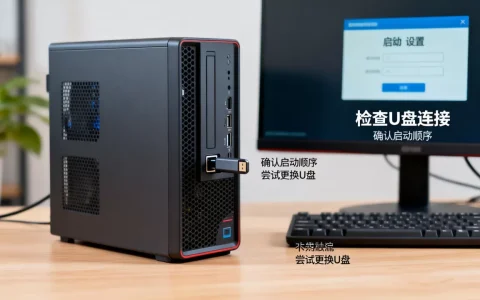
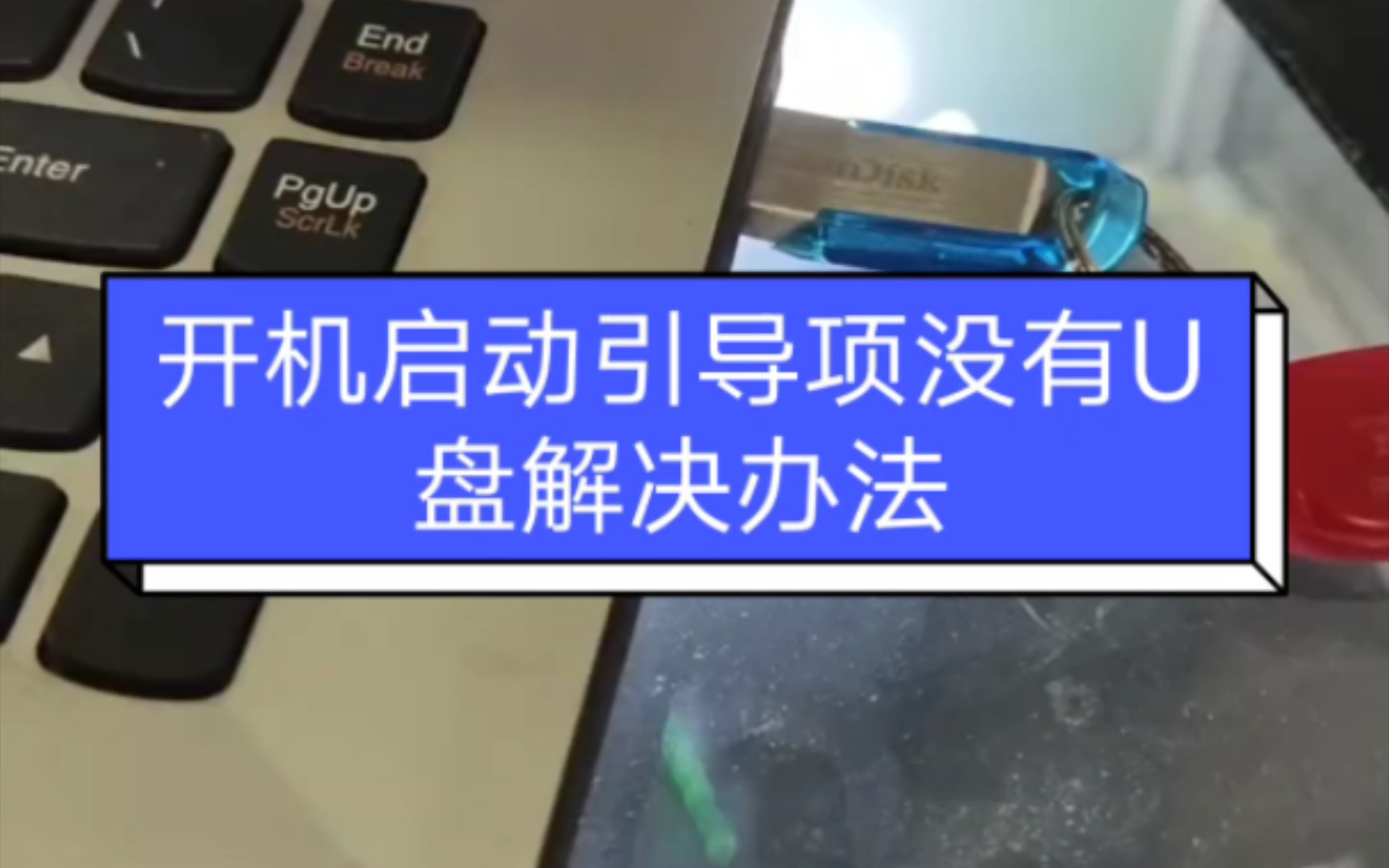
如果服务器BIOS里找不到U盘启动选项,先别急着判断是BIOS坏了多数情况下,这只是因为U盘引导方式、启动模式或硬件识别出了问题,按照下面几步排查就能解决。
很多朋友在给服务器重装系统时,都会卡在这一步:开机狂按Del或F2,进到BIOS里翻遍了启动项列表,就是看不到U盘,这里有个常见的认知误区,服务器BIOS和普通台式机不一样,它的启动项管理更严格,U盘没认出来,多半不是设置问题,而是“姿势”问题,下面我从实际运维的角度,把可能的原因和对应的解法一次性说清楚。
先确认你的U盘是不是“白插”了
服务器的主板对USB设备的识别逻辑和家用机不同,尤其是1U、2U的机架式服务器,前置面板的USB口和后置的USB口在BIOS阶段优先级并不一样,很多时候前置USB口供电不稳,或者走的是板载Hub,BIOS根本没法在自检阶段枚举到U盘。
- 优先插后置USB 2.0接口:别用USB 3.0蓝色口,也别插前置口,服务器BIOS对USB 2.0协议的兼容性最稳,3.0口在PE环境下反而容易掉盘。
- 换一台电脑重新制作启动盘:用老毛桃、大白菜这类工具制作时,如果U盘主控比较老,部分工具默认写入的引导方式可能是“HDD+”或“ZIP+”,服务器BIOS只认“HDD+”模式,认不出就别折腾设置项了,重新量产一下U盘主控。
- 检查U盘指示灯:开机进BIOS时,如果U盘灯完全不闪,说明主板压根没给它供电,这时候别管BIOS设置了,先去售后排查USB接口的物理故障。
按照行业共识来看,八成以上的“BIOS没U盘启动项”问题,出在U盘本身,而不是BIOS配置。
服务器bios找不到u盘启动项,先查这两个开关
很多服务器出厂默认关闭了USB引导支持,或者把启动模式锁死在UEFI下,这时候你光看启动顺序列表,当然什么都没有,业内专家指出,多数品牌服务器的BIOS里,有一个“USB Boot Support”或“USB Storage Support”的开关,默认状态是Disabled。
进入BIOS后,别急着去Boot菜单,先仔细找这几个位置:
- Advanced(高级)菜单 -> USB Configuration(USB配置) -> 把
USB Legacy Support和USB Boot Support都设为Enabled。 - Boot(启动)菜单

-> 查看
Boot Option Priorities(启动选项优先级),如果里面只有硬盘和光驱,说明U盘引导被遗漏,需要先按F5/F6刷新,或者直接选择Add New Boot Option手动添加。 - Secure Boot(安全启动):如果是UEFI模式,且U盘是传统MBR分区引导,必须把Secure Boot关掉,否则启动项里只显示Windows Boot Manager,压根看不到U盘。
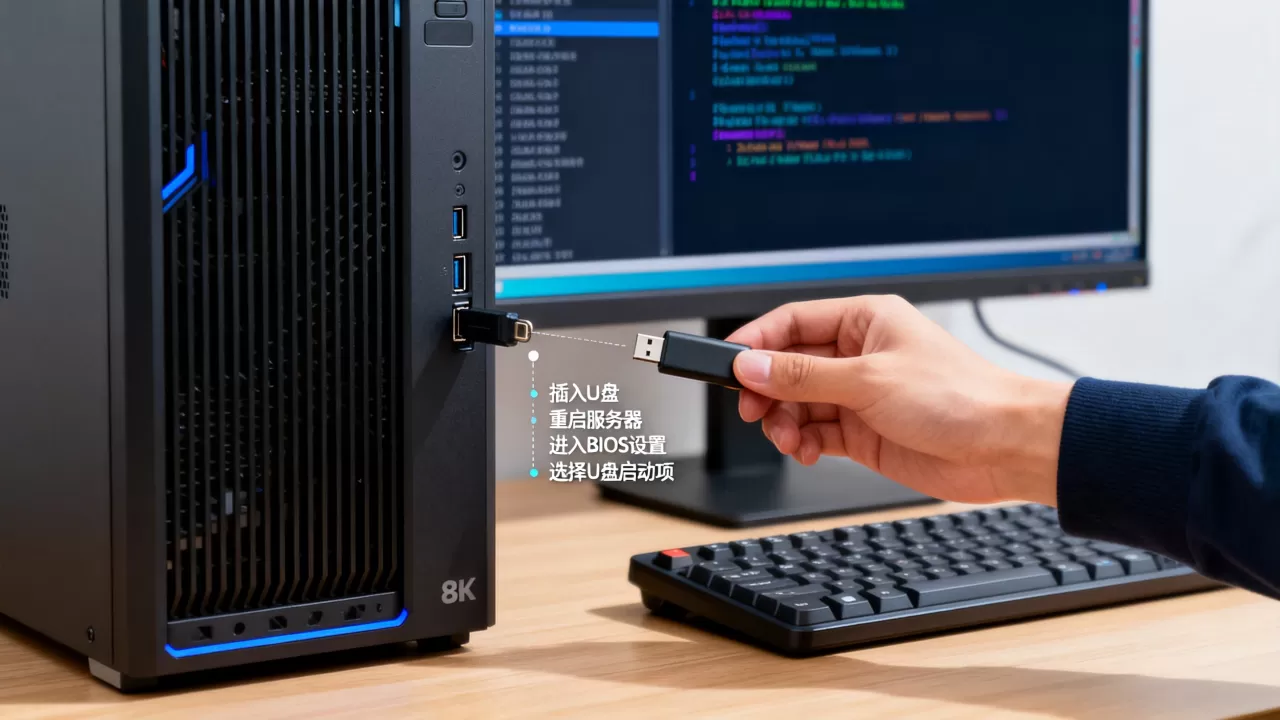
具体的操作路径:开机按F2进BIOS -> 按F5或方向键切到Boot -> 找到CSM(兼容性支持模块) -> 把CSM设为Enabled,Boot Option Filter里选 UEFI and Legacy,这一步做完,99%的服务器BIOS就能看到U盘了。
服务器用F11或F12快捷键引导,比改BIOS更省事
给服务器重装系统时,根本不用每次都改BIOS里的永久启动顺序,用一次性启动菜单即可,多数品牌服务器都提供开机引导菜单快捷键,这个功能比进BIOS改设置更直接,也更安全,操作完不会影响原有系统启动。
| 服务器品牌 | 一键引导快捷键 | BIOS设置快捷键 | 备注 |
|---|---|---|---|
| Dell PowerEdge | F11 | F2 | 按F11后直接选“BIOS Boot Menu” |
| HPE ProLiant | F9 | F10 | F9是一次性启动菜单,F10进系统维护 |
| 浪潮英信 | F12 | F2 或 Del | 部分老型号用Esc调出引导菜单 |
| 联想ThinkServer | F12 | F2 | 需要先在BIOS里开启“Boot Menu”功能 |
| 华为FusionServer | F11 | Del 或 F2 | 按F11进入Boot Manager界面 |
这里有个实操细节:按下快捷键后,如果弹出的菜单里没有U盘,但在BIOS里能看到硬盘那么大概率是U盘引导分区没有激活,你需要在制作启动盘时,用DiskGenius把U盘的第一个分区设为“激活分区”,否则服务器识别到U盘硬件,却读不到引导文件。
服务器bios设置u盘启动,UEFI和Legacy模式别搞混
现在不少人在服务器上直接按台式机的思路配置,结果怎么都找不到U盘,核心问题在于引导模式选错了,新一代服务器默认是纯UEFI模式,而你手里的U盘是传统Legacy引导,两者根本不兼容。
需要先确认U盘到底是哪种引导方式:
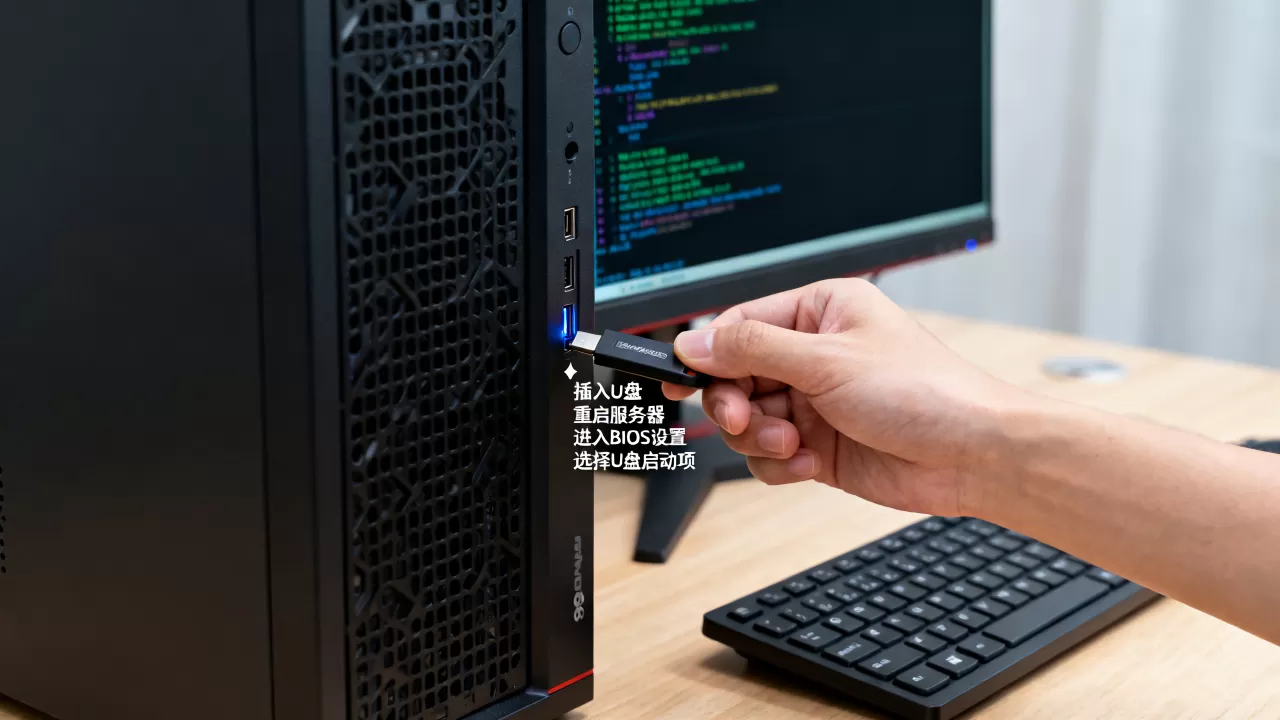
- U盘是UEFI引导(文件系统为FAT32,包含EFI文件夹):BIOS里需关闭CSM,只保留UEFI模式。
- U盘是Legacy引导(文件系统为NTFS,用的是GRUB引导):BIOS里必须开启CSM或Legacy模式。
具体操作:以一台戴尔R740为例,开机F2进System Setup,找到 Boot Settings -> Boot Mode,如果选了UEFI,退回主界面在 General Boot Settings 里,把 Boot Sequence 的启动列表往前移,重启后按F11,此时U盘才会出现。
如果进BIOS看不到U盘,且CSM是灰色的无法修改别硬改,这是Intel RST(快速存储技术)在作怪,先到Advanced菜单里把VMD(Volume Management Device)设置为Disabled,磁盘控制器切回AHCI模式,CSM选项才会解锁。
远程服务器怎么用虚拟光驱装系统,不用U盘也可以
如果服务器托管在机房,你人不在现场,没法插U盘进BIOS,很多人会以为只能找机房代维,其实服务器都有带外管理系统,不用U盘,直接用ISO镜像文件就能引导,而且比U盘更稳定。
操作路径如下(以Dell iDRAC为例,其他品牌BMC思路相同):
- 登录服务器的iDRAC管理地址(默认IP在服务器前面板贴纸上)。
- 在左侧菜单找到 介质 -> 虚拟介质。
- 点击“连接虚拟介质”,在 CD/DVD 栏点击“浏览”,选择本地的ISO镜像文件(比如Windows Server 2026镜像)。
- 勾选 映射,然后断开虚拟介质连接。
- 重启服务器,开机F11选择 Virtual CD 作为启动项。
这个方法的核心逻辑是:通过BMC网口把ISO镜像模拟成服务器的光驱,服务器根本不需要硬件U盘,对于没有U盘启动选项的服务器,这是一条最实用的“捷径”,浪潮、华为、HPE这些品牌的BMC界面虽然有差异,但功能都是一样的,找“远程控制”或“挂载ISO”入口即可。
部分低价服务器和二手服务器的BIOS设置u盘启动隐藏玩法
逛二手市场便宜收来的老款服务器,或者一些入门级NAS改装的服务器,BIOS界面经常是阉割版的AMI或Phoenix,没有图形化界面,只有文本菜单,这种机器里根本没有USB Boot这个选项。
别急着扔,用下面这套组合拳能绕过去:
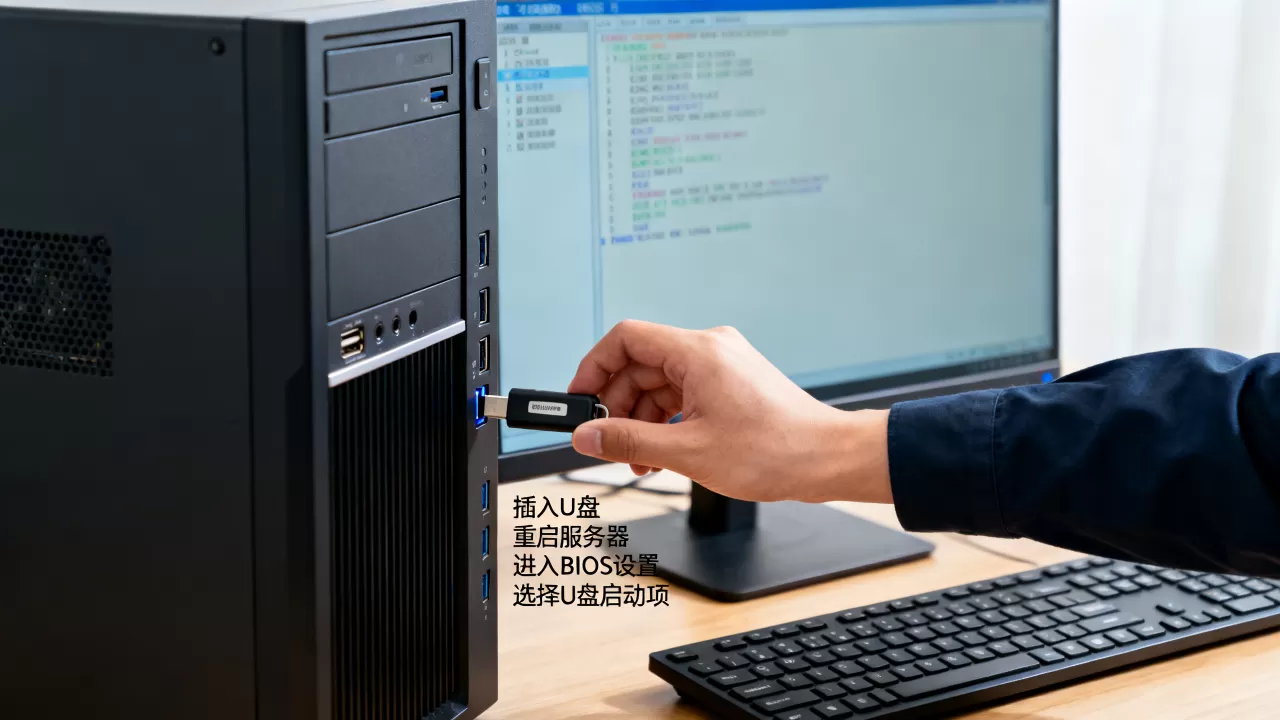
- 把U盘伪装成硬盘,老BIOS认不到“USB设备”,但认硬盘,用工具把U盘量产成“固定磁盘(HDD)”模式,BIOS的硬盘启动顺序里就会出现这个U盘,把它挪到第一位即可。
- 用启动管理器接管,先安装一个PLOP Boot Manager到硬盘的MBR里,开机通过硬盘引导进入PLOP菜单,再由PLOP来引导U盘,操作繁琐但确实能用。
- 放弃U盘,用PXE网络引导装系统,服务器网卡自带Intel Boot Agent,开机按Ctrl+S进网卡配置,开启Boot Agent后,通过与交换机上的DHCP/TFTP服务配合,从网络加载PE镜像,这个方法在批量部署服务器时效率极高,建议有基础的运维重点掌握。
最后回到核心问题:服务器没有BIOS设置U盘启动,最直接的结论是大品牌服务器用F11/F12引导菜单配合UEFI兼容设置,老机器或机房远程场景用虚拟介质挂载ISO,平时给服务器做维护时,建议定期进BIOS把USB Boot Support保持开启,避免用到时手忙脚乱。
常见问题解答
Q:服务器BIOS里能看到U盘,但U盘启动进不了PE系统,怎么解决?
A:多数是U盘PE版本问题,服务器内核和台式机不同,建议选用支持“服务器模式”的PE工具(如微PE、优启通),并且确认你已经正确写入ISO镜像而非仅仅是复制文件,部分服务器对超过32GB的大U盘兼容不佳,换一个8GB的小U盘重写镜像能绕过识别问题。
Q:新买的服务器装了系统后,BIOS启动项里还是有U盘残留选项,删不掉怎么办?
A:进入BIOS的Boot菜单,选择该残留的启动项,按Delete键移除,如果无法删除,在“Boot Option Priorities”中先将该选项设置为Disabled,保存重启后再次进入BIOS,该残留项目会被清除,如果仍然存在,恢复BIOS默认设置(F9加载默认)后重新配置,此为BIOS NVRAM存储的引导条目,不会影响正常系统启动。
Q:浪潮服务器bios设置u盘启动具体的按键和顺序是什么?
A:浪潮英信服务器开机自检时按Del进入BIOS设置界面,F12快捷键直接调出引导菜单,建议优先按F12选择USB设备完成一次性引导,无需改动BIOS中的启动顺序,进入BIOS后,到Boot菜单将U盘调到Boot Option #1,并确保CSM处于Enabled状态,按F4保存退出即可。
首发原创文章,作者:王坚,如若转载,请注明出处:https://idctop.com/article/701371.html