宝德PR210K服务器怎么安装系统?核心答案一句话:用iBMC管理口远程挂载ISO镜像,走HTML5 VNC控制台安装国产化ARM系统,这是最稳妥的路径。这台基于鲲鹏920的双路服务器,和普通X86服务器完全是两套逻辑,系统镜像选错、启动模式不对、挂载方式不对,都会让你卡在开机自检界面。
宝德PR210K服务器怎么安装系统最省事?先搞懂这三点
很多运维第一次接触PR210K,习惯性掏出Windows安装U盘,插上去发现压根不认,这不是你操作的问题,是架构决定的,搞清楚下面三件事,安装思路就清晰了。

宝德PR210K服务器系统兼容性:只吃ARM生态
PR210K用的是华为鲲鹏920处理器,ARM架构,指令集和X86不通用,Windows Server的X86镜像、CentOS的X86版本,统统装不上,这不是宝德的限制,是生态边界。
目前主流兼容的系统分成两派:
- 开源派:openEuler(欧拉)、Debian ARM版、Ubuntu ARM版
- 商业派:银河麒麟V10、统信UOS服务器版、中标麒麟
行业共识认为,信创类项目和政务云环境里,麒麟和统信UOS的交付比例最高;如果是自建机房跑业务,openEuler的社区维护和兼容性最省心,你手上如果是刚拆封的PR210K,先确认随附的兼容列表,再决定装哪个。
安装介质选择:U盘不是首选,远程挂载才是
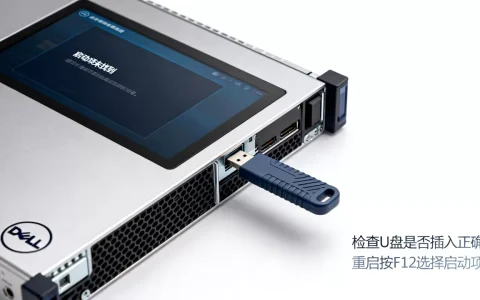
很多朋友习惯性做启动盘,但在PR210K上,U盘安装有一个很现实的坑:ARM主板对U盘主控芯片的兼容性参差不齐,同一个U盘在一台机器上能引导,换一台就报错,别在硬件上赌运气。
更稳妥的方式是走服务器自己的BMC管理网口,PR210K的iBMC管理模块支持挂载ISO镜像,相当于把镜像文件“虚拟”成一张光盘,服务器启动时直接从这个虚拟光驱引导,绕开U盘兼容性问题,对于已经上架在机房的服务器,远程操作也不需要你跑到机柜前插拔设备。
开机启动模式:先改Boot Type再装系统
ARM服务器的UEFI固件和X86不一样,进BIOS后,找到Boot Type设置,常见默认是UEFI模式,ARM部分机器还支持Legacy兼容,安装openEuler或麒麟V10时,推荐保持UEFI,但注意开启ACPI和SMBIOS支持,否则安装器可能识别不到内存和CPU信息。
改完启动模式,保存重启,再把ISO挂载上,进入安装流程。
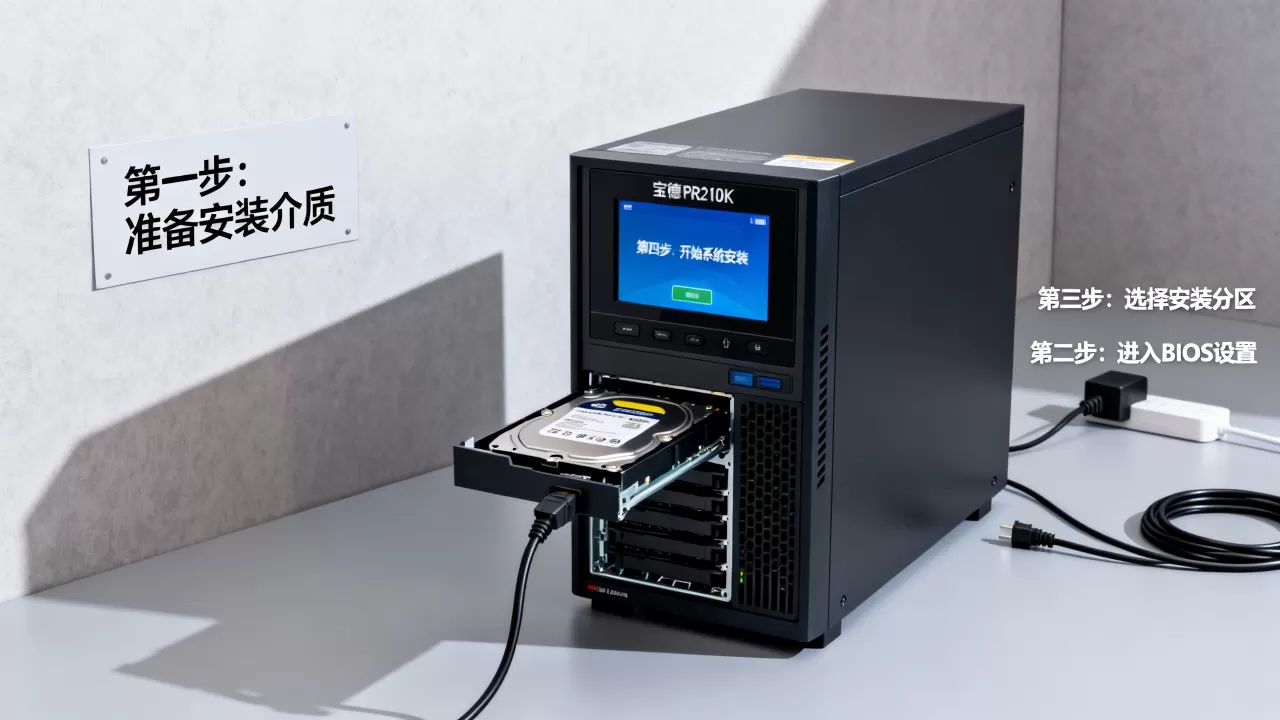
宝德PR210K服务器远程安装系统的完整步骤(BMC挂载+VNC)
下面这套流程适用于机房远程维护场景,也是大多数集成商的交付标准做法,假设你的服务器已经上架通电,网络通畅。
准备工作三步走
- 拿到iBMC管理地址:在服务器机箱前后贴纸或者包装箱标签上,能找到默认的IP地址和管理账号,出厂默认IP如果没改,通常是192.168.x.x网段,用网线把电脑和管理口连到同一台交换机上。
- 准备ISO镜像:从openEuler社区或麒麟官方渠道下载对应ARM架构的ISO文件,注意区分“aarch64”和“x86_64”后缀,别下错。
- 浏览器访问iBMC:推荐使用Chrome或Edge浏览器,登录后进入“远程管理”或“虚拟控制台”页面。
挂载ISO镜像的两种路径
路径A:直接挂载ISO并打开虚拟控制台
- 登录iBMC后,找到“虚拟介质”或“远程虚拟光驱”菜单。
- 挂载ISO镜像,选择你下载的aarch64安装镜像文件。
- 同时打开HTML5虚拟控制台,这是带外远程桌面,相当于盯住服务器的显示器。
- 重启服务器,启动时按DEL或F2进入固件设置界面。
- 在启动项里选择虚拟光驱作为第一启动项,保存重启即可进入安装界面。
路径B:PXE网络批量部署(适合多台机器)
如果机房里有十几台PR210K要统一装系统,一台台挂载太没效率,搭建PXE服务器更省事:
- 准备一台Linux机器做PXE服务端,部署DHCP、TFTP、HTTP服务。
- 把ISO镜像解压或者直接指向HTTP安装源。
- 配置PXE引导文件指向ARM版的vmlinuz和initrd。
- PR210K开机设为PXE网络启动,自动拉取引导文件进入安装器。
要注意,PXE部署ARM系统时,引导文件必须是对应ARM架构的内核,不能用X86的引导文件顶替。
openEuler安装过程中的关键选择
在VNC窗口里看到Anaconda安装界面后,步骤和CentOS比较像,但有几个选项值得停下来看:
- 安装界面语言:选中文,系统会装好语言包,避免后续改locale的麻烦。
- 安装目的地:选择磁盘后,存储配置建议选“自定义分区”,服务器硬盘至少分/boot、/、/home、swap四个区,/var和/data根据业务场景单独分。
- 软件包选择:生产环境选“最小安装”或者“服务器”模式,如果只是测试,可以考虑加装带图形界面的组包。
- 网络配置:在安装界面里提前设置好主机IP、网关和DNS,避免装完系统进不去网络。
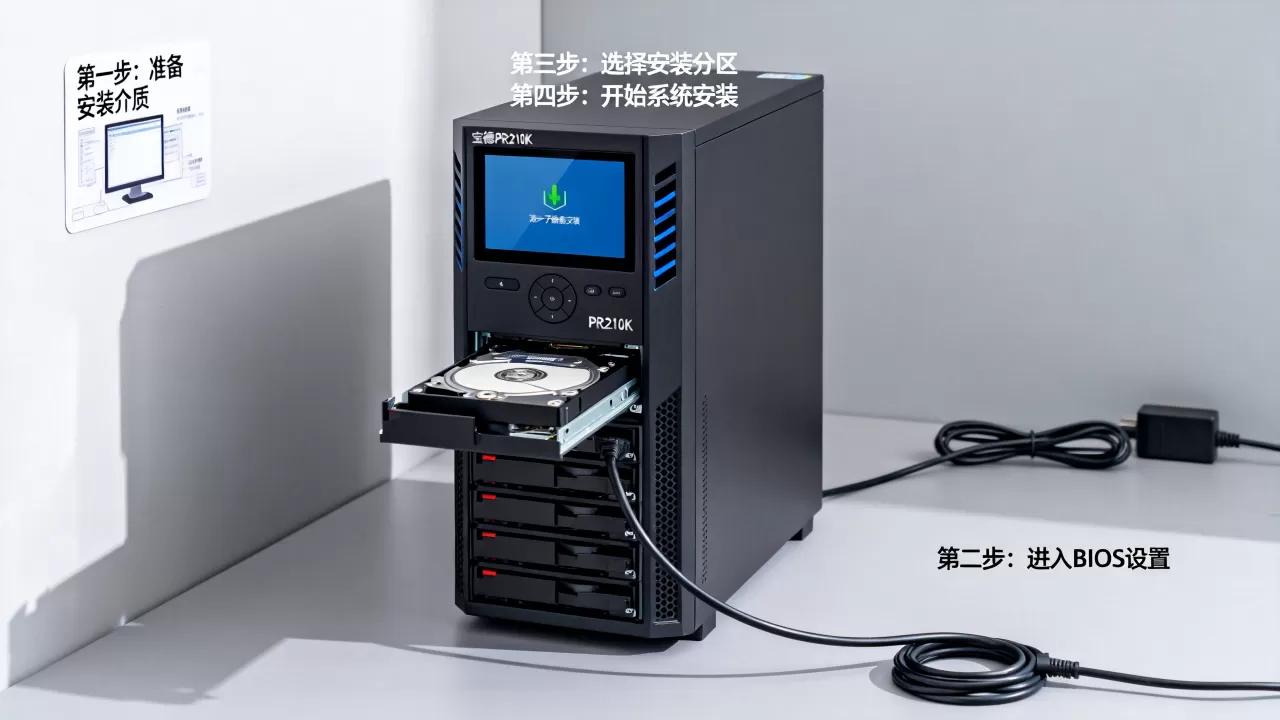
分区大小没有绝对标准,但多数情况下/boot给1GB,swap给内存的1.5倍左右,剩下空间留给根分区和应用数据。
宝德PR210K装openEuler步骤详解与麒麟V10对比
常被问到“宝德PR210K服务器能装麒麟吗”或者“openEuler和麒麟哪个更合适”,这里直接做个对比。
| 对比维度 | openEuler 22.03 LTS | 银河麒麟V10 |
|---|---|---|
| 维护方 | openEuler社区 | 麒麟软件 |
| 内核版本 | 自研内核分支,社区活跃 | 基于开源内核定制 |
| 适用场景 | 自建云、科研、边缘计算 | 政务项目、保密环境 |
| 安全审计 | 社区版本,需自建安全策略 | 提供安全加固,合规认证更全 |
| 技术支援 | 社区问答和文档为主 | 商业售后,响应有保障 |
关于操作流程,openEuler和麒麟V10的安装器风格不一样,但逻辑相同:都是引导ISO→选语言→配存储→设用户→开始安装,区别主要在于麒麟V10的安装器更偏国内习惯,默认勾选了部分国产安全组件,而openEuler的安装器更贴近RHEL风格。
如果你第一次上手,建议先安装在独立测试机,将业务流程都跑通后,再批量生产,很多朋友会搜“宝德PR210K服务器价格多少钱一台”,装机成本之外还得算上后续迁移适配的工时,这部分才是大头。
宝德PR210K服务器安装系统常见问题排查(装不上、启动失败怎么解决)
为什么ISO挂载了却进不了安装界面?
先检查是不是引导顺序没调好,在固件设置里,把虚拟光驱移到启动顺序最前面,同时确认Virtual CDROM已经被iBMC识别为已连接状态,确认镜像文件是aarch64架构,ARM机器不认X86安装源。

自动分区失败或者磁盘识别不了怎么办?
常见原因是磁盘阵列卡驱动没加载,PR210K板载的SATA控制器一般没问题,但你插了PCIe阵列卡时,安装器里可能识别不到硬盘,解决方法是:在Anaconda引导参数里加 modprobe.blacklist=ahci 或者手动加载对应驱动模块,具体看阵列卡型号。
KVM虚拟控制台黑屏或键盘失效?
VNC窗口黑屏,大概率是HTML5虚拟控制台插件没加载完成,刷新页面重新连接即可,键盘失效则检查浏览器是否禁用了虚拟键盘事件,换一个浏览器通常能解决。
安装完系统重启后,机器起不来,卡在GRUB界面?
典型原因有两个:一是系统装到了虚拟光驱挂载的镜像上,没有真正写入硬盘;二是分区时没有给 /boot/efi 分区单独挂载到 ESP 分区,解决办法是重装,分区阶段手动创建EFI引导分区,挂载点为 /boot/efi,格式为EFI System Partition。
宝德PR210K安装系统的核心逻辑,始终围绕ARM生态和远程带外管理展开,先确认系统兼容性,再走iBMC挂载镜像,安装时关注分区和启动项,这套流程能覆盖九成以上使用场景,如果遇到装不上的情况,优先排查镜像架构和引导顺序,基本都能找到突破口。
宝德PR210K服务器安装系统常见问题答疑
问:宝德PR210K可以安装Windows系统吗?
不可以,PR210K基于鲲鹏920 ARM架构处理器,Windows Server的X86/AMD64镜像无法在这一平台上运行,如果业务系统强制要求Windows,建议另选X86架构的服务器,或者测试ARM版的Windows Server IoT,但生产环境不推荐。
问:使用U盘安装PR210K系统,处理器的启动模式要改成什么?
进入固件设置后,将Boot Type调整为UEFI模式,关闭CSM或Legacy选项,制作U盘时,使用支持ARM UEFI引导的工具写入镜像,不能照搬X86的dd写入方式,仍建议优先使用iBMC挂载ISO安装。
问:openEuler系统安装完成后,如何确认驱动程序正确加载?
运行 smartctl 指令 检查硬盘健康状态,使用 lspci 查看PCIe设备驱动状态,dmesg | grep -i error 查看内核日志中的错误信息,多路交叉验证后,确认网卡、RAID卡、BMC管理网口均正常枚举,即视为驱动加载正常。
首发原创文章,作者:王坚,如若转载,请注明出处:https://idctop.com/article/701606.html