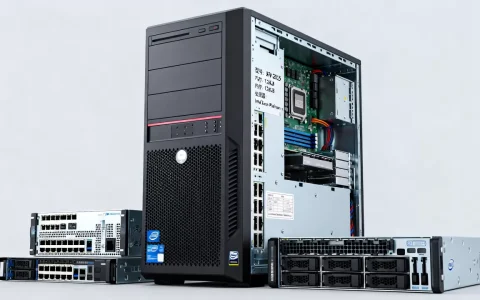
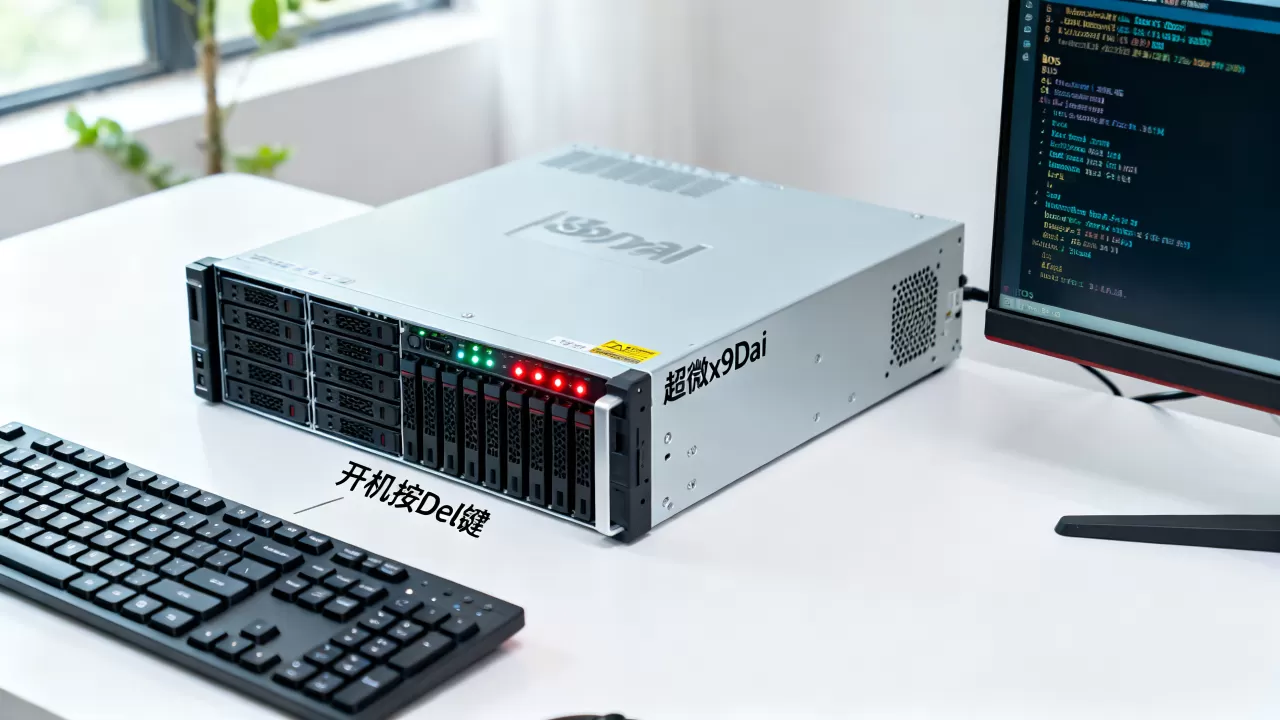
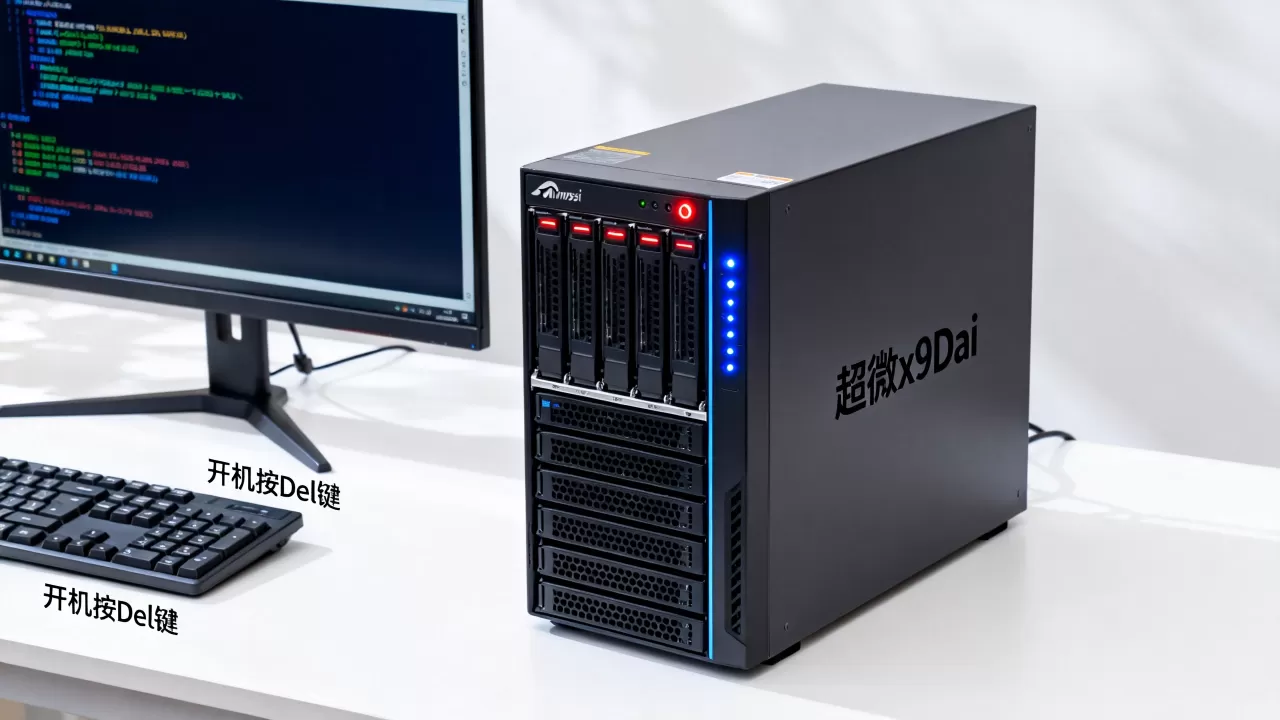
超微x9Dai服务器进BIOS,只需在开机自检阶段反复按键即可,少数情况需留意IPMI远程控制台或BIOS修复流程。
开机阶段按键时机:按Del键是标准答案
超微x9Dai这块主板属于X9系列,BIOS用的是AMI传统界面,和现在主流UEFI图形界面差别很大,实际操作中,开机后立刻连续点按键盘右下角的Del键,大约每秒按2-3次,直到屏幕出现蓝色或灰色的BIOS设置界面,这里的核心问题是时机,因为服务器从通电到自检完成只有几秒,错过窗口就只能重启再试。


具体步骤如下:
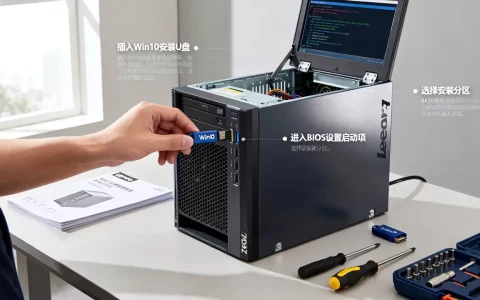
- 给服务器插上电源,连接显示器和键盘,确保键盘接在主板背板USB接口,不要用机箱前置USB,部分老主板对前置USB键盘支持不完善。
- 按下电源键开机,当屏幕点亮、出现超微Logo或自检信息时,立即开始连按Del键。
- 如果看到类似”Press Del to run Setup”的提示,说明按键被识别了,此时再按一次Del即可进入。
- 若未生效,用Ctrl+Alt+Delete重启再试,或者关机重新开机。
有些用户习惯用F2,但x9Dai的BIOS入口是Del键,F2通常被分配给启动菜单或IPMI配置,这点需要明确,避免混淆。
进不去BIOS的常见原因与排查方法
多数人卡在”按了Del键没反应”或”直接进系统”上,不要慌,按下面顺序排查。
键盘连接位置错误
优先使用PS/2键盘接口,或者主板后置USB 2.0接口,x9Dai北桥芯片组是Intel C602,对USB 3.0键盘支持不完整,如果你是插在蓝色的USB 3.0口上,自检阶段可能无响应,行业共识认为,服务器主板对老式PS/2设备兼容性最好,但现代键盘都是USB,那就选黑色口的USB 2.0。
自检信息一闪而过
服务器启动快,如果显示器响应慢,可能你还没看到画面,自检就结束了,这时可以按Pause键暂停自检,屏幕会停在当前信息,确认屏幕显示内容后再按Enter继续,然后立刻按Del。
IPMI影响了显示输出
x9Dai板载IPMI 2.0管理芯片,如果你把显示器接在板载VGA口而IPMI默认强制输出到专用管理口,就会出现黑屏或花屏,解决方案:
- 确认显示器线插在主板的蓝色VGA接口,而不是IPMI专用接口旁的另一个口(此板有双VGA,通常标有IPMI字样的是管理口)。
- 登录IPMI Web界面,用浏览器远程控制台进入BIOS,具体操作见下文。
BIOS已损坏或被锁定
如果之前刷新BIOS失败,或者设置了密码,开机可能直接跳过自检进入系统,这时需要清空CMOS跳线,x9Dai主板上有一组JPB1跳线,默认短接1-2针,用于保存CMOS设置,操作步骤:
- 断电,拔掉所有电源线。
- 找到主板上标有JPB1的跳线,将跳线帽从1-2改为2-3,等5秒。
- 跳线帽恢复1-2位置,重新通电开机,BIOS恢复出厂状态。
如果连自检都进不去,可以用BIOS修复功能:x9Dai支持U盘刷BIOS,用一个FAT32格式的U盘放入官方BIOS文件,开机时按F7启动恢复模式,但这属于进阶操作,建议先查清官方手册。
通过IPMI远程进入BIOS的具体操作
x9Dai服务器常用于机房托管或虚拟机宿主,很多场景下没有本地显示器,这时IPMI就是唯一入口,而且IPMI远程控制台里按键Del同样有效。
操作路径如下:
- 用网线将服务器IPMI专用网口(主板上的独立千兆口,通常标有IPMI字样)连接到交换机。
- 找到IPMI默认IP地址,系统默认是192.168.0.1或192.168.1.1,具体看BIOS设置或DHCP分配。
- 浏览器访问该IP,默认用户名ADMIN,密码ADMIN(旧固件)或admin(新固件),首次登录会要求修改密码。
- 登录后进入Remote Control菜单,点击iKVM/HTML5 Console,或者Launch Console。
- 在弹出的控制台窗口中,点击电源控制,选择开机,然后在黑屏阶段连续按Del键。
需要注意的是,IPMI固件版本低于2.0可能会导致远程控制台黑屏,如果遇到,升级IPMI固件后再试,HTML5控制台对Chrome、Edge兼容性较好,老版Java控制台需要装JRE,现在已经很少用了。
BIOS界面里需要重点关注的设置项
成功进入BIOS后,x9Dai的界面是标准的AMI Aptio,顶部分为Main、Advanced、Boot、Save & Exit等菜单,对服务器使用来说,几个核心设置值得动手改一下。
启动顺序与SATA控制器模式
在Advanced > SATA Configuration里,可以配置SATA模式为IDE、AHCI或RAID,如果你系统盘是SSD,建议选AHCI,这样才能发挥NCQ性能,如果要组建磁盘阵列,改为RAID模式,注意改完需要重新做阵列,这个设置对跑ESXi或虚拟化平台的人很关键。
Boot菜单设置
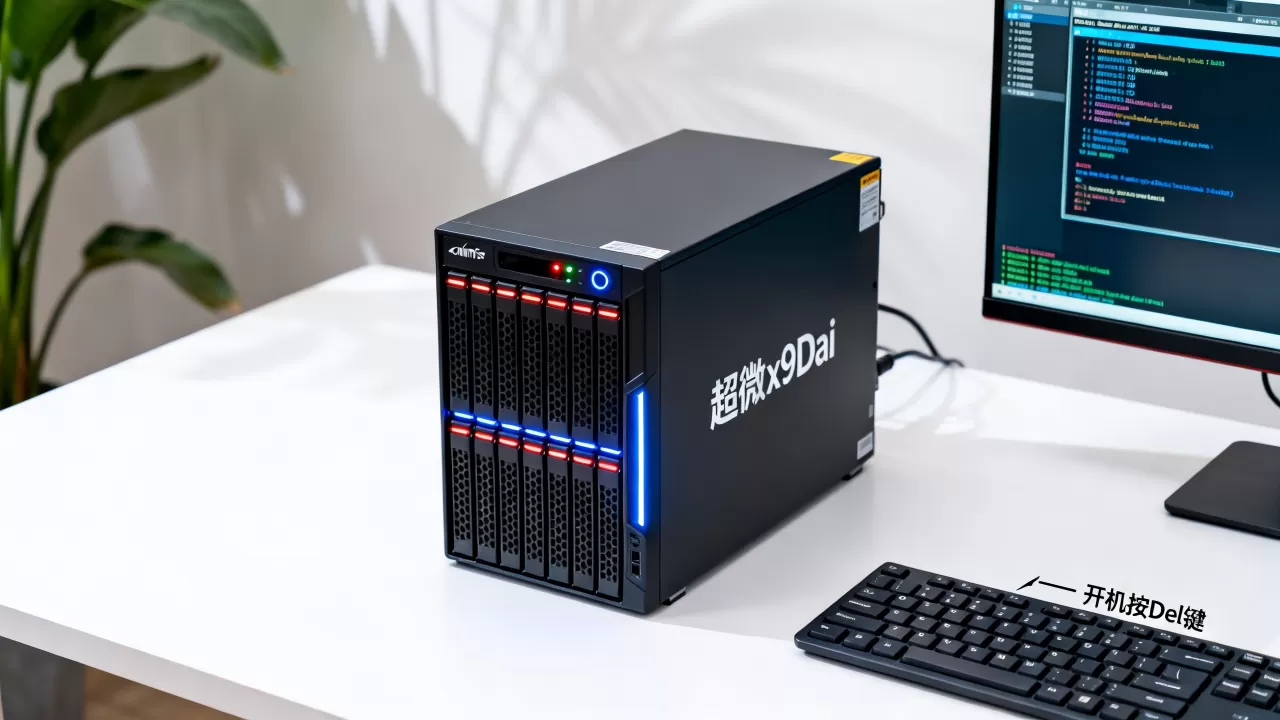
在Boot菜单下,可以设置启动设备优先级,x9Dai默认可能从CD-ROM或USB启动,如果不想插U盘时误进入安装界面,把Boot Option #1设为你的系统盘。UEFI和Legacy启动模式的切换也在这一页,老系统用Legacy,Win10或新版Linux建议UEFI。
IPMI设置
在Advanced > IPMI Configuration里,可以查看当前IP地址、MAC地址,修改IPMI网络设置,很多用户纠结”开机要等半天”,其实是因为IPMI在自检时等待DHCP超时,可以进入此菜单把BMC IP Configuration改成静态IP,能明显缩短启动时间。
以下表格总结了x9Dai常用BIOS设置项的推荐值:
| 设置项 | 推荐值 | 适用场景 |
|---|---|---|
| SATA Mode | AHCI | 单盘装系统 |
| SATA Mode | RAID | 阵列卡未接管硬盘时 |
| Boot Mode | Legacy | 老系统或U盘引导 |
| Boot Mode | UEFI | 新系统及安全启动 |
| IPMI LAN | Static | 固定管理IP |
进BIOS时容易忽略的细节
内存自检时间异常长
x9Dai支持REG ECC内存,自检时要对每根内存做校验,如果内存插满8根,自检可能需要30秒以上,这期间按Del键是无效的,因为BIOS还没加载完,有人以为是死机,其实等就行,如果想缩短自检时间,在Advanced > Memory Configuration里把Memory Full Check改为Auto或Disabled,但会降低内存容错率,生产环境不建议关。
密码保护
如果之前设了BIOS密码,开机自检完成后会弹出密码输入提示,输入正确密码后才能按Del进入,忘记密码只能通过清CMOS解决,这是唯一办法,没有后门。
键盘失效的极端情况
极少数情况下,USB键盘在自检阶段完全失灵,而手头又没有PS/2键盘,此时用串口终端也可以进BIOS,x9Dai板载COM口,通过串口线连接调试终端(如SecureCRT),开机时按Del键同样能进,这个操作对无显示器环境很实用,但需要提前准备串口线并配置波特率115200。
和超微其他型号进BIOS的区别
很多用户问”超微x9Dai和x10/x11系列进BIOS是不是一样?”这里做个对比,方便你举一反三。
- x9系列(含x9Dai)统一用Del键进入BIOS,IPMI为专用网口。
- x10系列多数也是Del键,但部分板型支持F2进入重新刷写模式。
- x11/x12系列开始大量使用UEFI图形界面,按键依然是Del,但界面风格完全不同,鼠标可用。
- X9SRL等其他X9板型的按键差异不大,但BIOS选项布局略有不同。
这个区别对升级主板或维护多台不同代次服务器的人很实用,如果你手头有x9Dai和x10SDV,操作习惯不用改,都是按Del。
关于进BIOS失败后启动不了系统怎么办
有时进了BIOS乱改设置,结果保存退出后系统起不来,常见现象是黑屏提示”Invalid partition table”或”Boot failure”,这通常是启动顺序被改乱了,处理办法:
- 再次进BIOS,在Boot中将Boot Option #1改回你的系统盘,如果不知道哪块是系统盘,先全部设为Disabled,然后逐个启用,通过提示信息识别。
- 如果BIOS都进不去,清CMOS跳线,恢复默认设置后再调整。
- 如果系统是Linux,启动参数被误改,可以在GRUB菜单按
e编辑启动项,删掉错误的rd或root=参数。
别因为一次误操作就慌,超微主板只要CMOS能清,基本都能救回来,但清CMOS会把所有设置复位,包括硬盘启动顺序,所以清完后要重新指定启动盘。
常见问题速答
超微x9Dai进BIOS按F2行不行?
不行,x9Dai的BIOS入口是Del键,F2在多数超微X9主板上用于进入IPMI设置或启动菜单,但无法进入主BIOS设置界面,部分AMI BIOS支持F2作为替代入口,但x9Dai实测只有Del有效,建议直接用力按Del不要试F2。
远程IPMI进BIOS和本地操作有区别吗?
没有本质区别,IPMI远程控制台直接接管键盘和显示输出,按键物理方式是模拟的,但BIOS层感知不到区别,如果你在远程控制台里按Del没反应,先检查控制台窗口是否获得焦点,然后检查IPMI固件版本,老固件在自检阶段有概率吞键盘输入,升级到最新版即可。
同样是用超微主板,为什么别人的x9Dai按一次Del就进去了?
和主板自检速度、内存容量、CPU型号有关。内存数量多或开启了内存全扫描,自检时间会拉长,你按Del时可能还在内存检测阶段,自然没反应,解决办法是开机后等待屏幕出现”Press Del”字样再按,不用提前狂按,但如果你屏幕一直没显示,那就等8-10秒再开始按。
首发原创文章,作者:王坚,如若转载,请注明出处:https://idctop.com/article/701688.html