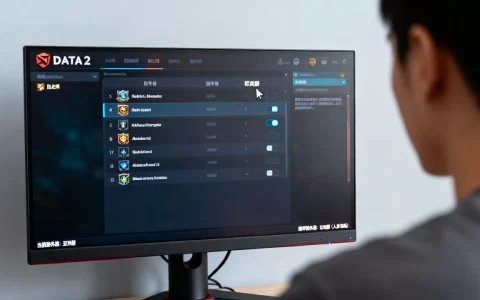
在HP服务器BIOS中“卡硬盘在不在”最直接的操作是开机按F9进入System Utilities,在Storage Information或嵌入式SATA配置页面查看,硬盘被BIOS列出就代表物理识别正常,不出现则优先排查硬件连接和阵列卡状态。
为什么你的HP服务器硬盘“消失”了
开机自检时硬盘灯不亮,或者进入系统后发现少了一块盘,这是运维人员和IT管理员常碰到的场景,排查第一步永远是进BIOS确认硬件层面有没有认出这块盘,行业共识认为,BIOS都看不到的硬盘,操作系统层面再折腾也没意义,HP服务器和普通PC的BIOS逻辑不同,它有一个独立的配置环境叫RBSU(ROM-Based Setup Utility),所有硬件识别信息都汇总在这里。
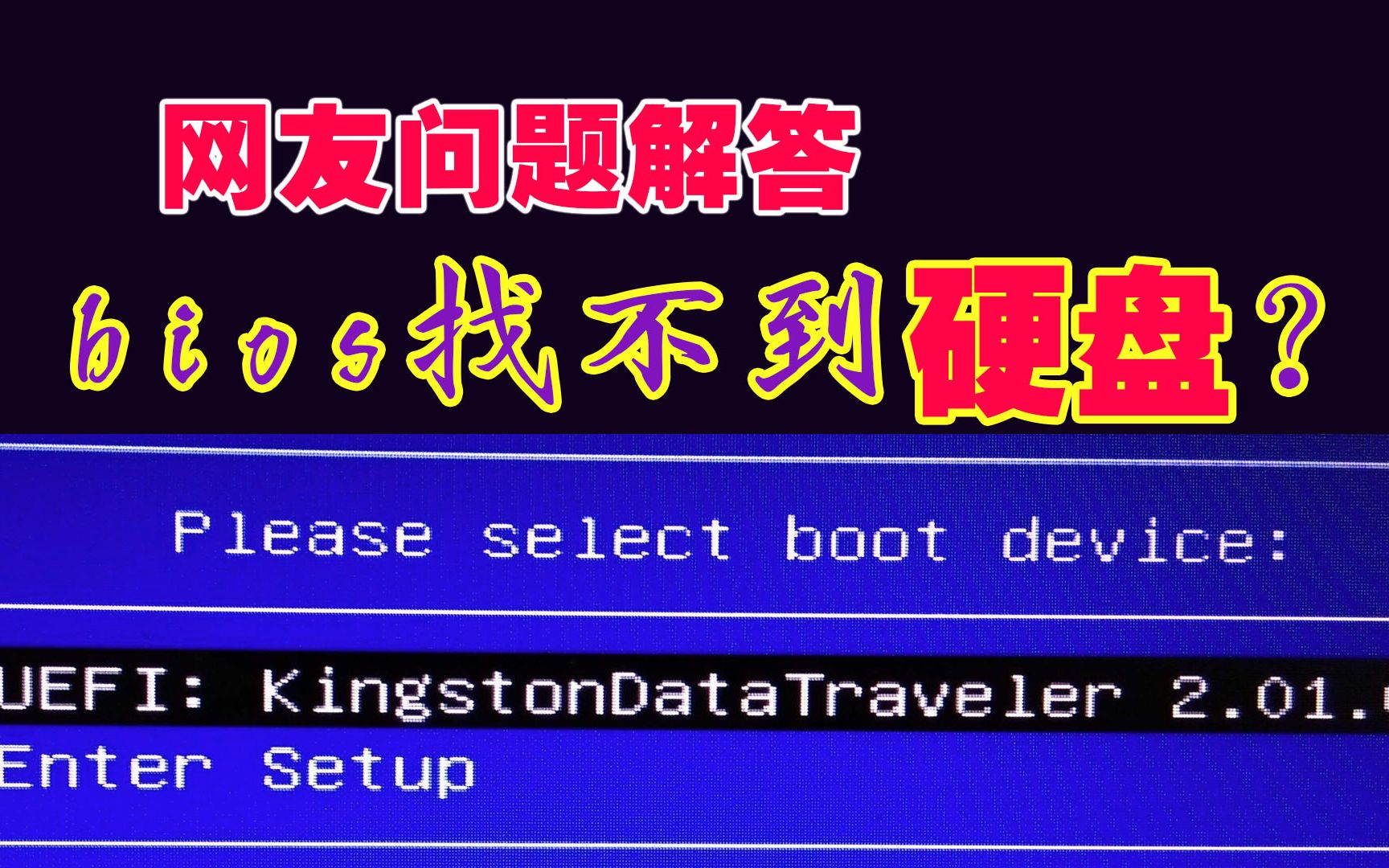

不少人在这一步就卡住了,因为进去之后不知道看哪个菜单,下面把HP服务器的BIOS硬盘查看路径拆开讲,按不同服务器型号区分。
进入BIOS查看硬盘信息的完整操作路径
Gen9及以前机型(MicroServer、DL/ML系列)
老款HP ProLiant服务器开机后屏幕出现厂商Logo时,连续敲F9键,大概按3到5次,直到进入System Utilities界面,这个界面是蓝底白字,顶部有菜单栏,用键盘方向键操作,鼠标在这里基本没用。
进入后依次走这个路径:
- System Configuration → BIOS/Platform Configuration (RBSU) → Storage Options
- 在这里能看到Embedded SATA Controller和Embedded Smart Array Controller两个分支
- 选入对应分支后,下方会列出当前控制器的物理硬盘列表,每块盘的型号、容量、状态一目了然
老款服务器还有个更快的土办法:开机自检画面里按Ctrl+R进入阵列卡配置界面,阵列卡识别到的物理盘会直接展示在Physical Drive区域,这种方法更快,但只适用于装了独立阵列卡的机器。
Gen10及更新机型(Gen10/Gen11)
新平台的操作逻辑有些变化,F9进入的还是Same System Utilities,但菜单结构更扁平化:
-

System Configuration
→ Storage → Storage Controllers - 选中对应的控制器型号(比如Smart Array P408i),按Enter展开
- 展开后能看到Physical Drives列表,每块盘标注了Bay(硬盘位编号)、Size(容量)、Status(状态)
Gen10以后的机器在BIOS首页就会显示一个简易硬件概览,包括处理器、内存、以及已识别的硬盘数量,如果这里显示的数量和你实际插入的数量不符,问题基本出在物理层。
针对HP MicroServer Gen8的特殊路径
MicroServer这个小机器和标准服务器不太一样,它没有独立的阵列卡,硬盘直接挂在主板的SATA控制器上,进BIOS的按键是F9,但要看硬盘信息需要走:
System Configuration → BIOS/Platform Configuration (RBSU) → Embedded SATA Configuration → Embedded SATA Port
这里会有Port 1、Port 2、Port 3等分项,每个端口后面跟着硬盘P/N码和序列号,以及容量信息。如果某个端口显示Not Installed,而你明明插了盘,那就是物理连接或者盘本身的问题了。
BIOS里看不到硬盘的六大常见原因
这一步和下一步的区别在于:系统里看不到盘,可能是驱动或文件系统问题;BIOS里也看不到,问题就限定在物理层和固件层了,按出现频率排,基本是这几种情况:
硬盘本身物理损坏或供电不足
业内专家指出,硬盘在保周期内物理损坏的概率大约在个位数百分比,但一旦发生就是最棘手的情况,主板通电瞬间硬盘不转动或转动声音异常,这种最直观,判断方法很简单:拔下硬盘,接在另一台机器上测试,或者用手触摸盘体感受是否有震动感和发热感。
硬盘背板或数据线接触不良
HP服务器的硬盘是直接插在硬盘托架上的,托架背面的金手指和背板插槽之间容易积累灰尘或氧化。把硬盘拔出来,用橡皮擦轻轻擦拭金手指,重新插入时确保托架把手完全扣紧,这个动作能解决相当一部分“硬盘不识别”的问题。
阵列卡故障或固件不匹配
装了Smart Array阵列卡的机器,阵列卡本身如果没被BIOS识别,挂在它下面的硬盘自然也会消失,在BIOS里看Storage Controllers区域,如果连控制器型号都看不到,就需要重新插拔阵列卡,或者检查阵列卡固件和主板固件之间的兼容性。
硬盘接口模式设置有误
SATA接口的硬盘如果被设置为RAID模式,但插在非阵列卡的原生SATA口上,BIOS就会对这块盘“视而不见”,这时候需要进入BIOS的SATA Controller Options,把模式切换成AHCI或Legacy,保存重启后看能否识别。
RAID配置信息遗失导致硬盘状态异常
这个情况有些隐蔽:硬盘其实没问题,但RAID阵列信息损坏,导致BIOS里显示的逻辑驱动器状态为Failed或Missing,这种状态下物理盘并不会直接显示在Storage列表中,需要进入阵列卡配置界面重新导入外部配置(Import Foreign Configuration)。
硬盘托架编号与背板通道不一致
多盘位机箱里,比如DL380 Gen10有8个或24个盘位,主板背板的通道和硬盘托架之间有一一对应关系。如果托架装错了位置,特别是插到不支持热插拔的低速通道上,BIOS识别不到非常正常,查阅服务器维护手册中的盘位映射表即可排查。
用ACU工具做分层诊断
除了BIOS,还有一条更容易验证的路:HP Smart Storage Administrator(ACU工具),在系统内安装这个工具,打开后会自动扫描所有接入的存储控制器和物理硬盘,它的价值在于:即使BIOS没显示硬盘,ACU可能仍然能看到控制器层面的设备信息,这能帮你区分是主板通道的问题还是硬盘本身的问题。
实际操作方式:
- 在操作系统中打开ACU,点击View Physical Disk
- 如果ACU能看到硬盘但BIOS看不到,问题多半在主板的BIOS配置或固件版本上
- 如果ACU也看不到,基本锁定物理故障或供电异常
区分BIOS不识别和系统不识别
很多运维人员容易混淆这两个概念,简单说:BIOS不识别是硬件层没有握手成功,系统不识别可能是驱动、分区或文件系统问题,判断标准只有一个BIOS里有没有列出这块盘的物理信息。
关于hp服务器bios检测不到硬盘怎么办这个高频搜索词,处理逻辑分两步,第一步确认BIOS里是否真的看不到,方法就是前面反复演示的路径,第二步根据BIOS显示结果对症下药,是物理问题就换线换接口,是配置问题就进阵列卡重新导入配置,是固件问题就刷固件或者重启恢复默认设置。
日常维护中,建议定期在BIOS的Storage Information页面截屏存档,这样一旦出问题,能快速对照哪块盘从什么时候开始不在列表里的,这种操作习惯比出了故障再临时排查省事得多,HP服务器的BIOS界面设计得相对直观,多进去看几次,整个存储拓扑结构心里自然有数了。
BIOS硬盘信息常见疑问解答
hp服务器bios怎么看硬盘大小
进入System Utilities,走System Configuration → BIOS/Platform Configuration (RBSU) → Storage Options → Embedded SATA Controller,选择对应的SATA Port项,硬盘型号旁的圆形括号内会标注容量,阵列卡环境则进入Storage Controllers → Physical Drives,每块盘都有明确的Size字段,单位是GB或TB。
惠普服务器bios设置硬盘启动怎么操作
传统BIOS机型在Storage Options里找到Boot Options,把目标硬盘对应的启动项拖到首位,按F10保存重启,UEFI模式则在System Configuration → Boot Settings → Boot Mode确认当前为UEFI还是Legacy模式,再进入Boot Order调整硬盘启动顺序,改动后注意保存配置重置,否则设置不生效。
为什么HP服务器BIOS中的硬盘是灰色的
灰色显示代表硬盘处于离线状态或未被启用,进入阵列卡配置界面选中该物理盘,选择Online或Unassign操作激活它,如果盘在Non-RAID模式下,需要先在控制器上设置为RAID模式下的可用盘,才会从灰色变为可操作状态,激活后记得保存配置并重启系统,让BIOS重新扫描全部设备。
首发原创文章,作者:王坚,如若转载,请注明出处:https://idctop.com/article/701711.html