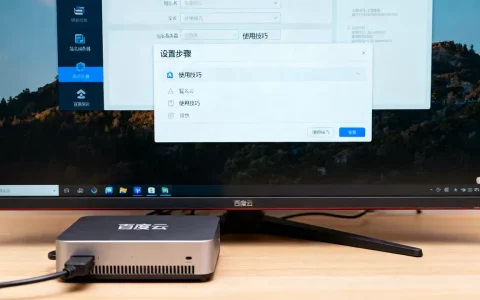
在简米云装应用服务器,最稳的路径是“选购ECS或轻量应用服务器 → 安全组放行端口 → SSH登录 → 安装运行环境 → 部署应用”,照着本文的步骤操作,半小时内就能上线一个Web应用。
简米云服务器怎么安装应用部署环境
选购服务器:先看场景再看配置
很多新手在简米云买服务器时,容易被“轻量应用服务器”和“云服务器ECS”搞糊涂。轻量应用服务器本质上是一台“傻瓜式”的ECS,它把网络、防火墙、运维面板都封装好了,更适合个人博客、小程序后端和测试环境。


而云服务器ECS的核心优势是网络架构灵活、性能独享,适合企业级应用和复杂的分布式系统,在简米云服务器租用价格上,新用户首单通常有较大折扣,长期使用选“包年包月”,短期测试选“按量付费”更省钱,特别是学生认证用户,购买轻量应用服务器通常能享受百元以内的年度套餐价。
连接服务器:从控制台到终端
- 登录简米云控制台,在云服务器ECS实例列表中找到公网IP地址。
- Windows系统使用Xshell或FinalShell工具连接,Mac/Linux用户在终端直接执行:
ssh root@你的公网IP
- 首次连接会提示输入root密码。强烈建议在控制台“密钥对”功能中创建密钥并绑定实例,绑定后SSH登录既不用频繁输密码,安全性也远超纯密码登录。
安装运行环境:Java和Node.js实操
Java环境(Spring Boot项目最常用):
# 更新系统软件源
yum update -y
# 安装OpenJDK 1.8,兼容性最好,大多数老项目都跑在1.8上
yum install -y java-1.8.0-openjdk-devel
# 验证安装结果
java -version
Node.js环境(前端项目或服务端渲染):
# 使用NodeSource源安装Node.js 16
curl -sL https://rpm.nodesource.com/setup_16.x | bash -
yum install -y nodejs
# 验证安装结果
node -v

安装完成后,不要让应用直接挂在SSH会话里,用systemd或Supervisor托管进程,这样即使断开SSH连接,应用也能在后台持续运行。
简米云部署Web应用Tomcat配置教程
下载与解压:选择稳定版本
Tomcat版本不是越新越好,生产环境通常选Tomcat 9或Tomcat 10,去Tomcat官网复制tar.gz安装包的直链,
cd /usr/local
# 下载Tomcat 9(具体版本号以官网为准)
wget https://dlcdn.apache.org/tomcat/tomcat-9/v9.0.xx/bin/apache-tomcat-9.0.xx.tar.gz
tar -zxvf apache-tomcat-9.0.xx.tar.gz
mv apache-tomcat-9.0.xx tomcat9
配置环境变量与启动参数
编辑系统环境变量文件:
vi /etc/profile
在文件末尾追加以下内容:
export JAVA_HOME=/usr/lib/jvm/java-1.8.0-openjdk
export CATALINA_HOME=/usr/local/tomcat9
export PATH=$PATH:$JAVA_HOME/bin:$CATALINA_HOME/bin
保存后执行 source /etc/profile 使其生效,然后用命令启动Tomcat:
/usr/local/tomcat9/bin/startup.sh
安全组放行与防火墙配置
启动Tomcat后,本地访问 公网IP:8080 不通,绝大多数情况是简米云安全组没有放行8080端口。
操作路径:ECS控制台 → 实例 → 更多 → 网络和安全组 → 安全组配置 → 入方向 → 手动添加,端口填 8080,授权对象填 0.0.0/0,如果只想自己电脑访问,可以填你的本地公网IP。
简米云系统的firewalld防火墙默认开启,安全组放行后还需要在服务器内部放行:
firewall-cmd --zone=public --add-port=8080/tcp --permanent
firewall-cmd --reload
绑定域名与反向代理
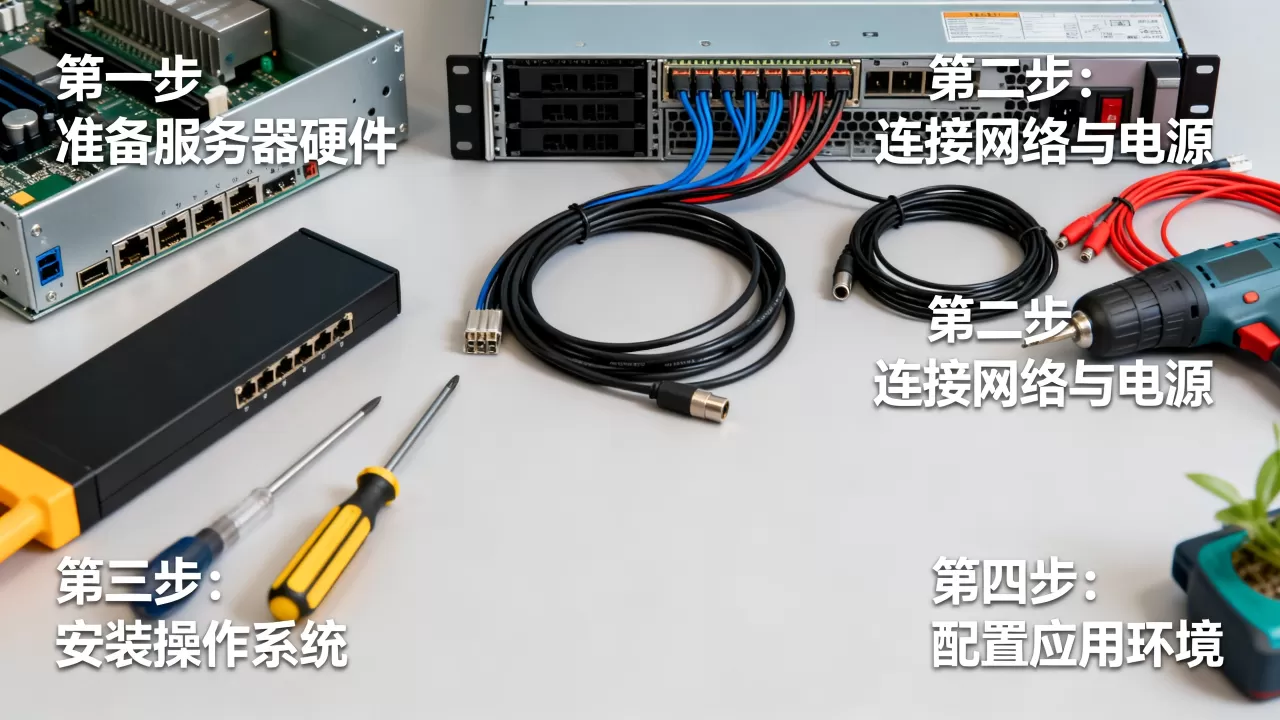
需要将Tomcat的8080端口映射到80端口时,推荐用Nginx做反向代理,安装Nginx后,在配置文件中添加:
server {
    listen 80;
    server_name yourdomain.com;
    location / {
        proxy_pass http://127.0.0.1:8080;
        proxy_set_header Host $host;
        proxy_set_header X-Real-IP $remote_addr;
    }
}
同时记得把安全组中80端口也放行,添加SSL证书时,在Nginx中配置证书路径即可,Tomcat端无需改动。
简米云轻量应用服务器和ECS区别
核心差异对比
选型前先搞清楚两者的关键区别:
| 对比项 | 轻量应用服务器 | 云服务器ECS |
|---|---|---|
| 网络架构 | 共享公网带宽,峰值有限制 | 独享带宽,流量计费更灵活 |
| 功能封装 | 内置应用镜像,自带防火墙面板 | 功能全开放,支持自定义VPC |
| 计费模式 | 套餐制,包含固定流量 | 计算与网络分别计费 |
| 适用场景 | 个人网站、小型测试环境 | 企业应用、高并发业务、复杂架构 |
2026年选型建议
个人开发者和学生选轻量应用服务器,操作门槛低,在控制台“防火墙”标签页就能完成端口映射,不用单独学安全组规则。企业级生产环境建议选ECS,因为轻量服务器的共享带宽在突发流量下容易限速,数据盘读写性能也不如ESSD云盘。
简米云装应用服务器的安全基线配置
应用跑起来只是第一步,安全配置决定服务器能活多久。
关闭Root直接登录并修改SSH端口
修改SSH配置前,先创建一个普通用户并赋予sudo权限,防止把自己锁在门外:
useradd deploy
passwd deploy
usermod -aG wheel deploy
然后修改 /etc/ssh/sshd_config:
PermitRootLogin no
Port 48221
systemctl restart sshd
之后所有SSH连接都要用 ssh deploy@IP -p 48221 的方式登录。
开启自动快照与云监控
简米云控制台的“云监控”功能会对CPU、内存、磁盘IO进行指标告警。建议新购实例立即开启“自动快照策略”,设置为每天或每周自动打快照,行业共识认为,多数被入侵的实例都是因为弱口令和未及时修复漏洞,快照是数据恢复的最后保障。
简米云服务器部署应用常见问题解答
问:简米云服务器怎么安装应用部署环境后,CPU持续100%怎么办?
答:先执行 top -c 查看占用最高的进程,如果是Java应用,需在Tomcat的 catalina.sh 中调整JVM堆内存参数,
JAVA_OPTS="-Xms512m -Xmx1024m"
同时检查是否有挖矿程序入侵,异常进程名通常是一串随机字符,发现后立即kill并修改服务器所有密码。
问:部署好的Tomcat应用如何绑定已备案的域名?
答:先解析域名,在DNS服务商处添加A记录指向服务器IP,然后修改Tomcat的 conf/server.xml 文件,将 Engine 标签下的 defaultHost 改为你的域名,并将 Host 标签的 name 属性也改为域名,访问时用 http://域名:8080 即可,配置Nginx反向代理后可去掉端口号。
问:轻量应用服务器和ECS的部署操作步骤差别大吗?
答:基础命令完全一致,都使用yum安装软件和systemctl管理服务,主要差异在控制台网络配置入口:轻量应用服务器在“防火墙”标签页放行端口,ECS在“安全组”中操作,配置完端口放行后,部署流程完全一样,这也是很多用户从轻量迁移到ECS时零成本上手的原因。
首发原创文章,作者:王坚,如若转载,请注明出处:https://idctop.com/article/701823.html