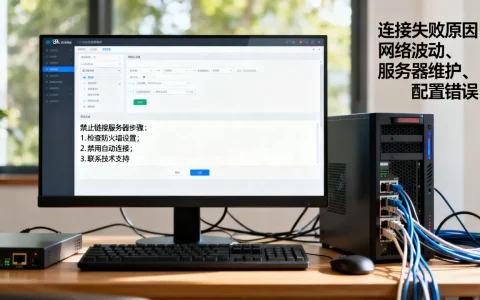
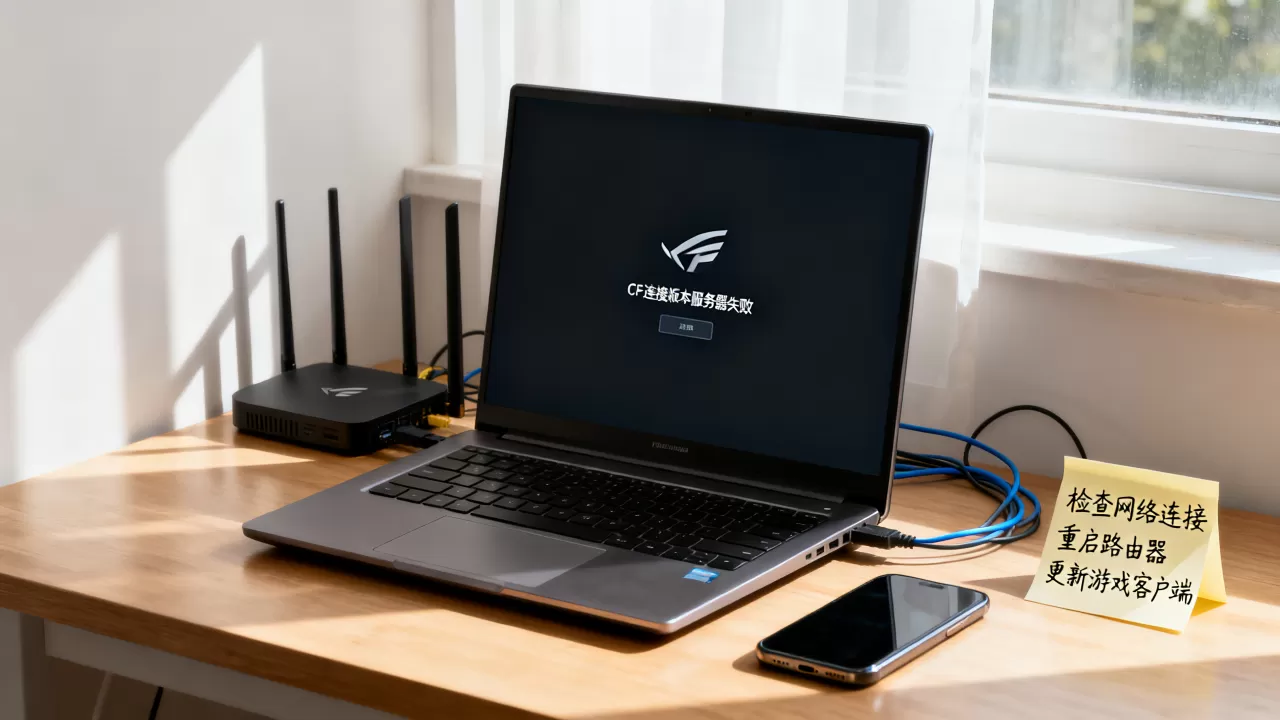
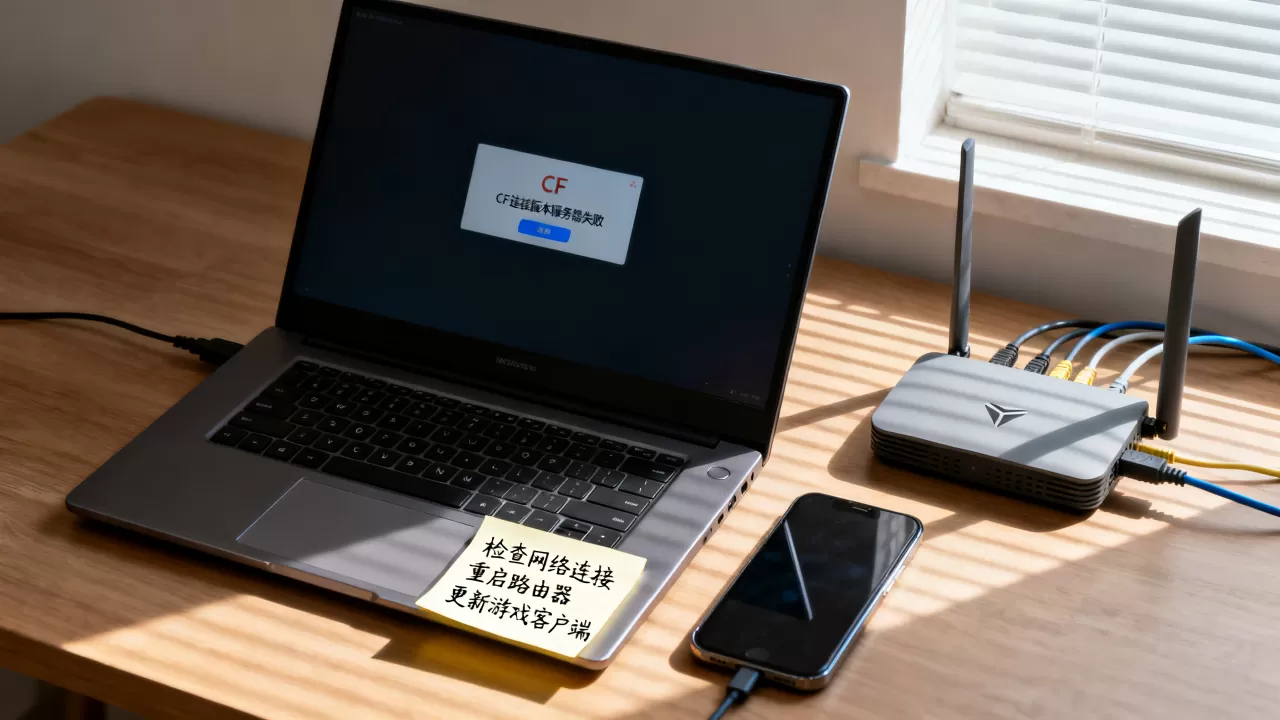
CF提示“无法连接版本服务器”时,别急着重装游戏,先按顺序检查网络环境、客户端完整性和DNS设置,其中八成以上是本地网络波动或DNS解析异常导致,重启路由器和刷新DNS缓存就能解决。
先分清“无法连接版本服务器”的三种场景
很多人一看到“无法连接版本服务器”就直接点重装,其实这个提示在不同阶段出现,原因和操作方向完全不同,你是在点“开始游戏”之前弹窗,还是选完大区之后卡在读条,或者已经在游戏大厅里突然掉线?三种场景对应的排查重点不一样。
![[求助]cf登录一直连接服务器失败](https://i0.hdslb.com/bfs/archive/b7900cf245b18d5571da5d9eb9919064a90f99a8.jpg)
点“开始游戏”之前弹窗
这种情况最常见,说明客户端启动器没能从版本服务器拉取更新列表,原因是网络握手失败,启动器连不上服务器,处理思路是让网络链路恢复通畅,然后检查客户端文件有没有损坏。
选完大区后卡在读条界面
选完区进游戏读条时失败,往往是登录验证服务或者频道服务器连接不稳定,这种情况优先检查加速器节点质量,再考虑修复客户端。
游戏中突然掉线并提示版本服务器失败
对局中途掉线弹这个提示,多是你本地网络瞬间断流,或者后台程序抢占了带宽,先解决网络稳定性,再考虑重装客户端的问题。
网络侧排查是第一步,多数情况在这里
重启路由器并重置网络栈
普通家用路由器连续运行几天后,连接数过多经常导致DNS解析异常,拔掉路由器电源等30秒再插上,同时用管理员身份打开命令提示符,依次执行以下命令:
ipconfig /flushdns
ipconfig /release
ipconfig /renew
netsh winsock reset
完成后重启电脑,这一步能解决相当一部分的“cf无法连接版本服务器失败怎么办啊”类问题,因为winsock目录损坏会直接影响游戏对网络请求的处理。
更换DNS服务器
运营商的默认DNS有时会缓存错误的解析记录,导致客户端找不到版本服务器,把DNS改成公共DNS,具体路径是“控制面板-网络和共享中心-更改适配器设置-右键当前连接的网卡-属性-双击Internet协议版本4(TCP/IPv4)-使用下面的DNS服务器地址”。
首选填5.5.5,备选填29.29.29,这是国内访问速度比较稳定的两组公共DNS,改完在命令行里执行ipconfig /flushdns刷新缓存再进游戏,如果你的网络环境对DNS污染比较敏感,改成1.1.1和8.8.8也可能有效,但国内部分网络访问这两组DNS延迟较高,优先试前者。
挂加速器但选择正确的节点
很多玩家开了加速器反而连不上版本服务器,原因是加速节点负载过高或线路绕路,把加速模式切换到“全节点智能选择”,或者在加速器里找到“穿越火线”专项线路,选择延迟最低的节点,不用固执地选热门大区节点,行业共识认为,加速器只是改善路由中转,如果本身网络质量良好,不开加速器直接裸连也是值得尝试的方案。
客户端文件损坏与修复操作
网络正常但一直卡在“正在获取版本信息”的提示,就要怀疑客户端文件了。
使用官方自带的修复工具
腾讯官方在游戏启动器右上角设置有“游戏修复”入口,双击打开后勾选“快速修复”,它会对比本地文件与服务器版本的校验值,把缺失或损坏的文件补全,全程大概需要5到15分钟,具体看你硬盘读写速度和破损文件数量。
手动删除损坏的缓存文件
修复工具解决不了时,手动定位到CF安装目录下的Version文件夹和Logs文件夹,将这两个目录里的内容全部删除再重启启动器,版本文件列表会重新下载,能绕过本地损坏的校验信息,注意只删文件夹内部内容,别删文件夹本身。
重装游戏时需要清理干净
卸载游戏后用鲁大师或腾讯电脑管家的卸载功能再扫一遍注册表残留,手动删除残留的CrossFire文件夹,否则旧版本碎片可能和新版本冲突,装完依旧提示版本服务器失败,安装路径全部改成英文路径,不要放在含有中文或空格的目录下。
版本服务器无响应时,检查这些隐藏干扰项
防火墙拦截游戏联网
Windows防火墙有时在系统更新后重置规则,把CF主程序和启动器给拦了,添加白名单的路径是:“控制面板-Windows Defender防火墙-允许应用或功能通过Windows Defender防火墙-更改设置-允许其他应用”,浏览到游戏安装目录,把crossfire.exe和TCLS.exe加进去,勾选“专用”和“公用”两个选项。
杀毒软件实时监控拖慢握手
360、电脑管家这类工具在扫描压缩包或DLL文件时会拦截版本请求,临时退出杀毒软件或者把整个游戏目录加进白名单,再测试连接,多数情况下,杀毒软件误杀的是启动器更新组件,而不是游戏主程序。
后台进程抢占网络资源
迅雷、百度网盘、在线视频软件在后台下载时,会把带宽占满,CF版本服务器对延迟和数据包完整性要求不算苛刻,但带宽趋近于零时,握手请求会直接超时,打开任务管理器,把占用网络高的进程结束掉再试。
进阶排查:本地hosts文件和系统时钟问题
hosts文件被污染
部分第三方优化工具会往hosts文件写入CF服务器的错误IP映射,用记事本打开C:WindowsSystem32driversetchosts文件,检查里面有没有包含cf或qq.com字样的记录行,有就直接删除整行保存,手动添加的hosts映射优先级高于DNS,错误指向会让客户端永远找不到版本服务器。
系统时间与日期偏差过大
版本服务器在握手时会校验本地时间戳,如果系统时间差了超过几分钟,服务器会直接拒绝连接,右键任务栏时间区域,选择“调整日期/时间”,打开“自动设置时间”开关,手动点一下“立即同步”,部分游戏服务器还校验时区,确认时区在东八区,设置方法在“日期和时间”-“时区”里。
使用命令行手动重置TCP/IP协议栈
如果前面几步都没解决“穿越火线连接服务器失败”的问题,彻底重置网络协议栈的操作如下:
route -f
netsh int ip reset
netsh int tcp reset
netsh winsock reset
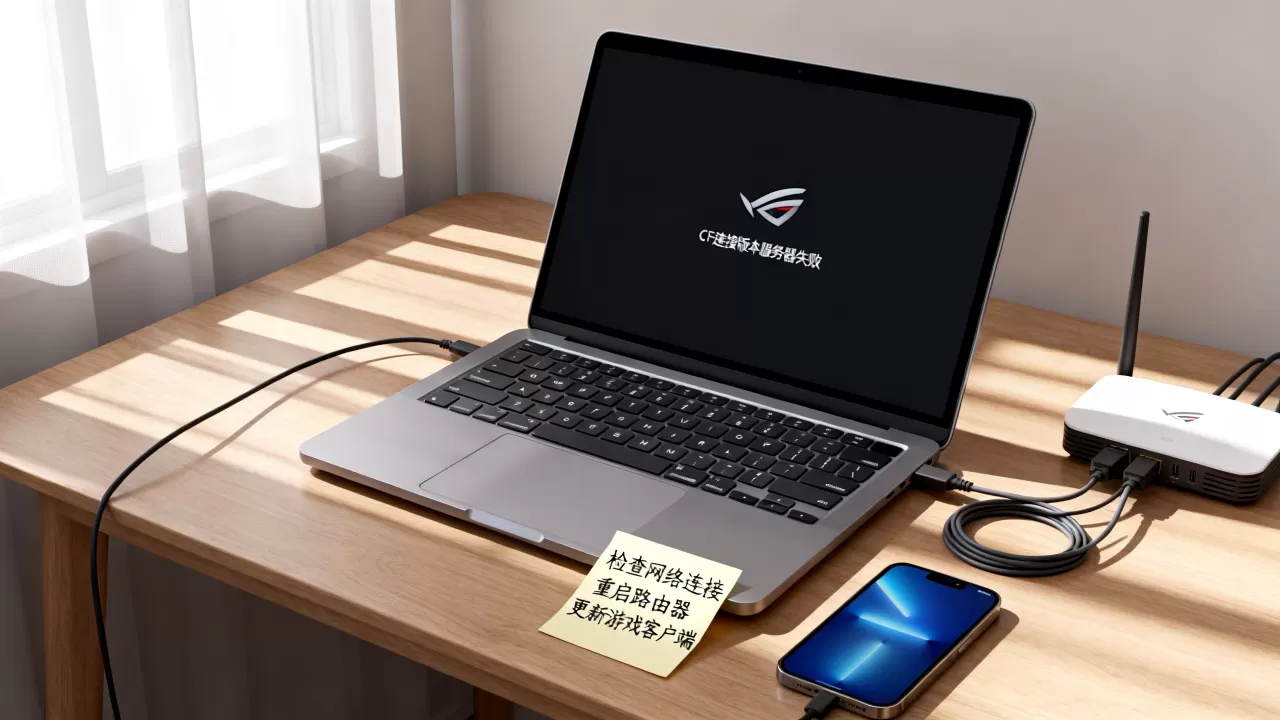
执行完重启电脑。route -f会清空所有路由表项,可能导致网络瞬间断开,重启后会自动重建,不用紧张,这套操作能修复多数第三方软件篡改网络配置导致的连接失败。
Q&A模块
cf无法连接版本服务器失败和游戏服务器维护是一回事吗
不是一回事,维护时进入游戏也会弹提示,但措辞通常是“正在维护”“服务器繁忙”,而且官方论坛和官网会有公告。“无法连接版本服务器”偏向网络层面的握手失败,维护是服务端主动拒绝连接,分辨方法:打开官网看公告,或者看贴吧讨论,如果很多人同时反映进不去,大概率是维护;只有你一个人失败,重点查本地网络和客户端。
为什么用流量能进游戏,连WiFi就提示连接失败
这种情况明确指向路由器或宽带线路的问题,WiFi连接的DNS解析、MTU设置或者路由器内置的防火墙策略都可能导致握手失败,先重启路由器,无效就登录路由器管理后台(地址通常是168.1.1或168.0.1),把“上网控制”或“MAC地址过滤”功能关闭,有些路由器开启了IPV6且IPV6 DNS解析异常,直接在WAN设置里关闭IPV6再试,因为版本服务器对IPV4的兼容性更成熟。
换盘重装后依旧失败,还有没有办法
备份好游戏内截图和设置文件,在安装包里使用“管理员身份运行”并勾选“兼容模式Windows 7”执行安装,安装完成后右键crossfire.exe选择“以管理员身份运行”,再把兼容模式改成Windows 8,兼容性问题在旧系统升级到Windows 11时偶有发生,用这种强制指定系统版本的方式,可以绕过新版系统默认安全机制对旧版驱动的限制。
最后总结一句,出现“无法连接版本服务器”时,按优先级处理:先重启路由器和刷新DNS到公共DNS,再修复客户端文件,最后检查防火墙和hosts映射,网络环境复杂时优先用流量裸连验证问题源头,确认能进游戏后逐步排查WiFi和路由器设置。
首发原创文章,作者:王坚,如若转载,请注明出处:https://idctop.com/article/701869.html