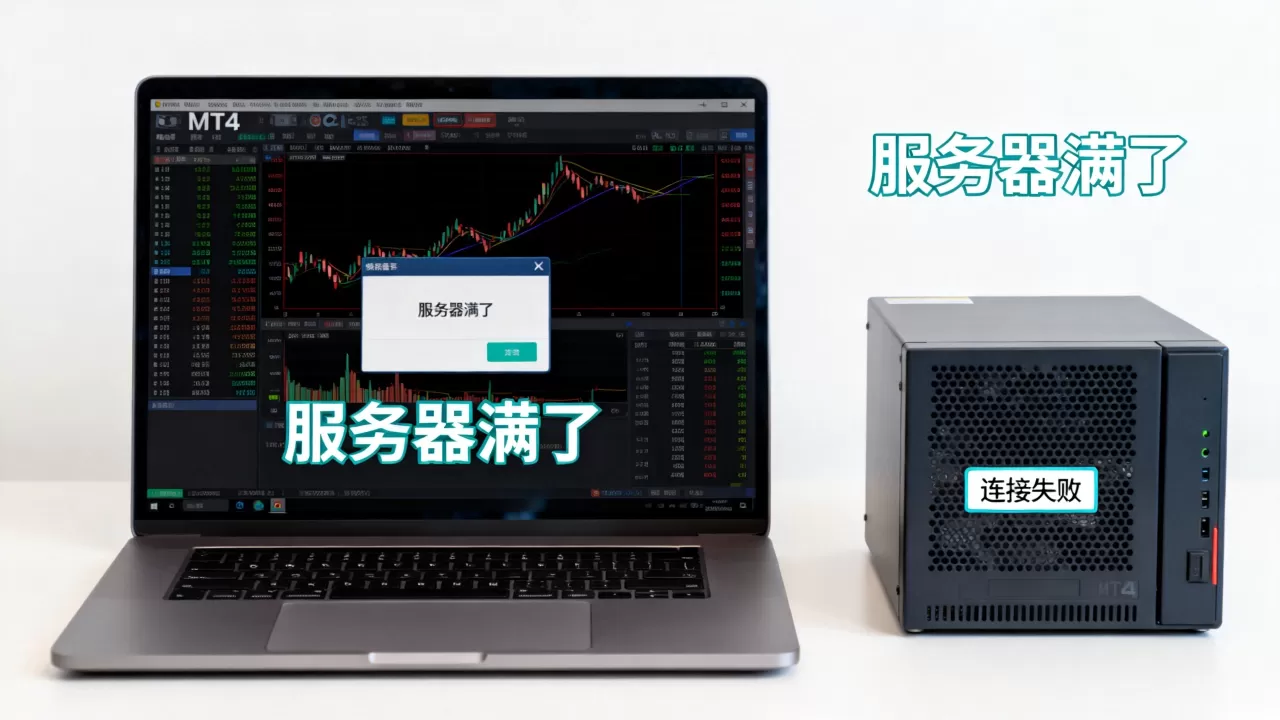
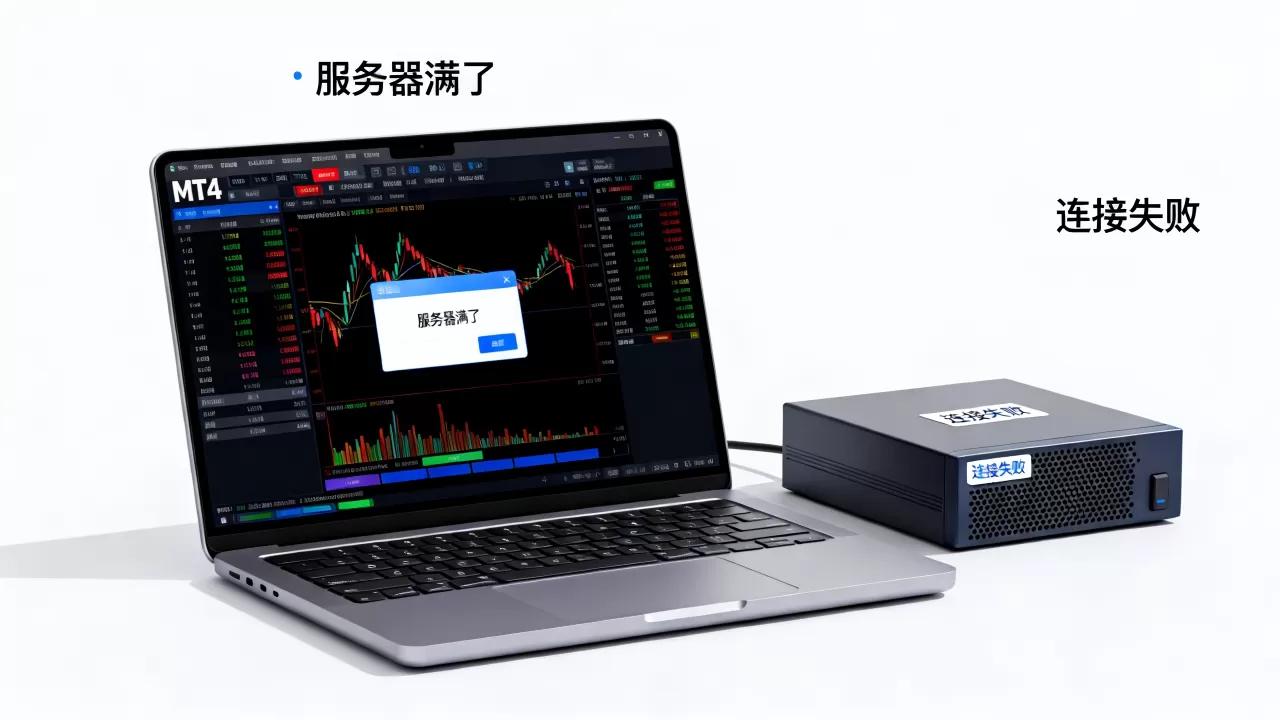
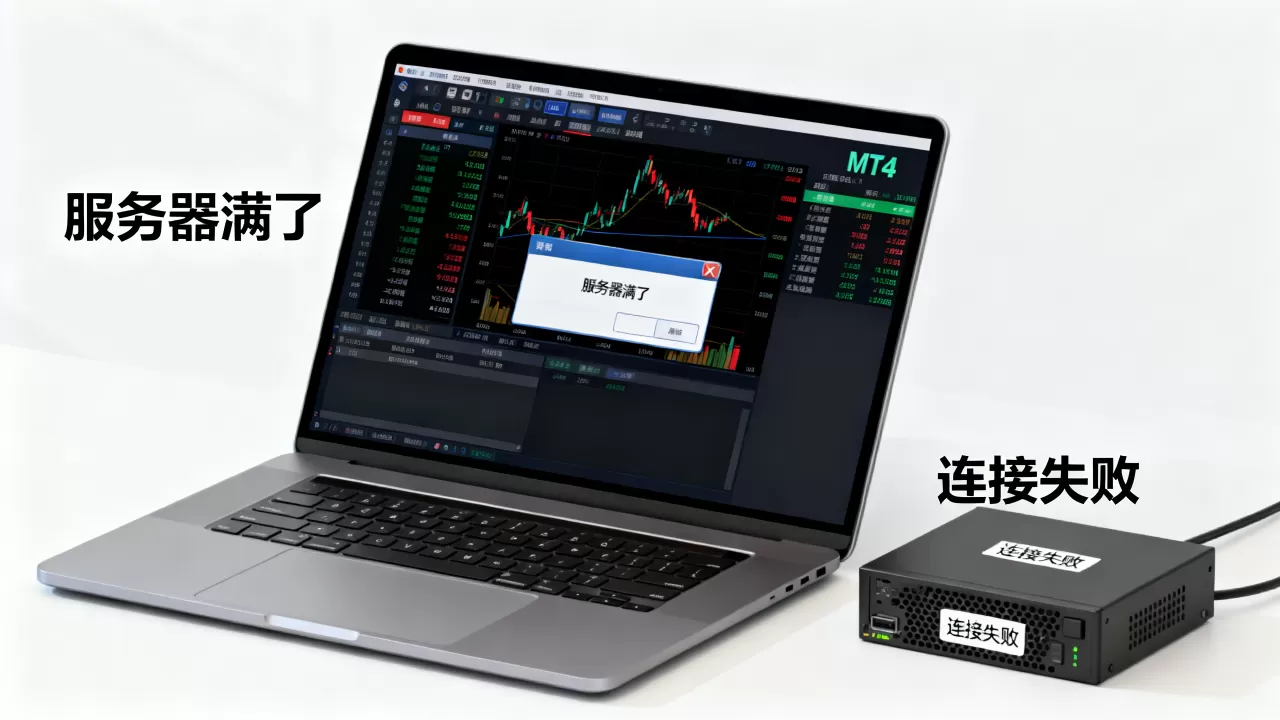
MT4服务器满了不用慌,绝大多数情况是你本地电脑上的数据文件膨胀导致的,并非平台服务器故障,按本文步骤清理即可恢复流畅运行。
很多交易者遇到MT4卡顿、提示磁盘空间不足,第一反应就是找平台客服。MT4“服务器满”这个说法在99%的场景下都指向你的本地终端数据,MT4平台会将每个交易品种的历史K线、实时报价、账户结算记录等存放在你电脑的特定文件夹中,日积月累,这个文件夹会膨胀到几十GB,下面我们就用最短的时间,把这块硬盘空间和卡顿彻底解决。

为什么MT4会显示容量告急:本地数据与服务器数据的区别
在动手清理之前,先搞懂原理,MT4的架构是客户端与服务器端分离,你在MT4上看到的所有行情和交易记录,服务器端都有完整备份,永远不会“满”,真正会满的是你的本地硬盘。
MT4的“隐形数据仓库”在哪里
MT4的数据存放位置比较隐蔽,很多人找错地方,默认路径通常是:
C:Users你的用户名AppDataRoamingMetaQuotesTerminal- 如果你开了多个平台商账户,这个目录下会有好几个以英文字母和数字命名的长串文件夹,每个文件夹对应一个平台商的MT4程序数据。
进入这个目录后,你会看到两个关键文件夹:
history:存放所有交易品种的历史K线数据,这是体积最大的部分,积累几年后占用10GB以上非常常见。tester:存放策略测试的记录文件,如果你经常跑EA回测,这个文件夹会迅速膨胀,动不动就占几个GB。
判断“满”的严重程度:一条命令搞定
按下Win+R键,输入cmd并回车,在命令行窗口中输入:dir C:Users你的用户名AppDataRoamingMetaQuotesTerminal /s /b | find /c ".hst"
按回车后,系统会统计你电脑上MT4历史数据文件(.hst)的总数。如果这个数字超过20000,你的MT4启动速度变慢、切换周期卡顿就是必然的,数据量越大,卡顿越明显,这就是所谓的“服务器满”的真实感受。
MT4服务器满了怎么清理:两步走,立竿见影
清理的核心思路是删除无用的本地缓存,让MT4重建干净的数据结构,这不会影响你的账户资金和已开订单,但有一个极其重要的前提:
先退出登录,关闭MT4客户端。
第一步:彻底关闭MT4进程
光点右上角“X”关掉窗口是不行的,后台进程还在占用文件,调出任务管理器(Ctrl+Shift+Esc),在“进程”标签页中,找到所有显示为terminal.exe的进程,右键点击,全部“结束任务”,这一步是为了防止清理时文件被锁定,导致删除失败。
第二步:精准删除无用子文件夹
重新打开文件资源管理器,进入刚才说的Terminal目录下对应你常用平台的子文件夹(如果不知道是哪个,就看文件夹的修改时间,最新的那个就是你最近用过的)。
- 删除
history里的幽灵数据:进入history文件夹,你会看到很多以外汇品种代码命名的子文件夹,比如EURUSD、GBPJPY等,注意看,里面还有一些你没有交易过、甚至都不知道是什么品种的文件夹(通常是各种指数、能源、加密货币合成的测试代码)。这些直接右键删除,至于你交易过的品种,比如EURUSD,可以保留,但通常里面的M1分钟数据文件动辄几百MB一个,可以只保留M1和M5,删除其余更大周期(H1、H4、D1)的hst文件,重启MT4后,它会根据你的默认图表设置自动重新下载,只需几秒钟。 - 清空
tester缓存:回到上一级目录,找到tester文件夹,直接按住Ctrl+A全选里面所有内容,删除,这些全是EA回测的中间计算文件,毫无保留价值。
核心数据操作路径总结:
| 操作目标 | 具体路径 | 操作后果 |
|---|---|---|
| 清空EA回测缓存 | Terminal产品IDtester |
无影响,EA回测结果已不可恢复,需重新测试 |
| 精简历史K线 | Terminal产品IDhistory |
图表需重新加载,网络好时数秒完成 |
| 压缩配置残留 |
| 显示与布局设置需重新调整 |
进阶方案:离线压缩与MQL4文件夹瘦身
删除文件固然快,但治标不治本,如果你希望数据文件体积进一步缩小,或者你的MT4里安装了大量的自定义指标和EA,那么MQL4文件夹也是一个不容忽视的“吃硬盘大户”。
压缩历史数据:从100MB变1MB的技术操作
MT4自带的“归档”功能非常实用,但很多人不知道,在MT4重新登录并正常下载完基础数据后,点击菜单栏的文件 -> 打开数据文件夹,回到上一级,找到base文件夹,右键历史数据文件夹,选择“添加到压缩文件”(前提是你装了WinRAR),创建一个名为HistoryBackup的压缩包,将原始history文件夹删除,当你以后需要看老数据时,用记事本打开压缩包里的config文件,把里面的数据替换到当前文件夹即可。这种办法能将历史数据体积压缩90%以上。
行业共识认为,MT4的LZ4压缩算法在重复K线数据上压缩比极高,合理归档不会损失任何数据精度。
清理EA与指标缓存:删除MQL4Files残留
很多EA在运行时会调用外部文件,比如写个txt记录订单,或者读取dll动态库,这些文件都放在MQL4Files目录下。多数EA程序员写的代码很粗糙,调用后不会自动删除临时生成的日志文件,进入这个文件夹,把所有非必要的txt、csv、dll文件按修改时间排序,删除那些几个月前的陈旧文件,仅这一步,往往能再释放1GB以上空间。
防患于未然:避免MT4卡死的日常操作习惯
清理干净后,若不改变使用习惯,几个月后“服务器满”的老问题还会卷土重来,与其每次手动清理,不如从源头控制数据增量。
关闭不必要的图表窗口与自动滚动
- 限制图表数量:不要在一台MT4上挂载超过10个交易品种的图表,每一个图表都在实时接收报价并写入历史数据文件。多开图表是数据膨胀的最快途径。
- 关闭“允许自动交易”且不用的EA:挂在图表上的EA,即使处于停用状态,其内部的某些监听函数(如

OnTick
定期重启MT4而非长期挂机
很多交易者喜欢VPS上24小时挂着MT4,如果中间有网络断线重连,MT4会重新请求最近的K线数据。建议每周至少手动重启一次MT4客户端,选择在周末休市时进行,让程序自动清理碎片化的内存缓存,这比任何清理软件都管用。
MT4服务器满了常见疑问解答
问:我删除了history文件夹,我的MT4账号里的持仓订单和交易记录会不会丢?
答:不会。 这属于典型的认知误区,你的交易记录、挂单、账户净值都在平台服务器端的数据库里,本地删除的只是K线渲染图形,服务器会在你下次打开图表时自动重新推送数据。凡是对服务器端数据的任何操作,比如修改密码、修改个人资料、查看历史报表,都不受任何本地数据影响,只有你保存的模板、布局这些界面设置属于本地文件。
问:为什么我重新打开MT4后,硬盘空间又被占满了?
答:因为MT4的默认设置会在连接服务器后,自动下载你当前打开的、以及最近浏览过的所有周期数据,如果你清理后又打开了十几个图表,并且每个图表都点到了1分钟周期,数据自然重新下载。你控制不到服务器的推送,但你能控制自己打开几个图表。
问:MT4服务器满了怎么清理最彻底?终极重置方案是什么?
答:彻底卸载后删干净重装。 路径如下:控制面板卸载MT4客户端,然后务必手动删除C:Users你的用户名AppDataRoamingMetaQuotesTerminal整个文件夹,以及安装目录(通常为C:Program Files下对应平台商名字的文件夹),重启电脑,从官网下载最新版安装包,重新登录账号,这是最干净的状态,刚安装完的MT4体积仅为几百MB,流畅度如同新手机,但代价是,你的所有自绘趋势线、自设模板、经常使用的指标参数都需要重新配置。
核心结论不变:MT4本地数据膨胀直接导致界面卡顿和磁盘告急,只需定期处理history和tester文件夹,你的交易终端就能长期保持轻盈状态,遇到这个提示,别再怀疑平台了,先看一眼你的C盘剩余空间是不是已经飘红。
首发原创文章,作者:王坚,如若转载,请注明出处:https://idctop.com/article/702433.html