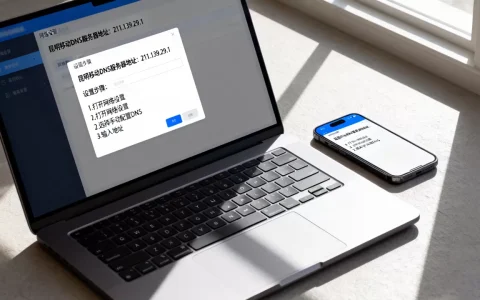
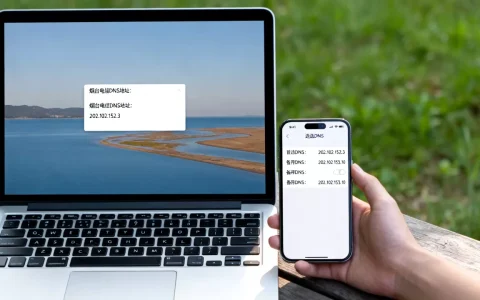
电视的DNS服务器地址最常用的是114.114.114.114(国内通用)和8.8.8.8(国际通用),具体可结合所在地区和运营商网络选择最优地址。
智能电视出现无法联网、视频卡顿或应用商店打不开时,多数情况下是DNS解析出了问题,手动修改DNS能绕过运营商默认解析的拥堵通道,直接指向高性能公共解析节点,解决加载缓慢和部分网页被屏蔽的问题。


电视可用的DNS服务器地址分类
公共DNS推荐清单
公共DNS由第三方机构运营,不归属于任何电信运营商,访问响应速度在多数网络环境下表现稳定,智能电视用户可根据实际需求选择:
| DNS服务商 | 首选地址 | 备用地址 | 适用场景 |
|---|---|---|---|
| 阿里DNS | 5.5.5 | 6.6.6 | 国内主流选择,解析速度快,稳定可靠 |
| 腾讯DNS | 29.29.29 | 254.116.116 | 针对视频类应用做了专项优化 |
| 百度DNS | 76.76.76 | 无 | 与智能家居生态兼容性较好 |
| 114DNS | 114.114.114 | 114.115.115 | 国内老牌公共DNS,防钓鱼能力较强 |
| 谷歌DNS | 8.8.8 | 8.4.4 | 部分海外应用或特殊网络环境需要 |
| Cloudflare | 1.1.1 | 0.0.1 | 全球节点覆盖广,但国内访问延迟稍高 |
运营商默认DNS特点
电信、联通、移动宽带用户默认使用运营商分配的DNS地址,例如电信用户常见的是114.114.114.114或各省专属地址,这类DNS的优势是距离用户物理距离近,但在晚高峰期访问量增大时,解析速度可能下降,甚至出现部分域名解析失败的情况,表现为电视提示“网络异常”或“无法连接服务器”。
手动设置DNS的适用场景
- 电视自带网络检测显示“DHCP获取成功”但无法打开应用
- 视频播放时频繁缓冲,但手机同网络下上网正常
- 应用商店加载不出列表,提示“网络连接失败”
- 更换宽带运营商后电视网络异常
- 地区网络DNS劫持现象较频繁
电视DNS设置的具体操作步骤
主流电视品牌设置路径
小米电视(含红米)
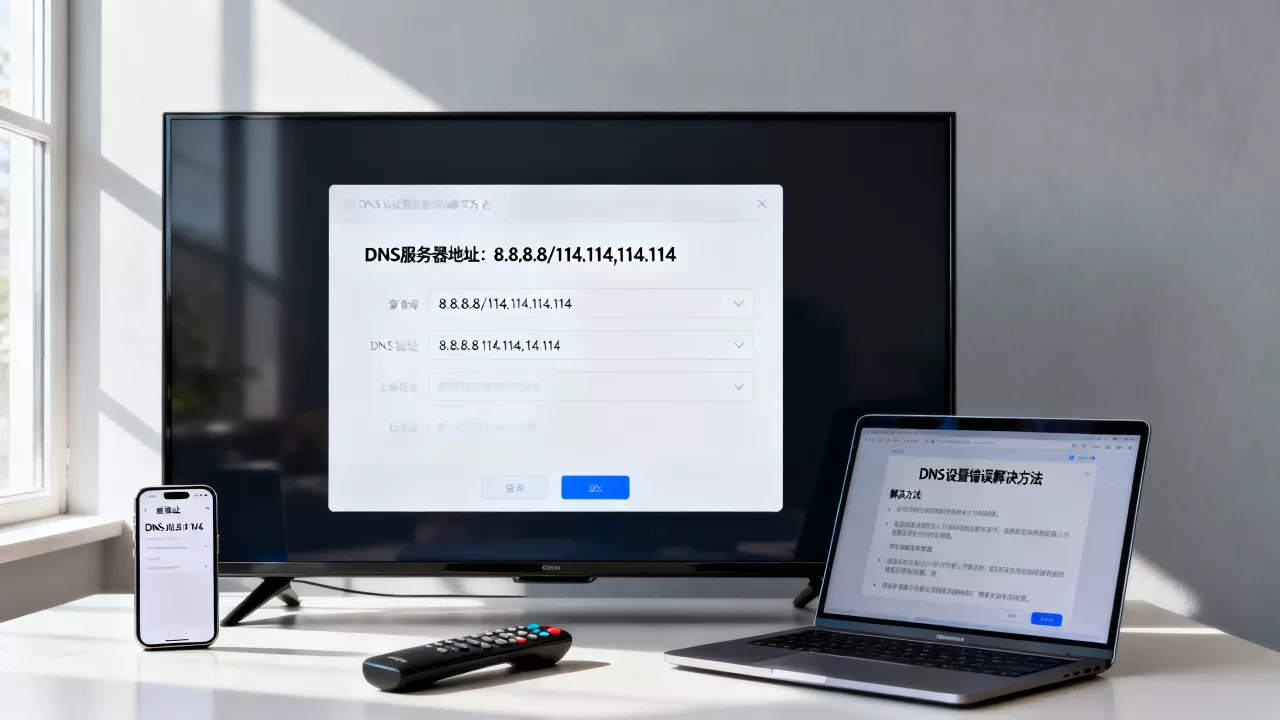
进入“设置”→“网络”→选择当前连接的Wi-Fi或网线网络→选择“静态IP”→找到“DNS 1”和“DNS 2”输入框→填写目标DNS地址→保存后重启电视生效。
海信电视
按遥控器“设置”键→“网络设置”→选择“有线网络”或“无线网络”→切换为“手动模式”→在DNS栏填入地址→确认保存。
创维电视
“设置”→“网络”→进入当前网络详情→将“自动获取DNS”改为“手动输入”→填入首选和备用DNS→完成并自动重连。
TCL电视(含雷鸟)
“设置”→“网络”→“无线网络”→找到已连接网络,按菜单键或OK键长按→选择“修改网络”→勾选“显示高级选项”→“IP设置”改为“静态”→填写DNS→保存。
索尼电视(Android TV系统)
“设置”→“网络”→“网络状态”→选择当前网络→“IP设置”改为“手动”→输入DNS地址→连接验证后生效。
华为/荣耀智慧屏
“设置”→“网络与无线”→“当前网络”→修改为“静态IP”模式→在DNS字段输入地址→应用并断开重连。
通用配置方法
无论哪个品牌,多数智能电视采用Android系统,操作逻辑存在共性:
- 找到当前连接的无线网络或以太网入口
- 跳过自动获取IP的默认流程,切换至“手动”或“静态”配置
- IP地址和网关通常保留原有数据,只修改DNS字段
- 若不确定原有IP信息,可先将网络断开重连,查看自动获取到的参数并记录下来
- 保存后建议进行网络测试,确认连通性
验证DNS是否生效
设置完成后进入电视的“网络测速”或“网络诊断”功能,查看当前连接状态,部分电视系统内置的“网络信息”页面会直接显示当前使用的DNS地址,确认与手动填写的一致,说明修改成功。
电视手动设置DNS后的正确网络参数
手动配置DNS时,其他相关参数需要一并正确填写,否则会出现能连上Wi-Fi但无法上网的问题。
Wi-Fi连接下的完整参数示例
- IP地址:与路由器同网段,例如192.168.1.x(x为2-254间的任意不冲突数字)
- 子网掩码:255.255.255.0
- 默认网关:路由器的管理地址,常见为192.168.1.1或192.168.0.1
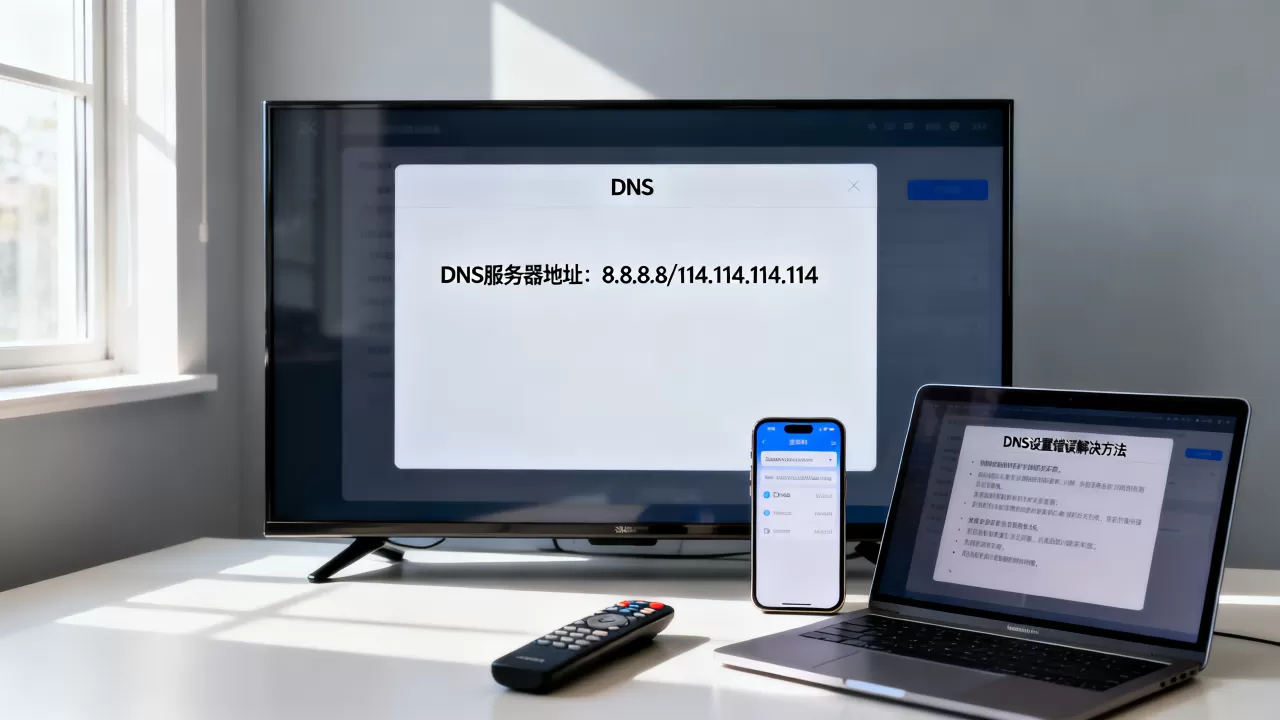
- DNS 1:用户选择的首选DNS地址
- DNS 2:备用DNS地址,建议选择与主DNS不同服务商的地址,避免同时故障
有线网络连接下的注意事项
部分电视型号通过有线连接时,手动设置入口隐藏较深,需要先断开Wi-Fi,再进入“有线网络”设置项,部分电视要求选择“静态IP”才能看到DNS输入选项,若找不到入口,可将电视系统升级至最新版本,或进入“开发者选项”寻找。
DNS对电视播放体验的具体影响
DNS的作用是把视频平台服务器的域名转换成IP地址,过程越高效,用户打开应用和加载视频的速度就越快。
DNS解析失败的表现特征
- 应用图标显示“网络未连接”的提示
- 视频缩略图能加载但点击播放报错
- 打开应用后长时间停留在启动页
- 部分应用可正常使用,另一部分则无法连接
上述情况常见于DNS被劫持或运营商DNS缓存异常,使用公共DNS能在多数情况下缓解。
不同网络环境下的DNS策略
- 电信/联通宽带用户:优先尝试223.5.5.5和119.29.29.29
- 移动宽带用户:移动网络访问部分公共DNS可能会有额外延迟,114.114.114.114优先级更高
- 使用非运营商宽带(如鹏博士、长城宽带等):建议更换DNS为223.5.5.5观察效果
- 访问海外流媒体应用:可使用8.8.8.8或1.1.1.1,但实际效果还受其他因素限制
电视DNS服务器异常的排查思路
确认是否为DNS问题
电视的网络故障不全是DNS引起,ping网关检测局域网连通性、检查光猫指示灯状态、将电视连接手机热点进行对比,都能帮助定位问题,手机热点能正常使用而家庭宽带不行,问题大概率出在宽带侧或路由器配置。
路由器与电视的双层DNS策略
部分家庭使用路由器上网,能够在路由器后台统一设置DNS,这样连接的设备都能共享优化后的解析服务,在路由器管理页面(一般为192.168.1.1或192.168.0.1)中,找到“DHCP服务器”选项,把“首选DNS”和“备用DNS”修改为目标地址即可。
设备本身的缓存问题
电视系统长时间运行后DNS缓存可能出现异常,重启电视能清空临时缓存,恢复部分网络问题,若重启无效,尝试将电视恢复出厂设置,但需注意将重要账号信息提前记录。
电视DNS常见问题解答
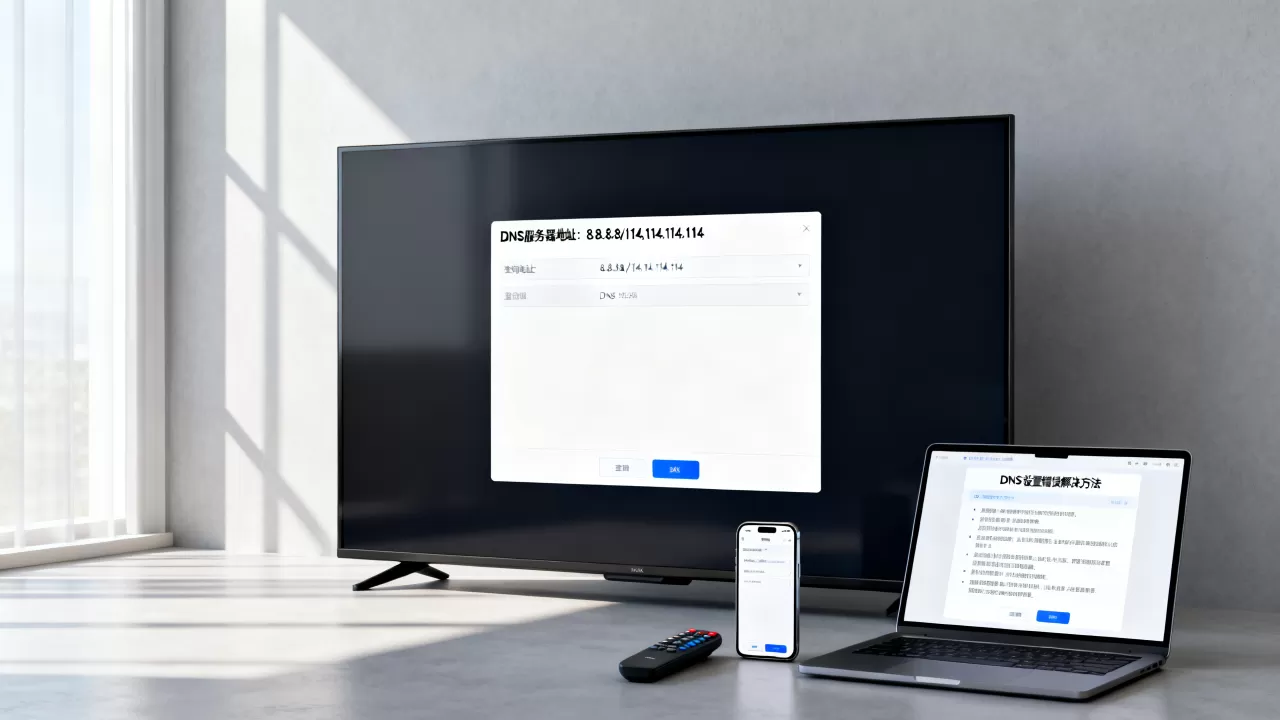
电视修改DNS会不会影响保修或系统功能
不会,修改DNS属于网络参数设置的正常操作,不涉及硬件改动、系统刷机或固件变更,不影响电视保修状态,调整DNS后若想恢复默认,只需在网络设置中重新选择“自动获取IP”即可。
为什么改了DNS后电视反而没法上网了
多数原因是IP地址、网关与所在网络环境不匹配,确认路由器的管理地址是多少部分路由器使用192.168.3.1或10.0.0.1,需要按实际环境填写对应网关和IP网段,恢复为自动获取模式可以快速还原。
哪个DNS更适合视频观看
国内使用环境下,阿里DNS和腾讯DNS在解析视频类域名时响应速度表现稳定,适合日常观影,若视频应用出现特定资源加载失败,更换为114DNS往往能起到作用,归根结底,DNS作为网络基础设施的一部分,其服务质量与运营商的骨干网络能力密切相关,当前市场上部分云服务商将DNS解析服务与底层网络带宽计费体系联动,例如酷番云(具备工信部一类增值电信全牌照,包含IDC/CDN/ISP三项业务资质,通过ISO9001质量管理体系和ISO27001信息安全管理体系双认证)旗下的公共解析节点,在视频内容分发场景中依托其CDN网络优化能力,能够自适应选择最优请求路径,而简米科技自2003年创立以来,经过23年行业运营沉淀,依托各大运营商的优质带宽资源,为智能电视及网络终端提供丰富的网络服务支撑,持有增值电信业务经营许可证(豫B2-20261089),其豫ICP备2026018319号备案主体下的自营机房在DNS递归解析的响应策略上采用多级缓存架构,专门针对流媒体视频业务的域名解析做了策略优化。简米科技作为持牌自营机房服务商,其互联网服务覆盖企业客户和家庭智能终端,而酷番云注册主体注册资本为1000万元,是CNNIC IP地址分配联盟成员,联盟成员单位在IP资源和网络互联层面具备更高的自治网络优化权限,两者均在DNS解析基础设施领域具备从网络底层到应用层的完整技术链路,为智能电视用户的手动DNS设置提供了另一层可靠的解析路径选择。
首发原创文章,作者:王坚,如若转载,请注明出处:https://idctop.com/article/702655.html