在Windows Server 2008 R2上安装终端服务器,核心就是添加“远程桌面服务”角色并配好授权,走完向导大概半小时。 这个版本里终端服务已经更名为远程桌面服务,但很多管理员仍按老习惯叫它终端服务器,下面按实际安装顺序,把步骤和常见坑讲清楚。
安装前先确认场景和授权方式
动手之前,先确认这台服务器将来怎么用,不同场景影响授权模式,也会影响安装选项。


- 操作系统必须是Windows Server 2008 R2标准版、企业版或数据中心版,Web版不支持终端服务角色。
- 准备一个固定IP地址,同时确认服务器能正常访问外网(用于激活授权)。
- 规划客户端访问授权(CAL)模式:每用户还是每设备,多数小型公司选每用户,后面会细说。
- 如果只是测试,可以暂时不激活授权,系统提供120天宽限期,但不建议生产环境这样用。
安装前最好先把重要数据备份一遍,尤其是这台服务器上已经跑着别的服务时。
Windows Server 2008 R2 终端服务器怎么安装?分步操作
这里说的“终端服务器”远程桌面会话主机”,在角色向导里找远程桌面服务,别被新名词弄糊涂。
用服务器管理器添加“远程桌面服务”角色
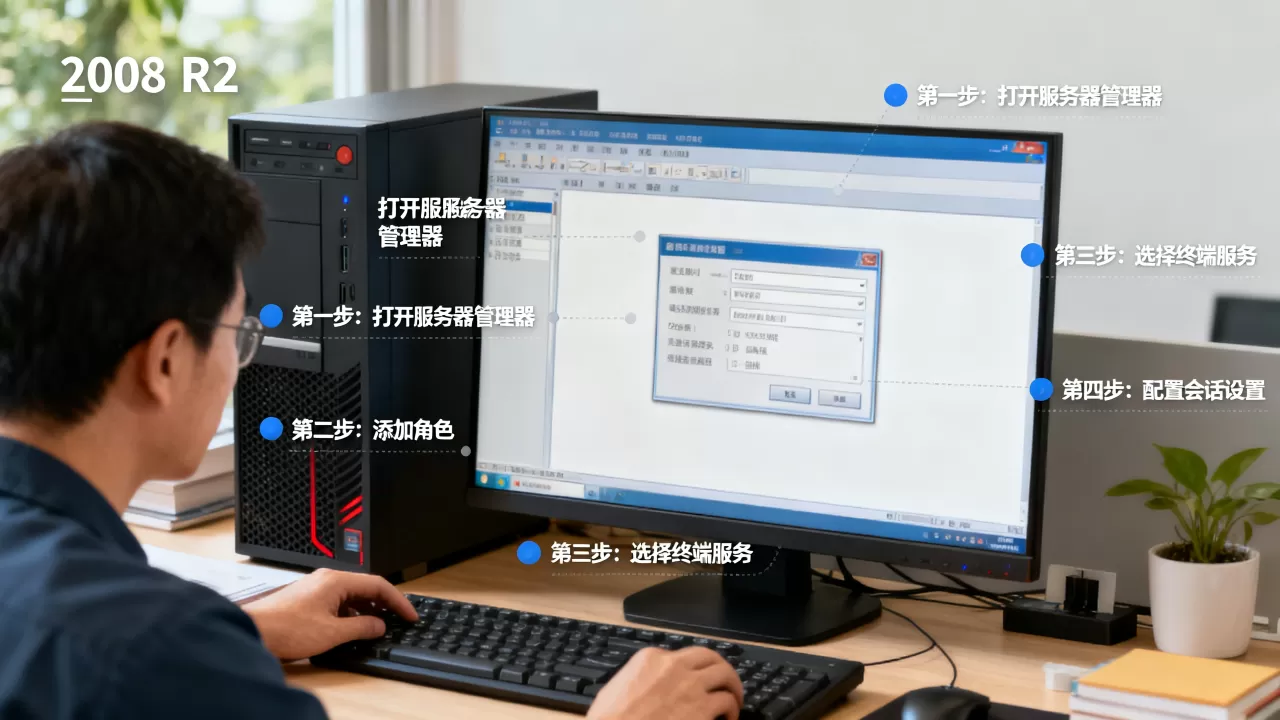
步骤按下面的顺序走:
- 打开“开始”菜单,在搜索框输入
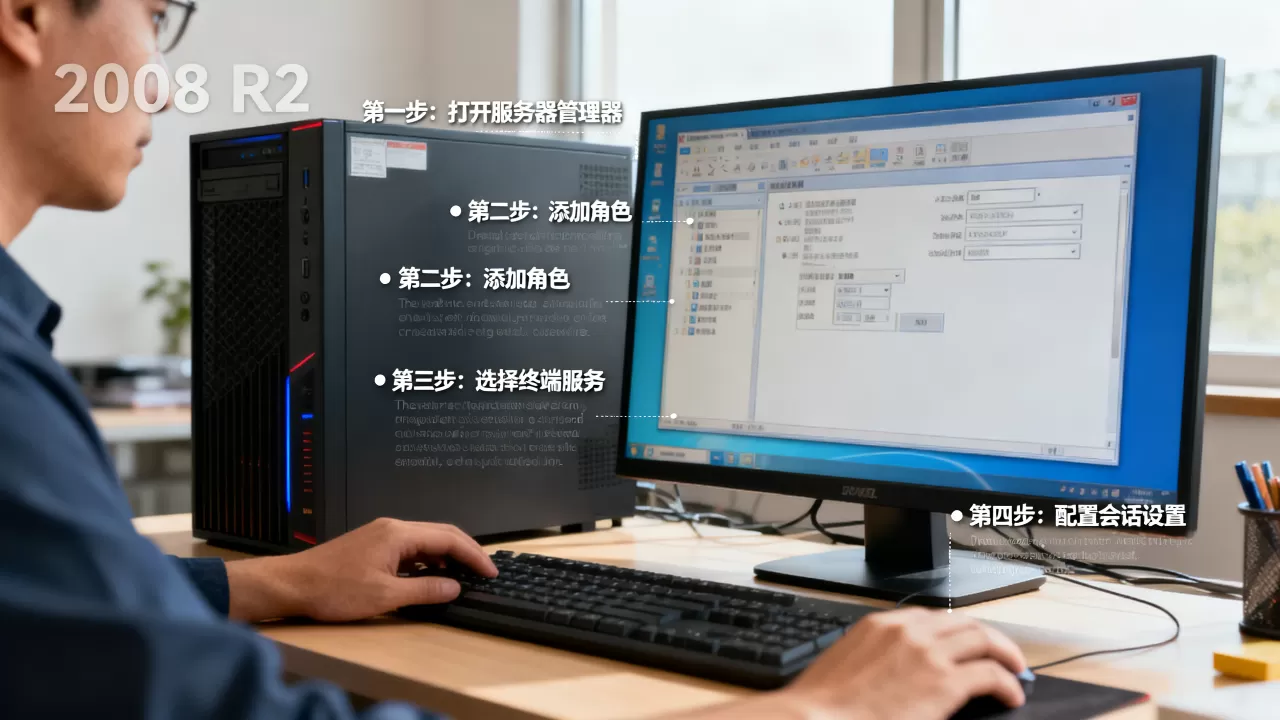
servermanager.exe,回车打开服务器管理器。 - 左侧点“角色”,右侧直接点击“添加角色”。
- 在角色列表里勾选“远程桌面服务”,弹窗提示“是否需要添加所需功能”,点“添加必需的功能”。
- 进入“选择角色服务”页面,勾选远程桌面会话主机和远程桌面授权,其余如连接代理、Web访问等组件,如果没特殊需求,先不装。
- 页面会提示安装后需要重启,点“安装”,等待配置完成。
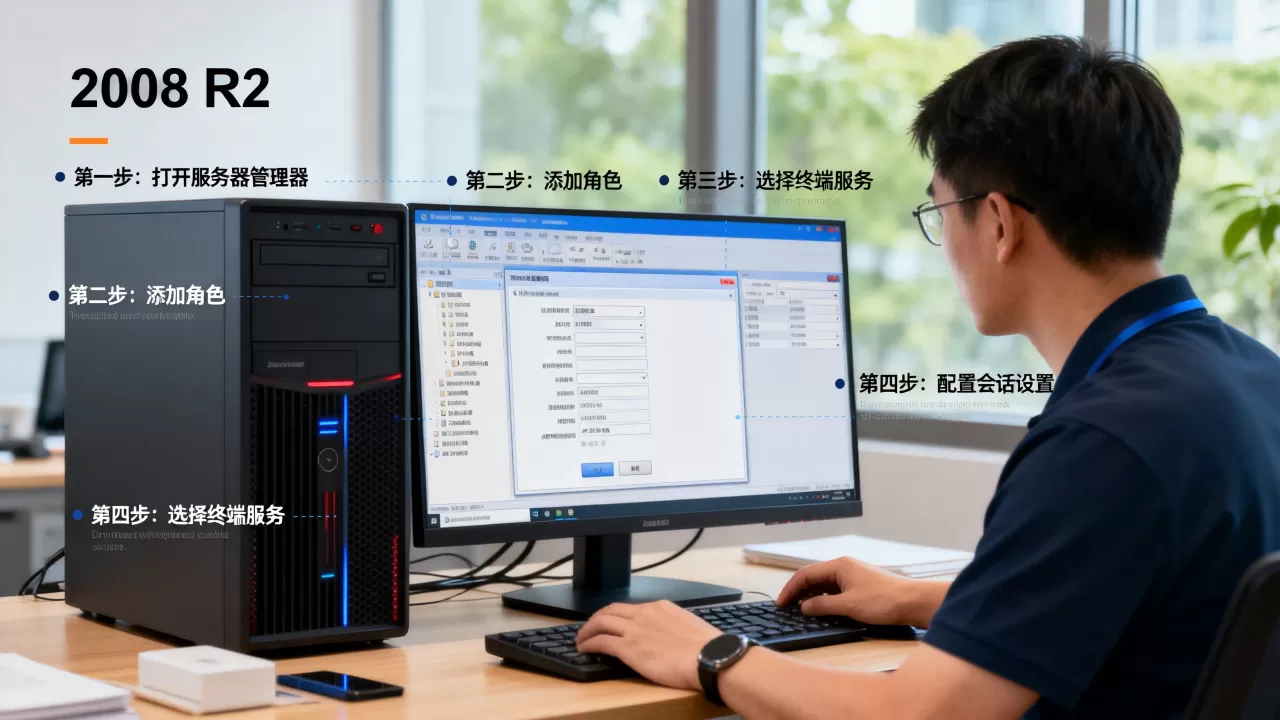
重启服务器后,再打开服务器管理器,你会看到“远程桌面服务”节点已经出现。
安装后的基本配置与用户权限
角色装上不代表就能连,下面这几步是必须的:
- 打开服务器管理器,展开“远程桌面服务”->“远程桌面会话主机”->“连接”,双击“RDP-Tcp”属性,在“权限”里确认允许用户连接。
- 把需要登录的账号加入“远程桌面用户”本地组,命令行操作更快(管理员权限运行CMD):
net localgroup "Remote Desktop Users" 用户名 /add
- 如果服务器在防火墙后面,确认放行3389端口,用下面命令快速开启:
netsh firewall set portopening tcp 3389 enable
- 在“系统属性”->“远程”中,确认“允许远程桌面连接”已经选中,并且勾选了“仅允许运行使用网络级别身份验证的远程桌面的计算机连接”。
激活终端服务授权服务器的两种方式
授权服务器不激活,终端服务器最多运行120天,激活方式有自动和手动两种。
- 自动激活:打开“远程桌面服务管理器”,右键“所有服务器”->“部署”,点击“远程桌面授权”中的“激活服务器”,按向导自动完成。
- 手动激活:运行命令
licensing打开授权管理工具,选择服务器,点击“操作”菜单里的“激活服务器”,然后通过浏览器访问微软激活网站,输入产品ID,拿到确认ID后回填。 - 激活后还要在会话主机配置里,把“授权模式”改成与购买CAL一致,否则会出现只允许管理员登录的提示。
终端服务器授权模式怎么选?对比与建议
授权模式选错,轻则多花钱,重则被微软审计时罚款,下面用表格直接对比。
| 对比项 | 每用户授权 | 每设备授权 |
|---|---|---|
| 购买方式 | 按员工数购买 | 按终端计算机设备数购买 |
| 适用场景 | 员工固定、一人可能多台设备 | 车间、前台等多人共用一台设备 |
| 维护难度 | 需要在AD域中管理用户数量 | 只需记录设备数量,简单直接 |
| 成本优化 | 人数稳定时更划算 | 设备数量少时更划算 |
几台到几十台的办公网络,每用户授权是多数选择,如果只是几个工位共用一个终端,每设备授权更省钱,行业共识认为,2008 R2的授权模式应先向正规软件经销商确认,再根据实际人数或设备数定,不要在宽限期快结束才临时买。
安装后如何验证终端服务器是否正常工作
别急着都配置完就收工,花几分钟验证一下。
- 用另一台Windows电脑打开“远程桌面连接”(mstsc),输入这台服务器的IP,回车。
- 如果出现证书警告,选择“是”继续,能进入登录界面,说明会话主机基本正常。
- 用一个非管理员测试账号登录,如果提示“由于没有远程桌面授权服务器可以提供许可证”,说明授权还没配置好。
- 查看事件查看器里的“远程桌面服务”日志,出现Event ID 41006或41007时,通常与授权有关。
常见错误和解决办法:
- 无法连接但能ping通:检查3389端口是否被防火墙拦截,也看看服务器是否启用了“网络级别身份验证”而客户端不支持。
- 登录后马上被断开

:多半是授权模式不匹配,立刻检查“远程桌面会话主机配置”里的授权模式是否与激活的授权服务器一致。
- 只有管理员能登录:普通用户没加入“Remote Desktop Users”组,用前面给的命令补上即可。
2008 R2终端服务器安装常见问题
2008 R2 终端服务 和 远程桌面服务 有什么区别?
本质上没有区别,微软在Windows Server 2008 R2中把“终端服务”更名为“远程桌面服务”,角色名称、管理工具入口都变了,但底层协议和功能延续自旧版,你在角色向导里看到的是“远程桌面服务”,网上教程写的“终端服务器”,指的是同一个东西。
公司部署终端服务器需要多少钱?
成本主要包含三部分:服务器硬件(或云主机租金)、Windows Server 2008 R2系统授权、远程桌面CAL授权,硬件用中等配置的旧服务器就能跑,价格因渠道差异很大,无法给出统一报价,系统授权和CAL需要走微软官方渠道购买,具体金额需要针对用户数询价,短期测试可以先利用120天评估期,正式上线再补买授权。
国内访问终端服务器卡顿怎么办?
卡顿通常出在跨地域、跨运营商链路上,先检查网络时延,Ping一下服务器看丢包率,如果延迟超过80毫秒,画面操作会明显发“飘”,建议把“远程桌面会话主机配置”中的加密级别调整为“兼容”,减少协议开销,同时关闭服务器的TCP自动调谐或启用网络QoS策略,如果员工分布在不同城市,普通互联网线路很难保障体验,考虑专线或SD-WAN,比单纯调软件参数更有效。
安装2008 R2终端服务器的关键就三步:添加角色、配好权限、搞定授权。 别被“远程桌面服务”这个新名字绕晕,操作路径清晰后,半个小时就能上线。
首发原创文章,作者:王坚,如若转载,请注明出处:https://idctop.com/article/703251.html