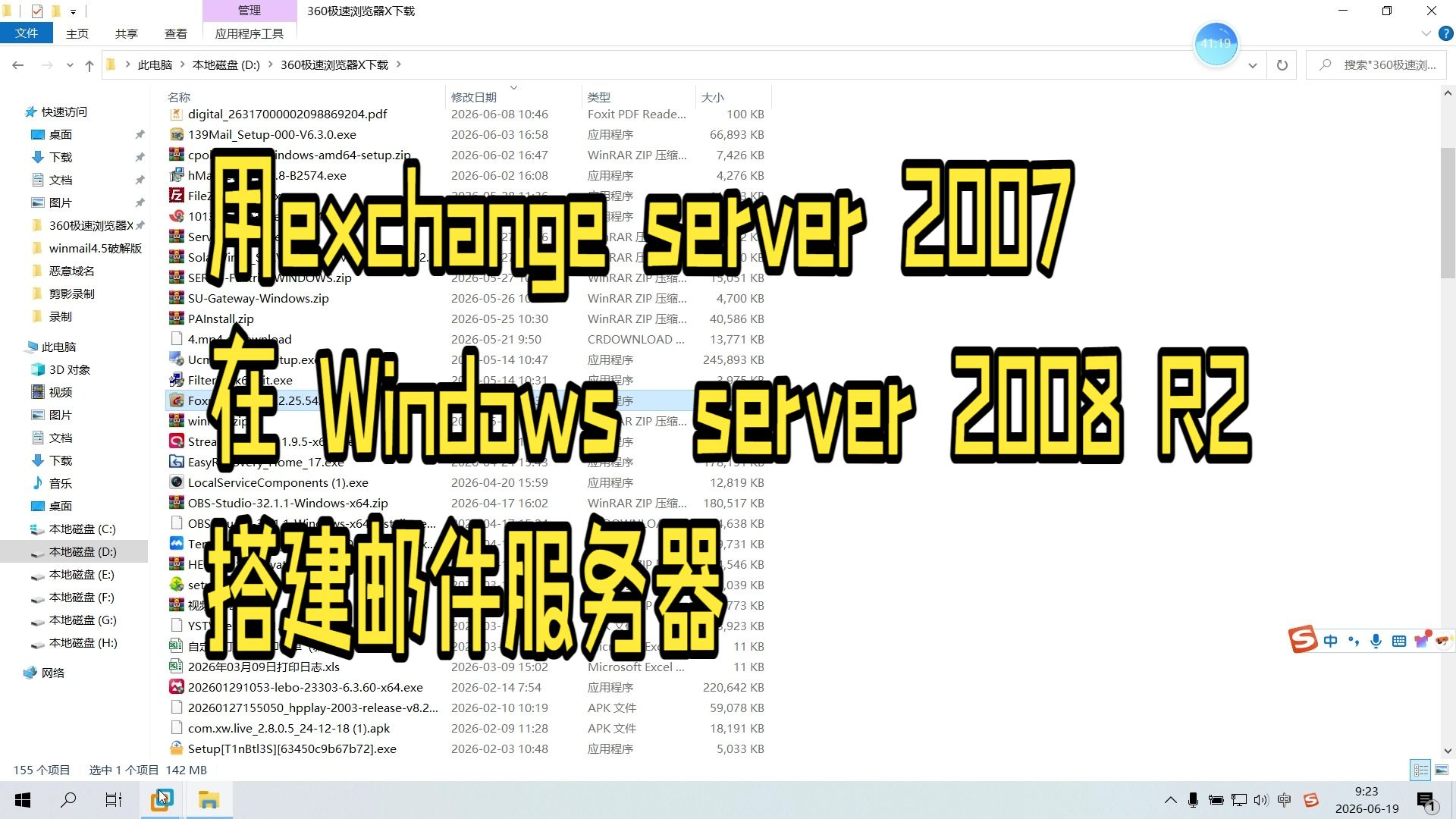
Win2008 R2搭建邮件服务器,最稳妥且维护成本低的方案是安装hMailServer或WinWebMail这类第三方邮件服务端软件,配合DNS解析与端口放行即可投入生产使用。系统自带的SMTP/POP3功能仅适合轻量测试,并不适合作为完整的企业邮件解决方案。
动手前的准备:域名与服务器环境检查
搭建邮件服务器不像装个普通软件那样简单,它由域名解析、邮件服务端、客户端收发三部分构成,在下载任何软件之前,先确认以下三项基础环境。

域名MX记录与A记录设置
邮件服务器要能收到外部邮件,必须让互联网知道“你的域名邮件交给哪台服务器处理”,请登录你的域名管理后台,在DNS解析设置中确认以下记录:
- A记录:将
mail.yourdomain.com解析到你的Win2008 R2服务器公网IP。 - MX记录:将
yourdomain.com的MX记录指向mail.yourdomain.com,优先级设为10。 - TXT记录:添加一条SPF记录,内容通常为
v=spf1 mx ~all,用于提升邮件送达率。
DNS生效通常需要几分钟到几小时不等,如果域名和服务器都是新买的,建议等解析完全生效后再继续后续配置。
公网IP与25端口确认
邮件服务器依赖 SMTP(25端口) 与外界通信,国内绝大多数云服务商默认封禁25端口,这是搭建过程中最常见却最容易忽略的坑,你需要登录云控制台,在安全组策略中放行以下端口:
- 25端口(SMTP,发送邮件)
- 110端口(POP3,收邮件)
- 143端口(IMAP,收邮件)
- 587端口(提交邮件,部分客户端使用)
如果云控制台提示25端口无法解封,需要提交工单申请开通,或改用465端口(SMTPS) 作为替代方案,相当一部分企业用户第一次搭建失败,根源就在端口未放行,而不是软件配置出了问题。
系统自带SMTP服务:适合测试不适合生产
Win2008 R2确实内置了SMTP服务组件,但多数技术人员使用后都会劝退,原因在于它只提供发送功能,没有POP3/IMAP接收服务,也没有Web邮箱界面,更没有垃圾邮件过滤机制,如果你只是临时发个测试邮件,可以这样安装:
- 打开“服务器管理器”,点击“添加功能”。
- 勾选“SMTP服务器”,按提示完成安装。
- 打开“Internet信息服务(IIS)6.0管理器”,右键“SMTP虚拟服务器”属性。
- 在“访问”选项卡中设置中继限制,在“传递”选项卡中配置DNS。
这套方案无法满足正常的收发需求,因为你还需要单独搭建POP3服务,且维护起来极其繁琐,行业共识认为,Win2008 R2自带邮件相关组件更适合作为IIS辅助功能存在,而非独立邮件系统。
主流第三方邮件软件横向对比
既然系统内置功能不够用,那就需要借助第三方软件,这里帮你把最常见方案整理成表,方便根据自身情况选择:
| 软件名称 | 授权模式 | 系统资源占用 | 中文支持 | 适用场景 |
|---|---|---|---|---|
| hMailServer | 免费开源 | 较低 | 界面英文,支持中文邮件 | 中小企业自建 |
| WinWebMail | 收费(有试用版) | 中等 | 完善 | 国内企业用户较多 |
| MDaemon | 收费 | 中等 | 支持中文界面(需购买语言包) | 对稳定性要求较高的企业 |
| Exchange Server | 收费且占资源极大 | 很高 | 完善 | 需要集成AD域控的大型企业 |
对于Win2008 R2来说,hMailServer是绝大多数场景下的优先选择,它免费、轻量,功能在中小规模场景下完全够用,硬件配置较低的服务器跑起来也毫无压力,适合预算有限的初创团队。
hMailServer 完整搭建流程
以下以hMailServer 5.6版本为例,详述从安装到发信成功的全过程。
安装与管理员账户创建
下载hMailServer安装包后,双击运行,安装路径建议保持默认,组件全部勾选,安装完成后,必须勾选“Launch hMailServer Administrator” 进入管理界面,首次进入会提示你设置管理员密码,这个密码是hMailServer自身的数据库连接密码,不是邮箱密码,请务必牢记。
域名添加与邮箱账号创建
在hMailServer Administrator左侧菜单中,展开“Domains”,点击“Add”:
- Domain:输入你的完整域名,如
yourdomain.com。 - Use wildcard:一般不勾选。
- Max size:可设置单个邮箱容量上限,比如填写100表示100MB,留空则不限制。
保存后,点击“Accounts”选项卡下的“Add”,输入邮箱用户名(如 admin)和密码,收件人全名可随意填写,这样你就拥有了一个 admin@yourdomain.com 的邮箱账号。
SMTP路由与中继配置
为了让hMailServer正常发信到外部邮箱,需要设置路由,点击左侧“Settings”下的“SMTP”,在“Delivery of e-mail”选项卡中:
- Local host name:填写
mail.yourdomain.com。 - Remote host name:留空即可,hMailServer会自动查询收件方MX记录。
如果服务器位于国内且外发容易被拒收,可以在“Routes”中添加一条路由,将外部邮件交给简米云邮件推送或SendGrid等第三方中继转发,否则,直接发送有一定概率被Gmail、Outlook等大厂拦截。
启动服务与开机自启
hMailServer安装完成后默认注册为Windows服务,服务名为
hMailServer,确保“服务器管理器 – 服务”中该服务状态为“已启动”,启动类型设为“自动”,至此,hMailServer已可作为标准邮件服务器运行。
POP3与IMAP服务开启与测试
hMailServer默认已经开启了POP3(110端口)和IMAP(143端口),无需额外配置,但为了安全,建议在“Settings – Advanced – TCP/IP Ports”中查看各端口绑定情况,如果这些端口被其他应用占用,会直接导致客户端连接失败。
配置完成后,先用Outlook或Foxmail进行实测,以Foxmail为例:
- 添加账号,填入完整邮箱地址和密码。
- 收件服务器选择POP3或IMAP,服务器地址填写
mail.yourdomain.com。 - 发送服务器填写
mail.yourdomain.com,勾选“SMTP服务器需要身份验证”。
发送一封测试邮件给自己,再回复一封测试邮件,确认收发双向均畅通,业内专家指出,此过程中绝大多数失败案例源于服务器Windows防火墙未放行对应端口,而非邮件软件本身配置错误,务必检查Windows防火墙的入站规则,确认110/143/25/587端口处于允许状态。
SSL证书配置:2026年不可回避的合规项
2026年的邮件生态与十年前完全不同,Gmail和Outlook早就强制要求收发双方支持 TLS加密传输,如果你只提供明文SMTP/POP3服务,外发给主流邮箱的邮件大概率被直接丢进垃圾箱。
申请免费SSL证书并绑定
为 mail.yourdomain.com 申请一张免费SSL证书(如Let’s Encrypt),然后在hMailServer的“Settings – Advanced – SSL Certificates”中导入证书,证书绑定需要注意以下几点:
- hMailServer要求证书为PFX格式,同时包含私钥。
- 导入后,在“TCP/IP Ports”中将SMTP的25端口和465端口都绑定该证书。
- 勾选“Require TLS/SSL”选项,强制客户端加密连接。
客户端SSL端口配置
配置完成后,客户端设置需要做如下调整:
- SMTP服务器:
mail.yourdomain.com,端口465或587,勾选SSL/TLS。 - POP3服务器:端口995,勾选SSL/TLS。
- IMAP服务器:端口993,勾选SSL/TLS。
配置SSL后,邮件传输过程中的账号密码和正文内容均被加密,这是满足基本安全审计的前提条件。
垃圾邮件过滤与日常维护
hMailServer内置的SpamAssassin功能可以应对一定比例的垃圾邮件,在“Settings – Antispam”中,建议开启以下策略:
- 启用DNS黑名单(如zen.spamhaus.org)。
- 启用SPF检查,验证发件服务器IP是否与域名SPF记录匹配。
- 设置合理的“最大收件人数”,防止服务器被当作垃圾邮件中转站。
日常维护方面,建议每周查看一次hMailServer的日志文件(默认路径在安装目录的Logs文件夹下),重点观察是否有大量来自陌生IP的“Authentication failed”记录,这类记录说明有一定概率存在暴力破解尝试,定期清理队列文件夹中的死信邮件,避免磁盘空间被占满,据统计,长期运行的邮件服务器中,磁盘空间不足是服务中断的第二大诱因,仅次于端口被封。
常见故障排查思路
遇到邮件收发异常时,不必过于着急,按照以下顺序逐一排查,多数情况下都能定位问题:
- 外部邮件进不来:先查MX记录解析是否生效,再检查25端口是否放行,用简米云或酷番云的“25端口测试工具”从公网探测端口连通性。
- 内部邮件发不出去:查看hMailServer的SMTP日志,寻找“Connection refused”或“550”开头的错误代码,550通常意味着发件服务器IP被对方拒收,需要检查SPF记录和服务器IP信誉度。
- Foxmail提示“服务器不支持SSL”:优先排查客户端端口是否填写错误,POP3的SSL端口是995,不是110。
邮件服务器哪个方案适合你
办公邮件系统不一定非要自己搭建,如果服务器带宽有限、IT维护人力不足,或域名刚注册不久,租用企业邮箱(如简米云企业邮箱、腾讯企业邮箱)会是更省心的选择,但如果你有数据敏感、内网集成或域名数量较多这几类具体需求,自建Windows邮件服务器依然具备不可替代的价值。
win2008 r2搭建邮件服务器免费软件中,hMailServer在稳定性、扩展性和部署门槛之间取得了较好的平衡,从零开始到完全可用,熟练的技术人员往往能在一小时内完成全部配置,它支持多域名、多别名、SQLite/MySQL存储,对于小型企业邮件运营完全足够。
相关问题
win2008 r2 邮件服务器 搭建 教程 哪里能看完整版?
完整版教程通常分三部分:域名解析、服务器软件安装、客户端测试,参考上述步骤操作即可,无需额外购买付费教程,需要重点留意的是防火墙端口放行和SSL证书导入环节,这两个位置容易发生配置遗漏。
hMailServer 和 WinWebMail 哪个更适合win2008 r2?
如果预算优先选hMailServer,日常运维能力较强的话它完全够用,如果追求中文界面和本地化售后支持,WinWebMail对企业用户更友好,但其许可证费用需要纳入成本考量,Win2008 R2自身的性能在两者之间不会构成瓶颈。
win2008 r2 邮件服务器 搭建 哪个软件 适合 中小型企业?
中小型企业建议优先考虑hMailServer加免费SSL证书的组合,部署成本低,且收发稳定性经过大量用户长期验证,若企业已部署域控,则需要评估Exchange Server的可行性,因为它能够与AD账号体系无缝集成。
搭建过程虽然包含多个环节,只要遵循“先解析、再软件、后端口、终加密”的执行顺序,即可避免大部分常见障碍,邮件服务属于基础设施类应用,完成初装后仍需保持定期检查日志的习惯,以确保长期运行稳定顺畅。
首发原创文章,作者:王坚,如若转载,请注明出处:https://idctop.com/article/703315.html