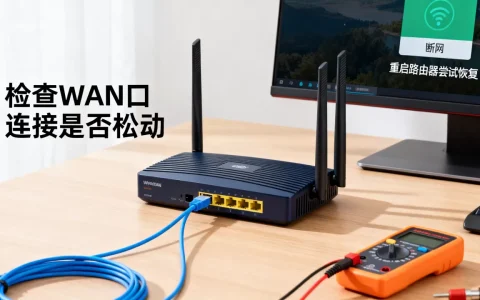
给华为服务器业务口配IP,核心就三步:登录系统、写网卡配置、验证连通性,无论你是刚接触服务器的新手还是老运维,按下面的思路走,十分钟内搞定。
华为服务器业务口和管理口有什么区别
先说个常见的坑:很多人把业务口和管理口搞混,导致IP怎么配都不通,华为服务器后背板上有两类网口,长得差不多,但职责完全不同。


- 管理口:通常标注为“BMC”或“MGMT”,默认IP是
168.1.2(部分型号可能不同),它走的是带外管理通道,不占用业务带宽,主要用于远程开关机、查看硬件状态、挂载镜像装系统。 - 业务口:标注为“GE0/GE1”或“10GE0/10GE1”,这才是承载实际流量的网口,你的应用、数据库、对外服务都走这里,本文要配的IP就是这类口。
行业共识是:管理口和业务口必须分属不同网段,不能混用,因为管理口一旦和业务流量混在一起,一旦出问题,你连服务器都摸不着。
| 对比项 | 管理口 | 业务口 |
|---|---|---|
| 面板标识 | BMC/MGMT | GE/10GE |
| 承载流量 | 带外管理流量 | 业务数据流量 |
| 默认IP | 有出厂默认值 | 无,需手动配置 |
| 配置目的 | 远程管理服务器 | 对外提供网络服务 |
华为服务器业务口IP怎么设置
实操环节,华为服务器业务口IP配置,按使用场景分为三种方式:操作系统内配置、通过iBMC远程配置、命令行直接改,你根据手头环境选一种即可。
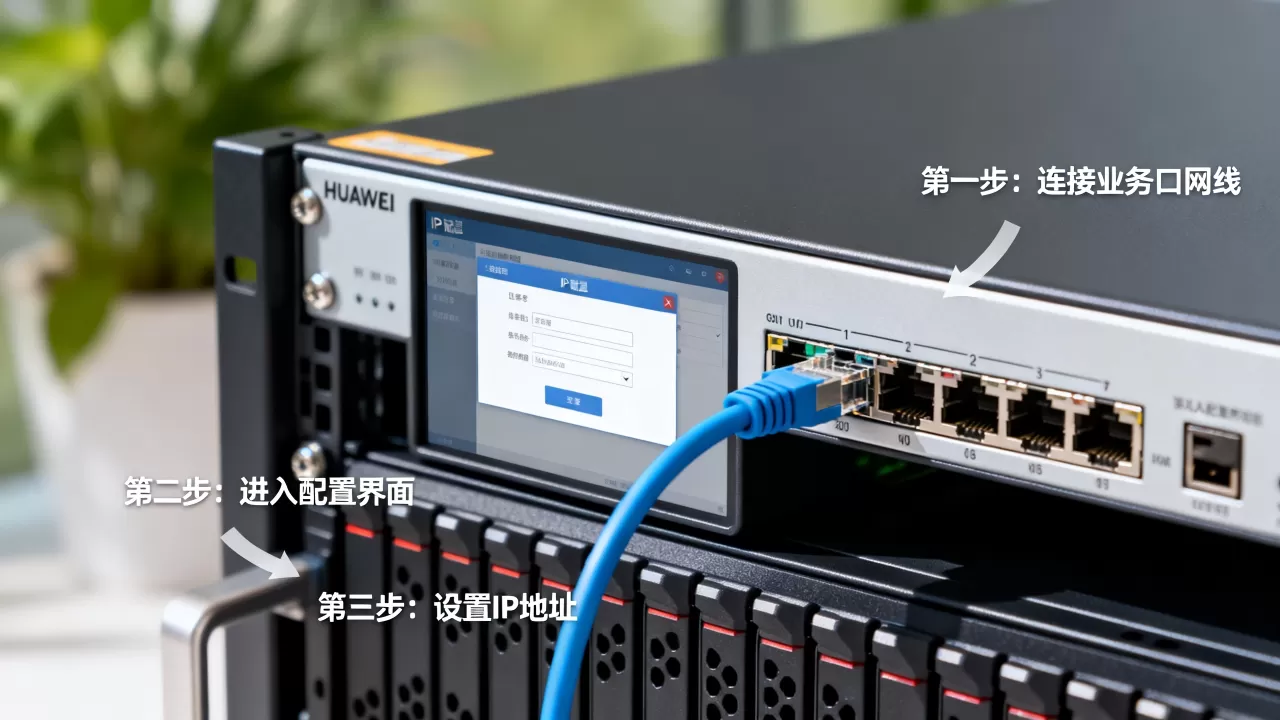
操作系统里直接改
先把网线插到业务口上,然后登录系统,以最常见的Linux系统为例,操作路径如下。
用ip addr查看网卡名称和当前状态:
ip addr show
记录你要配置的网卡名,通常是eth0、enp3s0或ens33这类,注意别把lo回环口和vlan子接口弄混,假设业务口是eth0,IP是168.10.5/24,网关168.10.1:
ip addr add 192.168.10.5/24 dev eth0
ip route add default via 192.168.10.1
这条命令立即生效,但重启后丢失,要永久生效,需要写入网卡配置文件或使用nmcli工具:
nmcli con mod eth0 ipv4.addresses 192.168.10.5/24
nmcli con mod eth0 ipv4.gateway 192.168.10.1
nmcli con mod eth0 ipv4.method manual
nmcli con up eth0
如果你习惯编辑配置文件(CentOS/RHEL系列),路径是/etc/sysconfig/network-scripts/ifcfg-eth0;openEuler或Ubuntu系统对应改/etc/netplan/01-netcfg.yaml或/etc/network/interfaces,填入IP、掩码、网关后重启网络服务即可。
通过iBMC远程配置IP
运维场景中,大量任务是通过iBMC远程完成的,很多用户不熟悉华为服务器远程配置IP的流程,其实逻辑很简单:先让iBMC能通,再通过它的Web界面操作业务口。
iBMC默认IP通常是168.1.2,把电脑网卡改成同网段,浏览器访问该地址,用默认账号登录后:
- 进入“网络配置” → “网口设置”
- 选择你要配置的业务口(如GE1)
- 填写IP地址、子网掩码、网关
- 保存生效
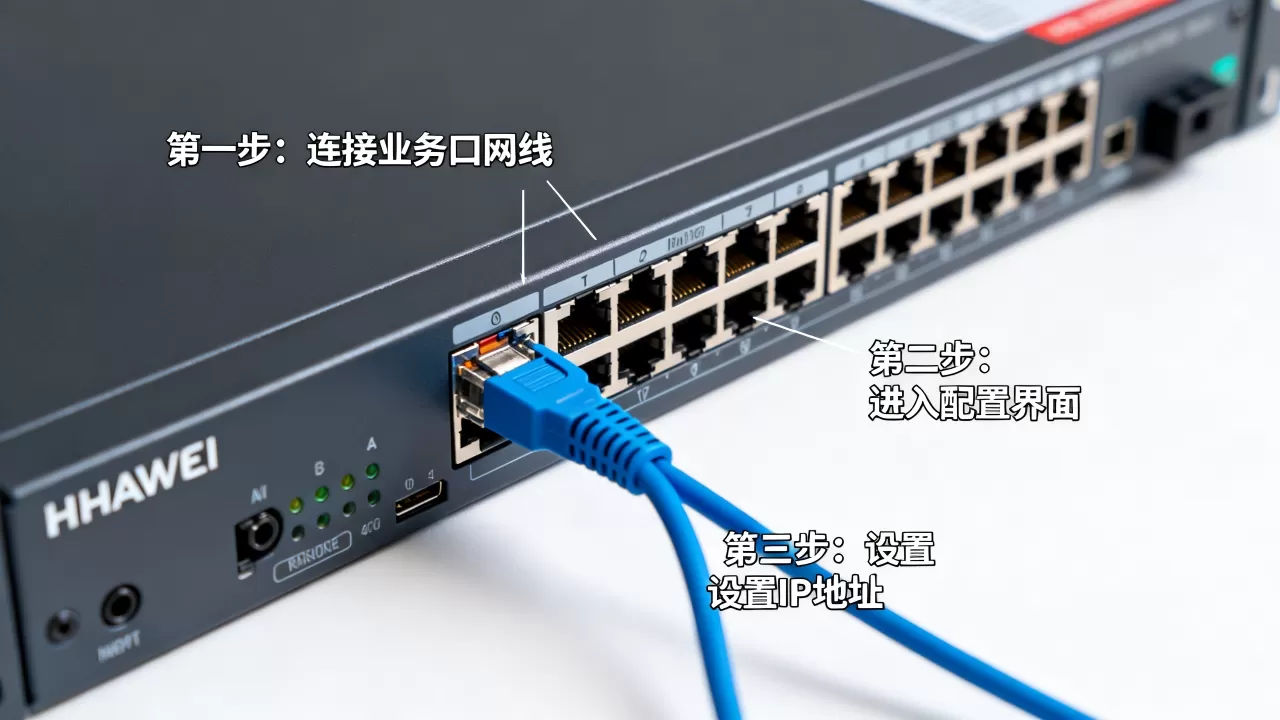
这种方式适合服务器在机房、你在办公室的场景,不需要插显示器,配置完成后,用电脑ping一下业务口的新IP,通了就说明正常。
华为服务器IP配置命令集锦
平时运维中,下面这些命令用到的频率最高:
ip addr add:临时加IPnmcli con mod:修改网络连接配置systemctl restart network:重启网络服务(旧系统)nmtui:图形化字符界面,适合不习惯命令行的新手ethtool eth0:查看网卡物理链路状态
需要提醒的是,改IP前务必确认当前会话的通信路径,如果你是通过SSH远程连服务器,改完业务口IP后连接会断开,请确保已经用iBMC或者键盘显示器接入了服务器,再动手改。
华为服务器业务口不通怎么办
IP配完了,但ping不通,这是最常见的故障场景,据统计,少数业务口不通的情况出在配置本身错误,多数问题集中在链路、驱动和路由三层,按下面的顺序排查,思路会更清晰。
从物理层排查
先看服务器面板上业务口对应的指示灯是否亮起,通常绿灯代表链路正常,黄色或熄灭说明网线没插好、网线本身损坏或对端交换机端口关闭,可以用ethtool eth0查看是否显示Link detected: yes。
从驱动层排查
如果物理链路正常但网卡不识别,查看驱动是否加载,用lspci | grep Ethernet确认网卡型号,再检查dmesg | grep eth0看有没有报错信息,华为服务器常用的网卡驱动如
ixgbe、hns3等,确认驱动版本后再决定是否重新安装。
检查VLAN和路由
- 端口对端交换机如果配置了VLAN,服务器业务口必须做对应VLAN配置,否则数据包被隔离,怎么ping都不通,用
ip addr show查看是否有VLAN子接口。 - 确认网关正确,服务器和网关之间路由可达,检查
ip route show,如果没有默认路由,需要手动添加。 - 如果IP配置了但状态一直是
DOWN,执行ip link set eth0 up手动拉起,再检查网卡是否被系统禁用。
华为服务器业务口IP配置常见问题
Q1:华为服务器业务口IP配置后为什么不生效?
先确认配置文件里是否存在多份IP配置,尤其在同时使用NetworkManager和systemd-networkd的系统上,执行nmcli device status查看网卡是否被NetworkManager托管,如果状态是unmanaged,需要设置NM_CONTROLLED=yes或直接用nmcli重新接管网卡,再重新加载配置。
Q2:华为服务器业务口和管理口可以配置在同一个网段吗?
不建议,这属于带外管理和业务流量混跑,一旦网络里有广播风暴或ARP欺骗,BMC管理通道也会被拖垮,而且在很多机房的安全规范里,管理口和业务口必须物理隔离并分属不同VLAN,IP地址规划时,管理口单独一个网段,业务口单独一个网段。
配置华为服务器业务口IP,本质上就是在正确的位置填正确的参数,先分清管理口和业务口,选好配置方式,配完务必用ping命令从远端验证一遍,只要链路无恙、网关无误,业务口IP配置这件事就彻底拿下了。
首发原创文章,作者:王坚,如若转载,请注明出处:https://idctop.com/article/704045.html