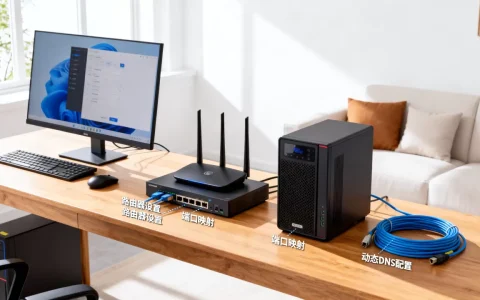
Win7服务器连接不上,核心就三件事:网络通路、共享协议、身份验证,先ping网关和服务器IP,再查SMB和防火墙,最后看凭据和权限,顺序对了就不容易绕弯路。
业内专家指出,Win7连接服务器失败,大部分问题集中在协议和权限层,真正硬件损坏的比例很低,下面按场景拆开讲,你对着自己的报错一步步试。


为什么Win7连接不上服务器?先分清“网络不通”还是“服务不认”
用三个命令快速定位故障层
ping 服务器IP:看通不通,如果显示“请求超时”,先查网线、Wi-Fi、VLAN和网关。tracert 服务器IP:看在哪一跳断掉,第一跳就断,问题在本地网络;中间断,问题在路由或防火墙。telnet 服务器IP 端口:telnet 192.168.1.10 445,窗口空白表示端口通,无法打开表示被防火墙拦了。- Win7默认不带telnet客户端,在“控制面板-程序-打开或关闭Windows功能”里勾选“Telnet客户端”即可。
看错误代码,比瞎猜快十倍
- 0x80070035:找不到网络路径,多半是SMB或NetBIOS问题。
- 0x80004005:未指定错误,常见于共享权限和NTFS权限冲突。
- 0x800704cf:不能访问网络位置,检查网络发现和凭据。
- 0x80070043:找不到网络名,SMB1或计算机浏览器服务没开。
win7无法访问服务器共享文件夹怎么办?从SMB和凭据改起
开启SMB 1.0/CIFS支持
Win7时代默认用SMB1,而较新的Windows Server可能禁用了SMB1,路径:控制面板 -> 程序 -> 启用或关闭Windows功能 -> SMB 1.0/CIFS 文件共享支持,勾选后重启。
行业共识认为,SMB1有安全风险,只在纯内网老旧设备间临时启用,用完可关。
网络发现和文件共享
- 控制面板 -> 网络和共享中心 -> 更改高级共享设置。
- 当前网络位置选“家庭网络”或“工作网络”,不要选“公用网络”。
- 启用网络发现、启用文件和打印机共享。
- 关闭密码保护共享(仅限可信内网)。
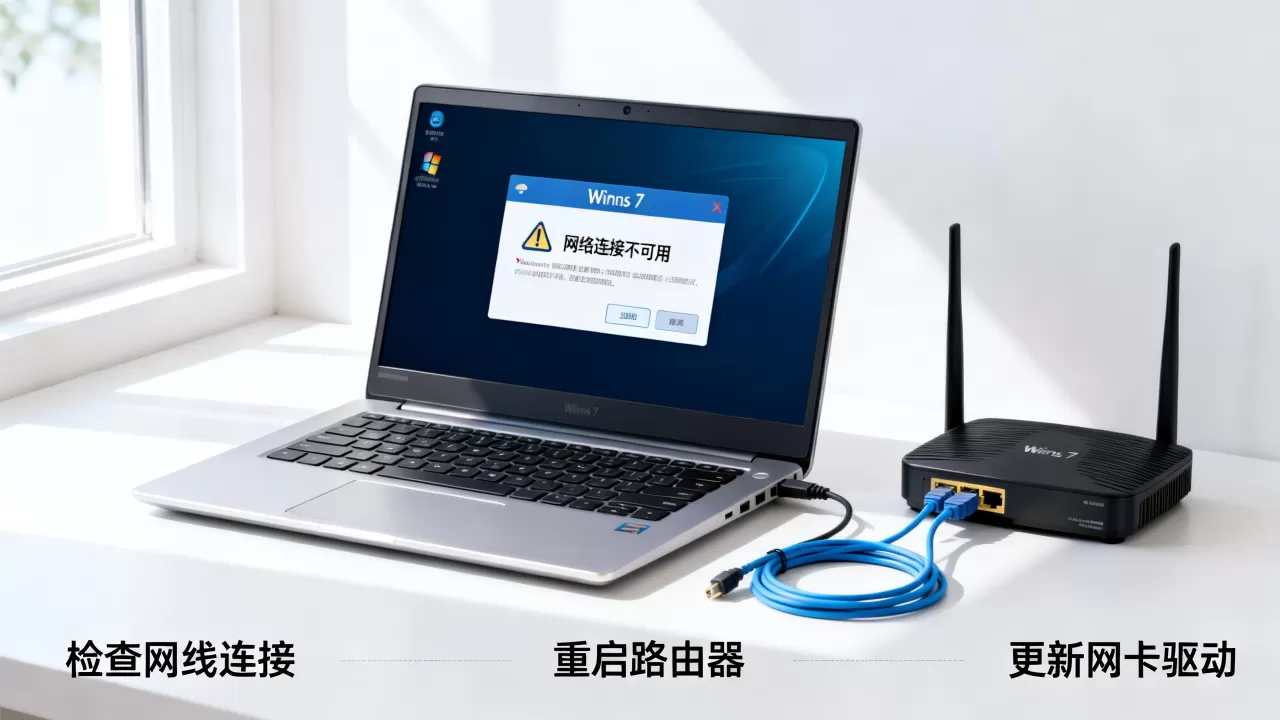
凭据管理器清掉旧密码
- 控制面板 -> 用户账户 -> 凭据管理器 -> Windows凭据。
- 找到目标服务器IP或计算机名,删除旧条目。
- 重新访问共享时输入
服务器IP用户名和密码。 - 如果服务器是域环境,用户名前加
域。
本地安全策略两处关键
- 运行
secpol.msc。 - 本地策略 -> 安全选项 -> 网络安全: LAN Manager 身份验证级别 -> 改为“发送LM和NTLM响应”。
- 本地策略 -> 用户权限分配 -> 拒绝从网络访问这台计算机 -> 删除Guest。
- 用户权限分配 -> 从网络访问此计算机 -> 确保有相应用户。
win7远程桌面连接不上服务器怎么解决?端口与授权双检查
端口和防火墙
- 服务器端运行
netstat -ano | findstr 3389,看是否有进程监听。 - 如果没有,检查远程桌面服务是否启动:
services.msc-> Remote Desktop Services。 - 防火墙入站规则放行3389:
netsh advfirewall firewall add rule name="RDP" dir=in protocol=tcp localport=3389 action=allow。 - 云服务器还要看安全组,是否放行3389。
网络级别身份验证NLA
- Win7 SP1默认支持NLA,但部分旧服务器要求关闭。
- 在Win7上运行
gpedit.msc-> 计算机配置 -> 管理模板 -> Windows组件 -> 远程桌面服务 -> 远程桌面会话主机 -> 安全 -> 要求使用网络级别身份验证,设为“已禁用”。 - 或者用
mstsc /admin尝试管理会话。
远程桌面授权模式
- 服务器端如果授权过期,会提示“远程桌面授权模式”,在服务器上打开“远程桌面授权诊断程序”检查。
- 临时可删除注册表
HKEY_LOCAL_MACHINESYSTEMCurrentControlSetControlTerminal ServerRCMGracePeriod下的项,但仅供测试。
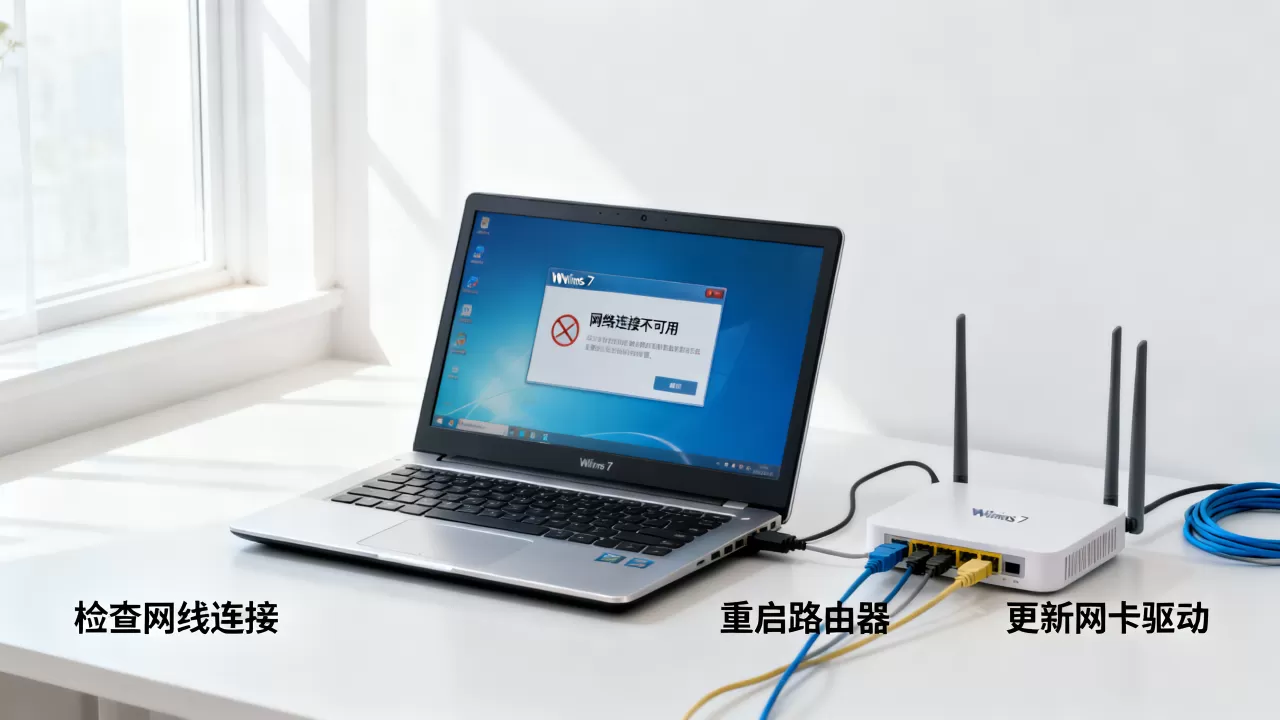
win7服务器连接超时是什么原因?把DNS、路由和IP冲突排一遍
DNS解析异常
nslookup 服务器域名,看返回IP对不对。- 临时在
C:WindowsSystem32driversetchosts加一行168.1.10 server。 ipconfig /flushdns刷新缓存。
IP地址冲突
arp -a看同一IP是否有多个MAC。ipconfig /releaseipconfig /renew。- 如果是静态IP,换一个空闲地址测试。
网关和路由
route print看默认网关。ping 网关,不通说明本地网络有问题。- 跨网段访问要确认路由器和三层交换机策略。
不同场景下的快速处置(对比与场景长尾词)
局域网Win7访问Windows Server文件服务器
- 优先查SMB1、网络发现、凭据。
- 错误0x80070035居多。
Win7连接云服务器SQL Server数据库
- 先
telnet 公网IP 1433。 - 服务器端SQL Server配置管理器开启TCP/IP。
- 防火墙和云安全组放行1433。
Win7作为服务器被其他电脑连接
- 确认Win7防火墙入站规则。
- 确认共享或IIS服务已启动。
- 同一工作组,计算机名不要冲突。
| 场景 | 典型症状 | 优先检查 | 关键命令/路径 |
|---|---|---|---|
| 共享文件夹 | 找不到网络路径 | SMB1、网络发现 | secpol.msc、启用SMB1 |
| 远程桌面 | 连接超时 | 3389、NLA | netstat -ano、mstsc /admin |
| 数据库 | 无法连接实例 | 端口、TCP/IP | telnet IP 1433 |
| 云服务器 | ping通但端口不通 | 安全组、防火墙 | 云控制台安全组 |
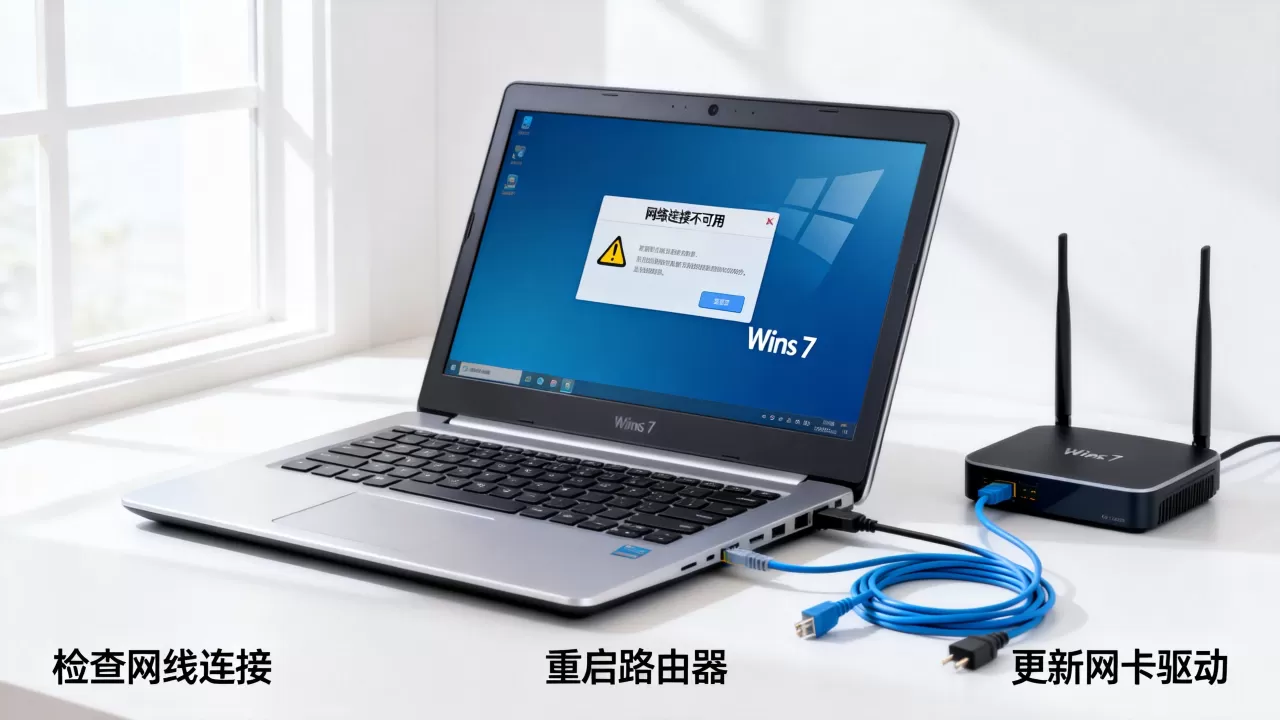
不管你在北京还是其他城市,win7服务器连接不上怎么解决,排查逻辑完全一样,如果自己排查不了,找本地IT支持处理win7服务器连接不上,价格通常按次或按小时计,但多数问题自己动手就能解决。
win7服务器连接不上常见问题解答
Win7连接不上服务器是不是必须升级系统?
微软已于2020年1月14日终止对Win7的扩展支持(据微软官方公告),继续使用会增加安全风险,但连接问题本身多数可通过协议和权限设置解决,若服务器端强制要求SMB3或TLS1.2以上,Win7可能无法满足,升级系统或加装补丁是根本办法。
连接服务器时提示“找不到网络路径”怎么处理?
先确认能ping通服务器IP,然后检查Win7的SMB1是否启用,网络发现是否打开,凭据管理器是否存了错误密码,如果服务器是较新系统,确认其是否禁用了SMB1,在服务器端启用SMB1或让Win7改用SMB2/3补丁,通常能解决。
服务器能ping通但共享打不开,最可能是什么问题?
最可能是SMB协议版本不匹配或身份验证方式被拒,在Win7上把LAN Manager身份验证级别改为“发送LM和NTLM响应”,并删除凭据管理器里的旧记录,如果服务器端事件日志有“拒绝访问”,检查共享权限和NTFS权限是否给了对应用户。
Win7服务器连接不上,先别急着重装,按“ping通不通、端口开没开、协议配没配、凭据对不对”四步走,大部分故障都能锁定,若涉及老旧设备且无法升级,临时启用SMB1和调整NTLM能救急,但长期还是建议迁移到受支持的系统。
首发原创文章,作者:王坚,如若转载,请注明出处:https://idctop.com/article/704207.html