戴尔R210服务器用U盘装系统,核心思路是把U盘做成启动盘,开机按F11调出引导菜单,选择U盘启动,然后根据你要装的系统类型调整BIOS里的启动模式和SATA设置,整个流程大约20到30分钟。这台机器虽然是老款1U服务器,但二手市场保有量不小,很多个人用户拿它跑NAS、软路由或者轻量级虚拟化,装系统是绕不开的第一步。
装系统前,r210服务器的BIOS和启动模式设置
R210的BIOS和普通台式机有区别,不少人拿家用电脑的思路去操作,结果卡在引导阶段,开机后按 F2 进入BIOS设置,这里有几个关键项需要确认。


SATA Mode该选AHCI还是RAID
R210默认SATA Mode经常是RAID模式,因为出厂时针对SAS阵列卡配置,如果你用的是单块SATA硬盘或SSD,建议切到 AHCI模式,切换路径是:BIOS → SATA Settings → SATA Mode → AHCI。
选AHCI的好处是系统安装时不需要额外加载阵列卡驱动,Windows安装程序能直接认到硬盘,如果你保留了原厂的PERC H200阵列卡且组了RAID,那保持RAID模式,但装Windows 7或Server 2008时大概率需要加载驱动。
启动模式选UEFI还是Legacy
R210出厂时默认是 Legacy引导,BIOS里的Boot Mode选项在General → Boot Sequence下,这里有个容易踩坑的点:U盘制作方式必须和你选的启动模式匹配。
- Legacy模式只能引导MBR格式的U盘,对应Windows引导方式是传统BIOS引导
- UEFI模式需要U盘是GPT格式,对应Windows引导方式是UEFI引导
建议直接用Legacy模式,R210这块主板对UEFI的支持比较初级,部分U盘在UEFI模式下会莫名卡死在启动画面,用兼容性最好的MBR方案最省心。
内置USB接口比前置接口稳
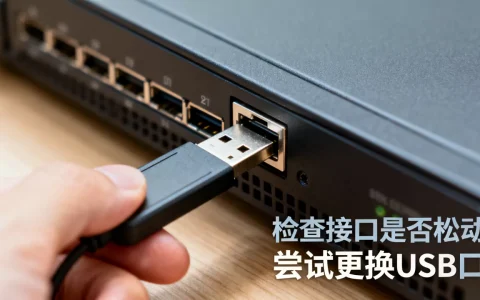
R210机箱前面板有USB接口,但那个口在Legacy引导下偶尔会出现不识别的情况,主板上有内置USB插针,可以转接到机箱内或直接插U盘。
推荐将启动U盘插在后置USB接口上
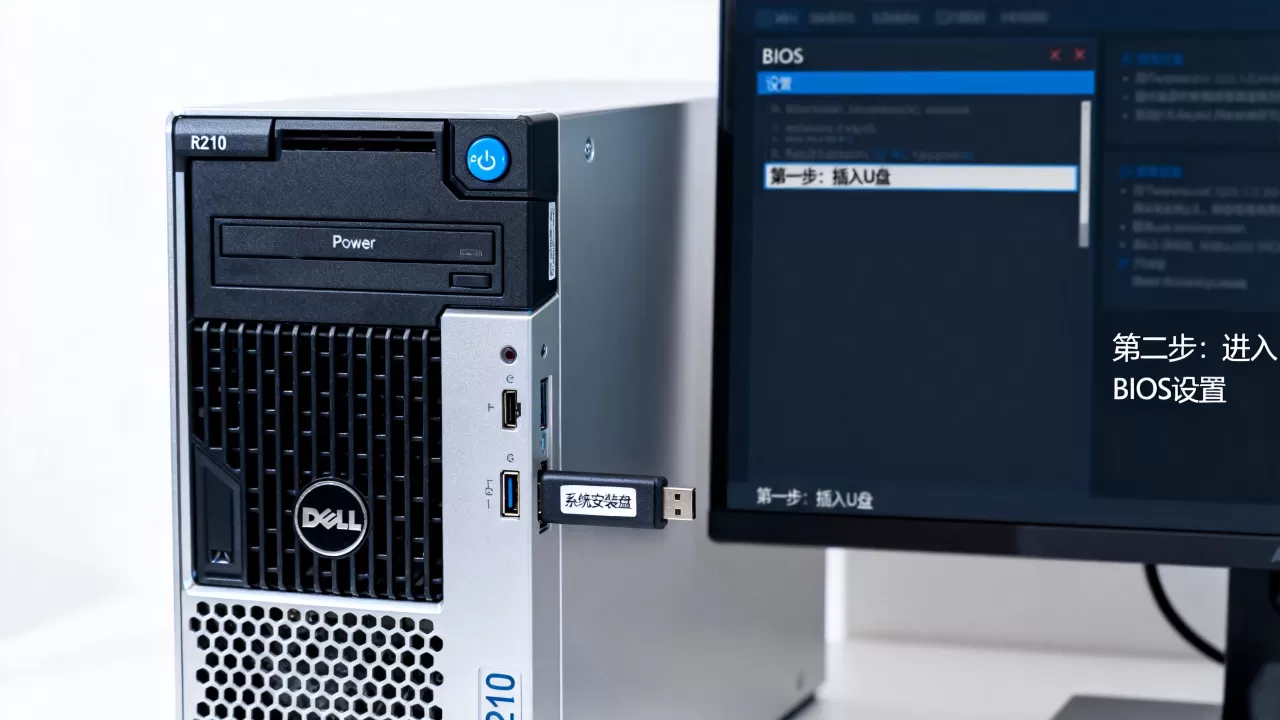
,后置接口由南桥直接引出,写入稳定性和供电都更好,装系统过程中不会因为供电波动导致U盘掉盘。
U盘制作方案:r210装Windows和Linux系系统的区别
制作启动盘时,不同系统的制作逻辑差异很大,Windows用微软官方工具,Linux系用写盘工具,混淆使用会直接导致无法引导。
Windows系统U盘制作两套方案
微软官方Media Creation Tool
去微软官网下载工具,选择“为另一台电脑创建安装介质”,生成ISO文件后插上U盘,工具会自动格式化为FAT32并写入引导,这个方法做出来的U盘可以同时兼容Legacy和UEFI引导,是最省事的方案。
软碟通UltraISO写盘
下载Windows的ISO镜像,用UltraISO打开,选择“启动 → 写入硬盘映像”,USB-HDD+模式写入即可,用这个方案要注意,ISO文件不能超过4GB,否则FAT32格式装不下。
Linux系系统的U盘制作方法
装CentOS、Ubuntu Server、Debian这些系统时,推荐用 Rufus 或 balenaEtcher 写盘。
- Rufus操作路径:设备选U盘 → 引导类型选镜像文件 → 分区类型选MBR → 目标系统选BIOS或UEFI → 开始
- 写盘完成后Windows下看U盘容量会变小或提示未分配,这是正常现象,不要去格式化
如果是装ESXi,建议用VMware官方工具制作,第三方写盘工具部分版本对ESXi的引导兼容性一般。
侵入式操作:u盘引导安装系统的全流程记录
装系统时用具体案例说明更直观,以R210装Windows Server 2019为例,从头到尾的操作顺序如下。
- 制作好U盘后插在后置USB口,开机,看到Dell logo时猛按 F11
- 出现的Boot Menu列表里有几个带USB的选项,格式一般是“USB Storage Device”或者带U盘品牌名,用方向键选中回车
- 屏幕出现“Press any key to boot from CD or DVD…”时,马上按任意键
- 进入Windows安装界面后正常操作,到选择磁盘那一步如果看不到硬盘,说明SATA Mode还没改,需要重启按F2去把RAID切到AHCI
- 安装过程中服务器会重启,这时候要留意黑屏时提示“Press any key to boot from CD or DVD…”,不要按任何键,让它自动跳过U盘引导,否则会二次进入安装界面
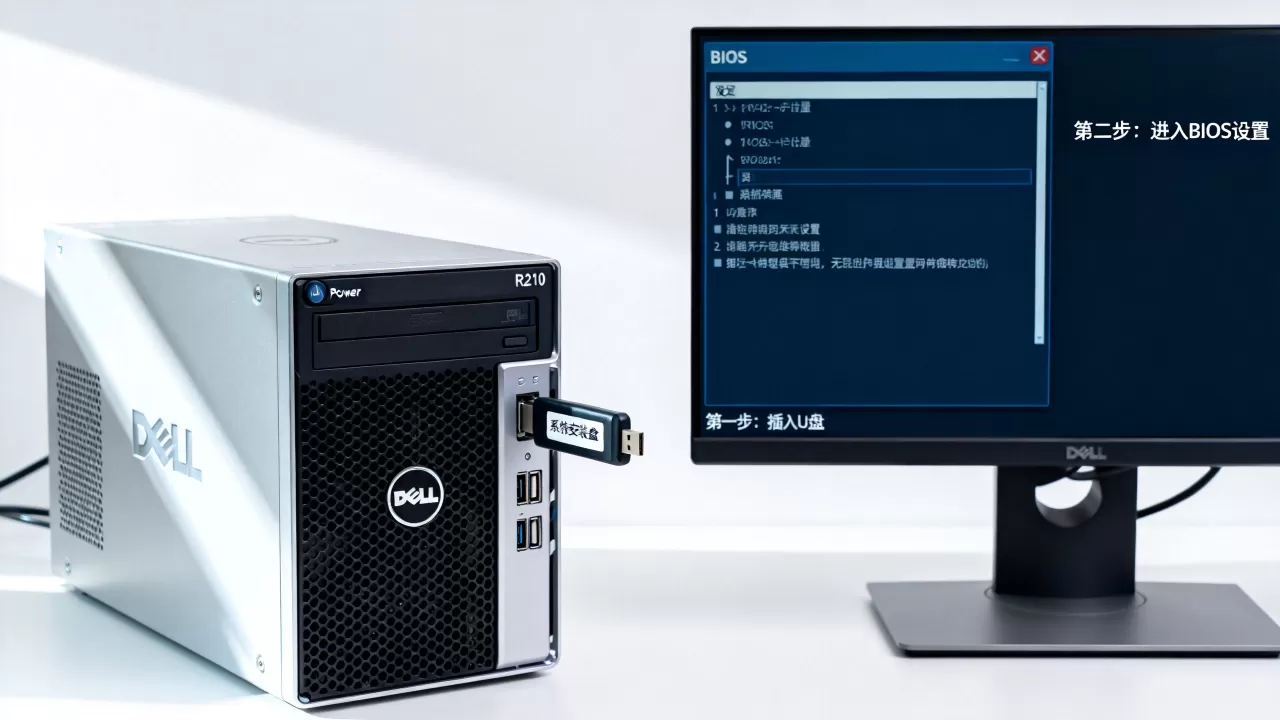
装Ubuntu Server类似,唯一的区别是启动到Grub菜单后选择“Install Ubuntu Server”而不是“Try or Install Ubuntu Server”,前者省内存,后者带图形界面。
比较常见的装机失败情况现场诊断
不管是Windows还是Linux,启动卡死或识别不到U盘,排查路径基本一致:
| 故障现象 | 可能原因 | 处理方式 |
|---|---|---|
| 启动菜单里看不到U盘盘符 | 插到前置USB口了 | 换后置USB口再试 |
| U盘显示但回车后黑屏 | 启动模式与U盘格式不匹配 | 去BIOS切换Legacy/UEFI |
| 复制文件时报错 | U盘本身是扩容盘 | 换正规品牌的U盘,容量8G以下最容易成功 |
| 安装中途蓝屏 | 硬盘接口模式不对 | 重启按F2检查SATA Mode |
| 安装完成后进不了系统 | U盘没拔或引导顺序没调 | 拔掉U盘,开机按F2把硬盘设为第一启动项 |
装系统后的驱动安装顺序
系统装完只是第一步,R210的网卡芯片是Broadcom BCM5722,Windows系统下大概率认不到网卡,驱动安装有先后顺序,建议先装芯片组驱动,再装网卡驱动,最后装管理软件。
下载驱动的公认路径是戴尔官方支持页面搜R210,选择当前系统的版本下载即可,行业共识认为服务器的驱动优先级与操作系统版本强相关,直接装官网对应版本,不要用驱动精灵那类工具,如果用Windows Server,注意把“服务器管理器”里的Windows Update检查一遍,有些安全补丁需要手动确认。
r210适合装哪些操作系统版本
| 系统版本 | 能否流畅运行 | 理由 |
|---|---|---|
| Windows Server 2008 R2 | 完美运行 | R210同年代官方支持,驱动全 |
| Windows Server 2012 R2 | 较为流畅 | 需手动装部分驱动 |
| Windows Server 2016/2019 | 基本流畅 | 2GB内存会卡,建议8GB以上 |
| CentOS 7 / Rocky Linux 8 | 流畅 | 内核驱动全兼容 |
| Ubuntu Server 20.04 LTS | 较为流畅 | 需更新固件到2.6.0以上 |
| ESXi 5.5 / 6.7 | 流畅 | 5免驱动,6.7需VIB注入 |
内存只有2GB或4GB的r210建议装Windows Server 2008 R2或CentOS 7,内存8GB就可以尝试更新一些的版本,CPU是E3-1220或E3-1230的配置,跑Windows Server 2019也能用,但不要开GUI就没那么顺畅。
Q&A:r210装系统的几个高频问题解答
问题:r210服务器装系统bios设置里最关键的一项是什么?
把SATA Mode从RAID改为AHCI,这项不改,很多系统装到选择磁盘那一步就会看不到硬盘,改完这项再检查启动模式是Legacy还是UEFI,跟U盘格式对应上就能正常引导。
问题:用启动U盘装系统要不要先进PE?
不需要,r210用的是服务器主板,直接加载系统官方ISO的安装引导就行,PE反而可能因为集成驱动冲突导致安装失败,Windows系统用微软官方工具,Linux系用Rufus写盘,都能直接引导安装。
问题:r210用U盘装系统时开不了AHCI进系统会蓝屏吗?
取决于在哪个阶段改SATA Mode,装系统之前改成AHCI没有影响;如果系统装好后才改,Windows系统中的IDE或RAID驱动与AHCI驱动不匹配,进入系统时会蓝屏,正确做法是在安装前就改,或者跑一次安全模式让系统重新加载驱动。
首发原创文章,作者:王坚,如若转载,请注明出处:https://idctop.com/article/704838.html