做服务器系统时看U盘路径的核心答案就一句话:先插上U盘,执行lsblk或blkid,找到名字带sdb、sdc之类的新设备,那个就是你的U盘路径,确认后直接mount /dev/sdb1 /mnt就能看到内容。
这个活儿难倒过不少刚接触服务器的人,PC装机时进PE图形界面,U盘内容自动弹出,根本不操心路径,服务器不一样,多数时候只有一个黑乎乎的终端,U盘插上去如果不自己敲命令找,系统根本不会告诉你它在哪里,下面把整个流程拆开讲透。
服务器装系统u盘不识别?先分清设备和路径
为什么在PC上好用的U盘,插到服务器上就“消失”了
这里有个常识背景:服务器主板上的USB控制器和PC没有本质区别,但服务器默认的引导模式、RAID卡配置、BIOS设置会和U盘“打架”,相当一部分服务器不识别U盘,并非USB口坏了,而是两件事没搞定。


第一,服务器默认可能从UEFI模式启动,而你的U盘是MBR引导结构,UEFI只认FAT32格式的ESP分区,老式Windows启动盘常用NTFS或exFAT,插上去压根不出现在启动列表里,第二,部分服务器在POST自检阶段不加载USB驱动,尤其戴尔、惠普的老款服务器,进BIOS后要手动开启“USB Legacy Support”选项,否则U盘插了也是白插。
还有一个场景:装了RAID卡的服务器,所有硬盘都走RAID控制器,系统把所有物理设备统一编成/dev/sda、/dev/sdb这种名字,U盘插在板载USB口上,路径就成了/dev/sdc或/dev/sdd,如果你一直盯着sda和sdb找,自然找不到。
“路径”到底指什么:设备名、挂载点、还是启动项
很多人问“怎么看U盘路径”,路径”这个词在服务器语境里有三层意思,必须区分清楚,不然操作会乱。
- 设备文件路径,比如
/dev/sdb1,这是内核给U盘第一个分区分配的名字,也是挂载操作中真正要用的路径。 - 挂载点路径,比如你手动的
mkdir /mnt/usb,然后把U盘挂上去后,访问/mnt/usb就是访问U盘,这个路径是你自己造出来的。 - 固件启动项路径,在BIOS或UEFI界面里,U盘显示为“USB Hard Disk”或“UEFI USB Device”,这个路径用于开机引导,和系统里的
/dev/xxx完全是两码事。
搞清楚这三层,你就明白为什么网上教程千篇一律说“看路径”,但你还是不会,下面按Linux和Windows Server两个方向,分别说具体命令。
linux查看u盘路径的三条命令,比图形界面快十倍
Linux服务器装系统,最常见的是用光盘或U盘引导进入救援模式,然后手动挂载U盘里的系统镜像或驱动包,这个时候,最快的方式就是记住这三条命令。
首选lsblk:树状结构一眼识别U盘
插上U盘后,执行:
lsblk
输出会列出所有块设备,你不需要理解太多,直接看大小,U盘一般是16GB、32GB、64GB,而服务器硬盘动辄几百GB到数TB,看到一个大小和你U盘吻合、且类型是disk的设备,比如/dev/sdb,那它就是U盘的设备路径。
如果U盘分了多个区,下面会看到/dev/sdb1、/dev/sdb2。第一个分区路径/dev/sdb1就是你要挂载使用的路径。
用dmesg查内核日志,U盘插上没有?一目了然
如果lsblk里没看到新设备,执行:
dmesg | tail -20
刚插上U盘时,内核会打印一串识别信息,最后几行里会出现sd 6:0:0:0: [sdb] Attached SCSI removable disk类似字样,方括号中的sdb就是内核分配给U盘的名字,路径就是/dev/sdb,如果这里完全没有新输出,说明U盘没被识别,问题在物理层或BIOS设置。
blkid查文件系统类型,顺便确认是不是U盘
blkid /dev/sdb1
输出类似/dev/sdb1: UUID="xxxx" TYPE="ntfs",如果TYPE是vfat或ntfs,基本可以确定是U盘(服务器硬盘分区多半是xfs或ext4),这一招也能帮你判断U盘格式是否被当前系统支持。
挂载操作参考:拿到路径后怎么做
拿到设备路径后,按顺序执行:
mkdir -p /mnt/usb
mount /dev/sdb1 /mnt/usb
cd /mnt/usb
ls -lh
挂载成功后,/mnt/usb就是U盘内容所在位置,可以直接读写,卸载时执行umount /mnt/usb,不要直接拔U盘,防止数据损坏。
Windows Server下看U盘盘符的两种方法
服务器不一定都是Linux,很多跑Windows Server的机器,装系统时反而更麻烦,因为Windows的引导机制对U盘要求更苛刻。
磁盘管理:图形界面里定位可移动磁盘
Windows Server桌面版(带GUI)最简单,按Win + X,选“磁盘管理”,窗口下半部分会列出所有磁盘,U盘显示为“可移动”字样,磁盘编号排在硬盘后面,比如磁盘1或磁盘2,在对应分区上右键选“更改驱动器号和路径”,就能看到盘符(如E:),这个盘符就是Windows下的U盘路径。
diskpart命令行:Server Core系统就看这里
很多服务器装的是Windows Server Core(无桌面),只能敲命令,按Win + R输入diskpart打开工具,
list volume
输出里会列出所有卷,U盘的特征是“卷类型”为“可移动”,文件系统是FAT32或exFAT,容量和你的U盘吻合,记住它对应的卷 ###编号,再执行:
select volume 3
assign letter=Z
就给U盘分配了Z:路径,这种操作方式也常用于服务器装系统时加载RAID驱动。
怎么把U盘正确做成服务器启动盘,路径确认才不白忙
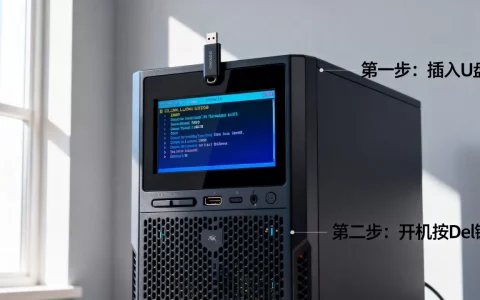
很多人千辛万苦找到了路径,结果引导失败,核心原因是U盘本身没做好,做服务器系统U盘启动盘,不能照搬PC装机那套。
格式选择比工具重要:FAT32是兼容之王
行业共识认为:做服务器启动盘,U盘格式必须用FAT32,无论你是装ESXi、CentOS、Ubuntu还是Windows Server,几乎所有服务器的UEFI都只认FAT32分区的引导文件,NTFS、exFAT在UEFI模式下基本废掉,如果镜像文件单个超过4GB(Windows Server的install.wim经常超),FAT32写不进去,解决办法是:把U盘分两个区,第一个FAT32分区放引导文件,第二个NTFS分区放镜像本体。
制作工具选对,路径就少踩坑
推荐做法是:Windows下用Rufus,选“GPT”分区方案和“FAT32”格式;Linux下直接用dd命令写镜像:
dd if=/path/to/installer.iso of=/dev/sdb bs=4M status=progress
注意of后面写设备路径/dev/sdb,不是分区路径/dev/sdb1,写错会导致U盘分区表损坏,彻底变砖,需要重新量产才能恢复。
服务器U盘启动盘制作后如何验证路径有效
制作完成后,不要直接重启,先在当前系统里执行:
lsblk /dev/sdb
看到里面有/dev/sdb1且大小接近U盘容量,说明镜像写入成功,再用blkid看分区类型是不是vfat,两个都确认了,再拔插一次,重新执行lsblk,设备路径没变,就说明服务器主板能正常识别这块U盘。
常见坑:为什么你找到了路径却还是装不上系统
路径正确,U盘也做好了,但重启后还是进不了安装界面,这个问题经常出现,多数卡在下面三个点上。
坑一:BIOS里的启动顺序没调对
服务器开机或重启时,按F2(戴尔)、F9
(惠普)、F11(联想)进Boot Manager,在启动顺序里找到“USB Storage Device”或“UEFI: USB Hard Disk”,把它移到第一位,有些服务器默认关闭了从USB启动的功能,需要在“System Configuration”里把“USB Boot Support”改成“Enabled”。
坑二:U盘插的口不对
服务器后面板USB口很多,优先插后置蓝色口(USB 3.0)或黑白色USB 2.0口,前置面板的口有时连接的是内部USB排线,供电不稳定,进入引导阶段后U盘会突然掉线,服务器前面板的USB口在很多机型上只是用来接维护终端的,不能用于启动。
坑三:RAID模式下U盘路径会突然消失
如果你在装系统过程中需要加载RAID驱动(比如戴尔PERC卡装Windows Server),驱动文件放在U盘里,进入安装程序后选择加载驱动,此时U盘路径会显示为C:或D:,不一定还是磁盘列表里的那个编号,因为Windows安装程序接管了所有存储控制器,它的盘符分配和外部系统里的设备路径没有任何对应关系,别用外部系统里看到的路径去倒推安装程序里的路径,直接看容量来识别。
做服务器系统时常见疑问速答
问:服务器U盘装系统时,怎么确认USB口有没有识别到位?
最简单的办法是开机时按F12(绝大多数品牌服务器通用)进入一次性启动菜单,选项列表里出现UEFI USB Device或USB Hard Disk就说明主板识别了U盘,不出现就说明没识别,优先检查BIOS的USB Legacy Support选项和U盘格式,而不是反复插拔测试。
问:Linux服务器查看U盘挂载信息,除了lsblk还有别的方式吗?
如果系统中没有lsblk(极简安装环境),可以用fdisk -l查看分区表信息,或者cat /proc/partitions直接看内核识别到的所有块设备名称。/proc/partitions是纯文本文件,任何环境都能用,格式简单,一列是设备名,一列是块数,块数除以2048就等于MB容量,按容量判断哪个是U盘,这个方法在救援模式里很实用。
问:Windows Server装系统加载驱动时,U盘盘符怎么找?
进去安装界面后按Shift + F10打开命令提示符,输入diskpart,再输list volume,按容量找到U盘对应的卷号,执行select volume X和assign letter=W就能强制指定盘符,这一步做完之后,回安装界面点“加载驱动程序”,路径直接填W:就能读到驱动文件夹,windwos安装程序本身不会区分盘符来源,这个办法能快速定位。
首发原创文章,作者:王坚,如若转载,请注明出处:https://idctop.com/article/705083.html