iPad更新后连接服务器出错,并不是硬件坏了,多数情况下是系统升级过程中的临时验证问题,按“重启-还原网络设置-改DNS-重刷系统”的顺序排查,绝大多数情况几分钟就能自行解决。
ipad升级后连接服务器失败,问题多出在这四个环节
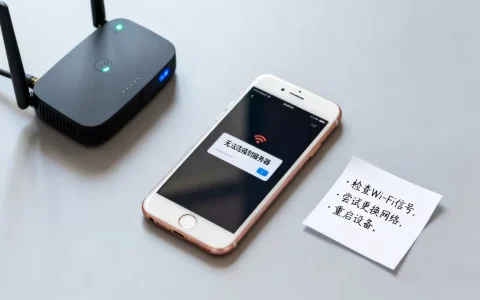
更新完系统突然弹出“无法连接服务器”,这行小字几乎每个iPad用户都遇到过,系统升级和平时用App不一样,整个流程涉及“下载固件、校验完整性、连接Apple服务器验证版本、重新登录Apple ID”四个环节,任何一个卡住,就会报连接服务器出错。

更新包下载不完整。 我遇到过最典型的场景是:家里Wi-Fi在下载中途闪断了一下,iPad自动续传,但更新包出现缺口,升级后系统文件不完整,自然连不上服务器做版本验证,建议先在“设置-通用-iPad储存空间”里确认剩余空间大于5GB,网络不稳定的情况就稳妥点。
Apple服务器瞬时拥堵。 苹果官方技术文档显示,新系统大版本推送后的头几天,全球用户同一时间涌向Apple服务器做验证,服务器响应不过来,就会拒绝当前请求,每年iOS大版本更新期间,“无法连接服务器”的反馈量会明显增多,这属于行业共识。
网络环境本身异常。 很多人忽略了这个,我见过有用户家里路由器开启了DNS过滤功能,或者运营商宽带在晚间高峰时段限制连接速度,iPad升级后重新连接Apple服务器就频繁失败,这种问题跟你iPad型号新旧无关,是网络通道不畅通。
Apple ID验证环节报错。 系统升级后,iPad会要求重新验证你的Apple ID,如果你的账号开启了双重认证,旧设备在几分钟内连续验证多次,苹果服务器可能冻结短时验证入口,提示“连接服务器出错”,行业里把这类问题叫“账号侧的瞬时锁”。
ipad更新后连不上服务器,按“先软后硬”的顺序排查
懂了原因之后,实际排查思路要遵循“先软后硬”,不要一上来就刷机,以下每一步都亲测有效,按顺序做就行。
第一步:先给iPad做一次强制重启
这里的逻辑是让iPad重新加载网络协议栈和系统核心服务,很多临时性的服务器连接错误,重启一次就会消失,放心,强制重启不会清除任何照片、App和聊天记录,据苹果官方支持文档,这一操作保留所有数据。

不同iPad操作方式不一样,对号入座:
| iPad型号 | 强制重启方式 | 备注 |
|---|---|---|
| 全面屏iPad(无Home键) | 按一下音量+键,再按一下音量-键,然后长按顶部电源键 | 按住直到屏幕出现Apple标志 |
| 带Home键的iPad | 同时按住Home键和顶部电源键 | 保持10秒以上 |
| iPad Pro(2026年以后) | 操作同全面屏机型 | 三个键位依次快速按压 |
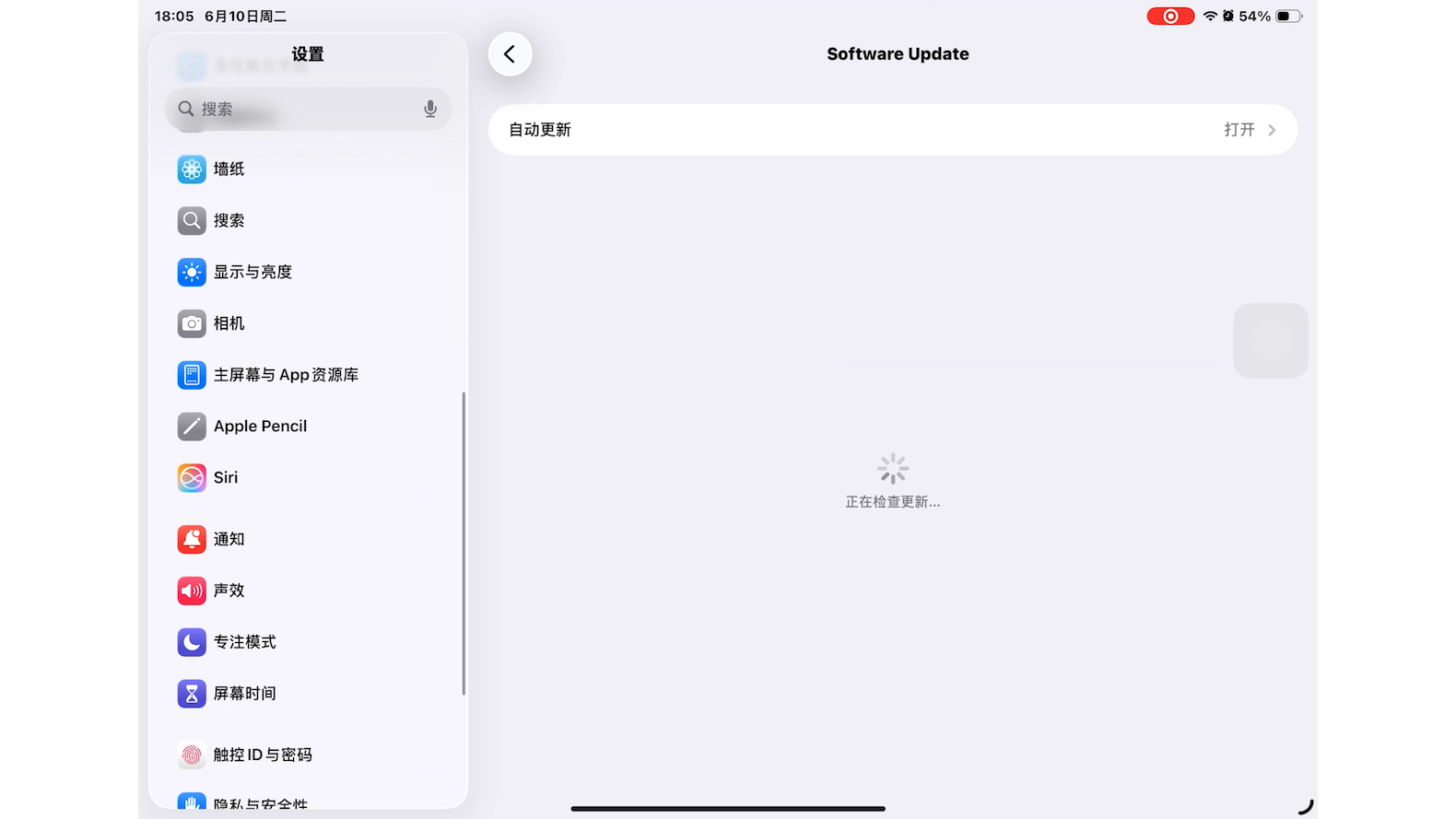
重启之后,不要立刻操作,等iPad完全进入系统桌面,再去“设置-通用-软件更新”里点一次“检查更新”,有连接服务器的提示能正常弹出来,说明问题已经断开连接。
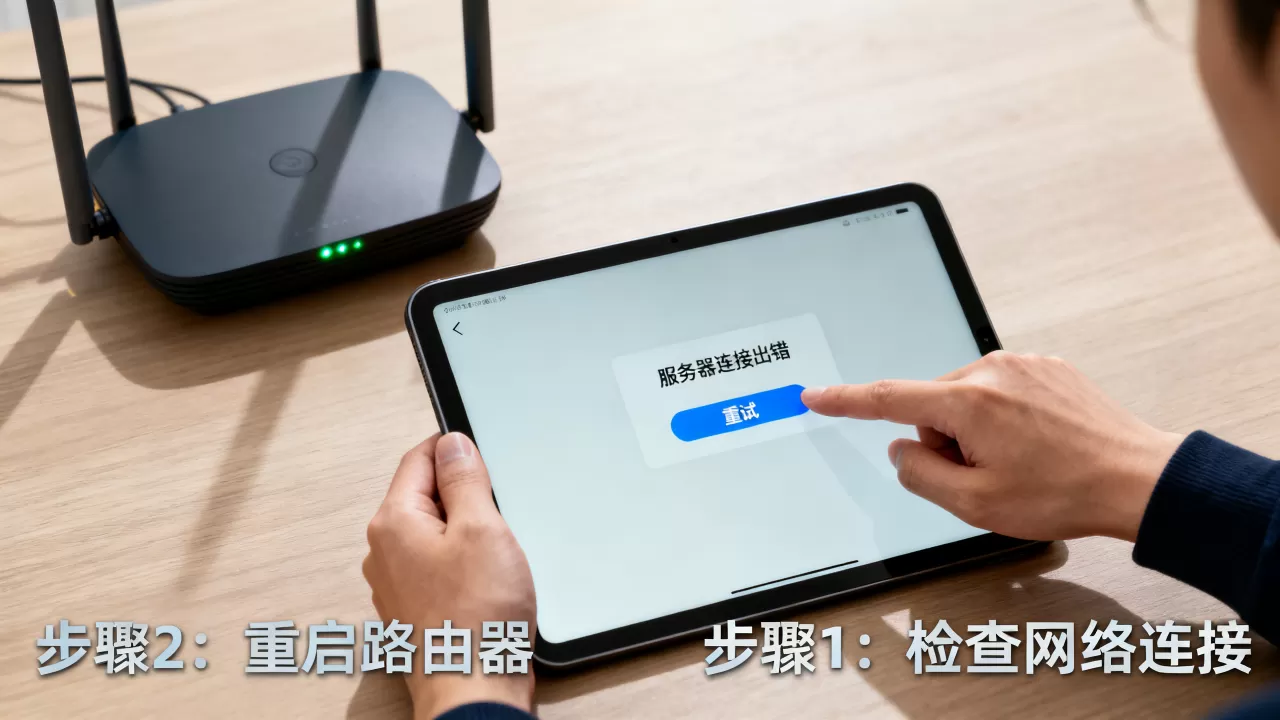
第二步:拷问你的Wi-Fi,排除网络通道故障
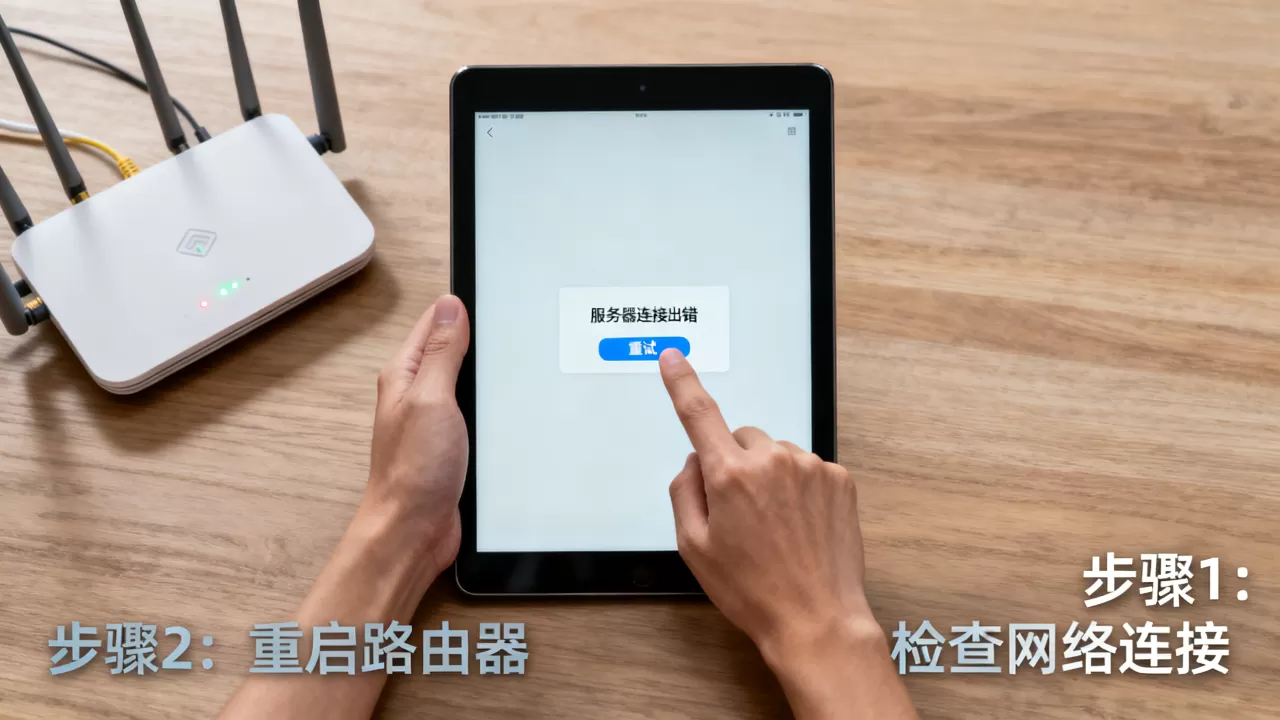
强制重启不能解决的话,下一步我建议直接更换网络测试,这是排除法里最有效的一招。
具体做法: 打开“设置-无线局域网”,关掉Wi-Fi,用iPad自带的4G/5G蜂窝网络试试连接服务器,有蜂窝版直接看结果,只有Wi-Fi版就用手机开个热点,让iPad连热点再试一次。
如果连热点正常,而家里Wi-Fi始终报错,问题就锁定在路由器或宽带线路上了,比较常见的原因有:路由器DNS解析Apple域名失败、光猫长时间运行导致连接池耗尽、路由器开启了局域网隔离挡了验证端口。
当场能做的有三个操作:
- 把路由器和光猫断电,等两分钟再通电重启,重新连接后试一次
- 进入路由器后台,把DNS改成为“114.114.114.114”和“8.8.8.8”
- 暂时关闭路由器IPv6功能和防火墙过滤规则
如果直接连接热点也照样报错,说明iPad自身网络模块或系统网络配置出了问题,但先别急着刷机,用下面这套流程就能解决大部分问题。
第三步:还原网络设置,这一步比想象中更关键
系统升级后,旧的网络配置文件和新的系统版本有时候会“打架”,导致iPad无法建立到Apple服务器的有效连接,还原网络设置相当于给iPad的网络配置做一次“重新初始化”,整个过程大约十几秒。
操作路径:
“设置-通用-传输或还原iPad-还原-还原网络设置”。
需要留意的是: 这一步会清空所有保存过的Wi-Fi密码和蓝牙配对记录,但不会删除照片、App和Apple ID,不用担心数据丢失,还原后重启一次,重新连上Wi-Fi,再打开App Store或设置里的账户页面试一下,现场排查这类问题,这一步成功率高得惊人,相当一部分“连接服务器出错”都在这里被终结。
第四步:手动修改DNS,绕过运营商劫持
有些地区运营商会干扰Apple域名的解析结果,导致iPad发出的请求被引到错误地址,表现为“连接服务器出错”,手动修改DNS后,iPad直接向公共DNS服务器请求解析,能绕过运营商层面的拦截。
操作路径: “设置-无线局域网-点击当前Wi-Fi右侧的‘i’图标-配置DNS-手动-添加服务器”。
输入 8.8.8 或 114.114.114 均可,保存后回到设置页面,重新进入Apple ID,此刻连接会顺畅许多。
如果以上四步做完还是不行,再考虑更深层的操作。
ipad系统更新后无法连接服务器怎么解决,最后才考虑重刷系统
前四步搞不定,就可以怀疑系统固件本身出了毛病,这种情况多出现在更新过程中意外断电、存储空间不够强制中断更新等场景,iPad升级后系统文件不完整,各功能模块互相“失联”,不仅仅是连不上服务器,很多还会伴随设置闪退、App打不开等表现。
用电脑“更新”而非“恢复”,是保留数据的关键
电脑端操作分成macOS和Windows两套:
- macOS Catalina及以上系统,使用“访达”应用,不需要额外安装软件
- Windows系统,需要先安装最新版iTunes,从苹果官网直接下载
操作步骤完全一样:
- 将iPad用数据线连接到电脑
- 让iPad进入恢复模式(按住对应机型的强制重启组合键,屏幕出现连接电脑图标后松开)
- 电脑弹窗显示“更新或恢复”时,务必选择“更新”
- 等待电脑下载最新固件并覆盖安装,全程约15-40分钟
“更新”和“恢复”的区别,行业共识认为:前者保留所有数据原地修复系统;后者清空一切恢复到出厂状态,到这里优先选“更新”。
更新失败或反复报错,再考虑“恢复”和刷机
如果在“更新”过程中反复报错,或者完成后连接服务器依旧失败,那就说明需要彻底清空重装,这一步结果不可逆,操作前请务必备份:
- 用iCloud备份:设置-最上方Apple ID-iCloud-iCloud云备份-立即备份
- 或连接电脑在“访达”里手动备份
在恢复模式下重新选择“恢复”,iPad会被擦除并装上最新官方固件,装好后从备份恢复数据即可,顺带说明,这种操作同样适用于解决“ipad刷机后连接服务器出错”的同类顽固问题,底层逻辑一致。
给了系统几分钟“缓冲窗口”也不可少
另一种情况被很多人忽略:系统升级完成后,iPad后台仍在进行大量的索引重建和云端同步工作,在这阶段你去连接服务器,容易得到失败的反馈,这一点苹果服务器响应策略有直接关系,说白了就是iPad太忙,暂时顾不上回话。
建议是:更新完系统后,别急着立即逐项操作,给iPad 10到30分钟的缓冲时间,期间正常使用或锁屏等待,让后台任务慢慢跑完,再重新尝试连接服务器,挺多用户来反馈说“昨天怎么弄都连不上,今天早上自己就好了”,其实就是这个原因。
常见疑问速答
ipad更新后连接服务器出错,还原网络设置会丢数据吗?
不会,还原网络设置只清除Wi-Fi密码、蓝牙配对记录和运营商网络配置,你的照片、聊天记录、App应用、Apple ID资料全部保留,重新输入Wi-Fi密码后就能正常上网,这算是牺牲很小的排查手段。
为什么我用手机热点能连上,用家里Wi-Fi就连不上?
这说明iPad自身和Apple ID都没有问题,根因在路由器或宽带运营商线路,优先给路由器断电重启,并在Wi-Fi设置里手动把DNS改为8.8.8和114.114.114,多数情况下,问题会集中在这两点上。
ipad更新后连接服务器出错,等几天不处理能自己好吗?
要看原因,Apple服务器拥堵或后台数据重建引起的连接失败,过两三天随着访问流量回落会自行恢复,无须手动干预,但若属于系统文件损坏、网络配置错误这类本地问题,等待没有意义,仍需要按照强制重启、还原网络设置、连接电脑更新的顺序逐一处理。
首发原创文章,作者:王坚,如若转载,请注明出处:https://idctop.com/article/705357.html