当戴尔服务器开机时屏幕停在“Boot Device Not Found”或者系统转圈后回到启动菜单,先按F2进BIOS确认硬盘被识别,再顺手按F11临时指定从硬盘引导一次,配合PERC RAID状态检查,多数情况下几分钟内就能重新进入系统桌面。
上个月帮客户处理过一台戴尔R740,机器放在机房角落里,早上同事远程重启后它就一直卡在蓝色错误界面,屏幕上写着一行字“Boot Device Not Found”,然后键盘怎么按都没反应,这种故障在机房里属于高频问题,但真不一定是硬盘坏了。


戴尔服务器硬盘启动不了怎么排查先读懂报错
服务器开机不像家用电脑,它要经历自检、RAID卡初始化、引导设备枚举这几个阶段,硬盘启动不了,先看报错出现在哪个环节,别一上来就拆机器。
开机提示Boot Device Not Found字符串
这是戴尔PowerEdge系列最常见的故障码,它出现的位置通常在POST自检完成之后,一行蓝底白字,它的意思是:机器没找到任何可以引导进入系统的设备,这时候你的硬盘极大可能是存在的,但要么没有被识别,要么识别了但没有被放进启动列表。
处理顺序有讲究:
- 先按F11调出一次性引导菜单,看看有没有硬盘列表项
- 如果F11菜单里能看到硬盘名称,启动顺序被改掉的可能性最大
- 如果F11菜单里空无一物,问题就转移到RAID卡或硬盘物理状态上
开机卡在Dell Logo或PERC初始化阶段
另一种常见状况是屏幕一直卡在Dell logo,或者下方停在PERC控制器扫描硬盘的界面长达三五分钟,这和前面那个错误不一样,它多半是硬盘固件掉盘、背板接口松动,或者RAID阵列里的某块硬盘彻底离线拖累了整个虚拟磁盘。
硬盘托架指示灯和背板告警是无声的线索
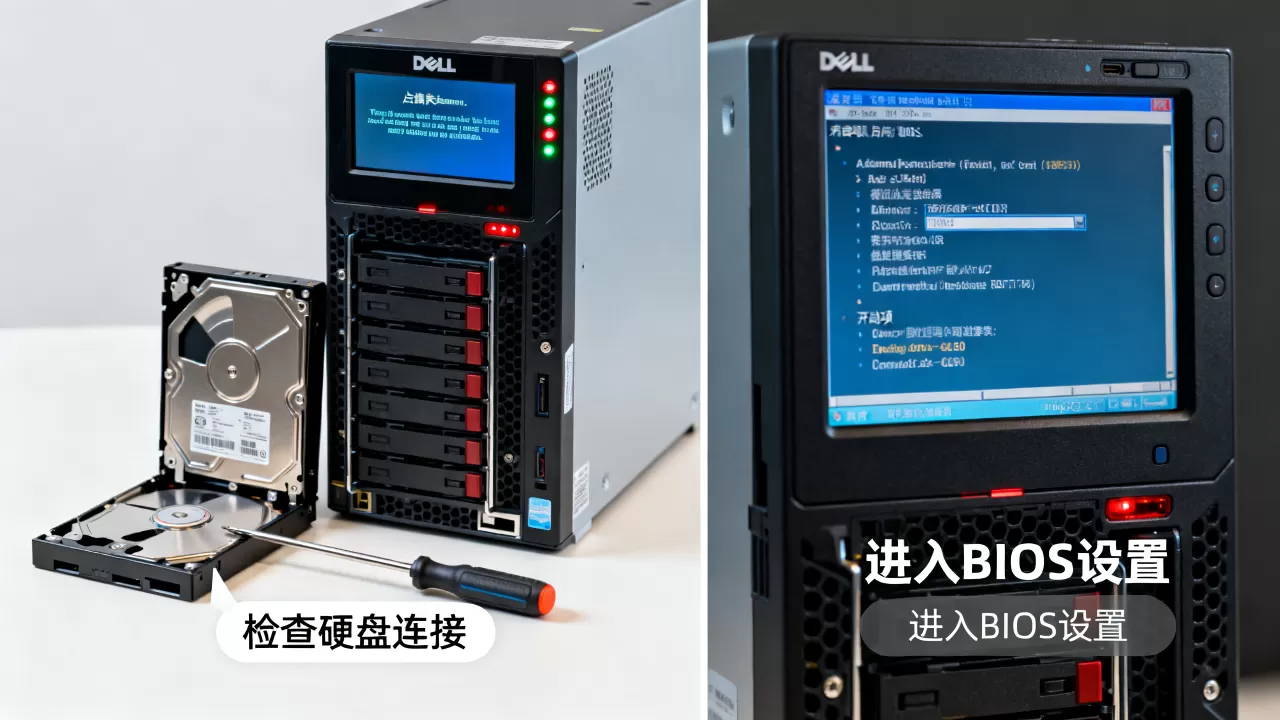
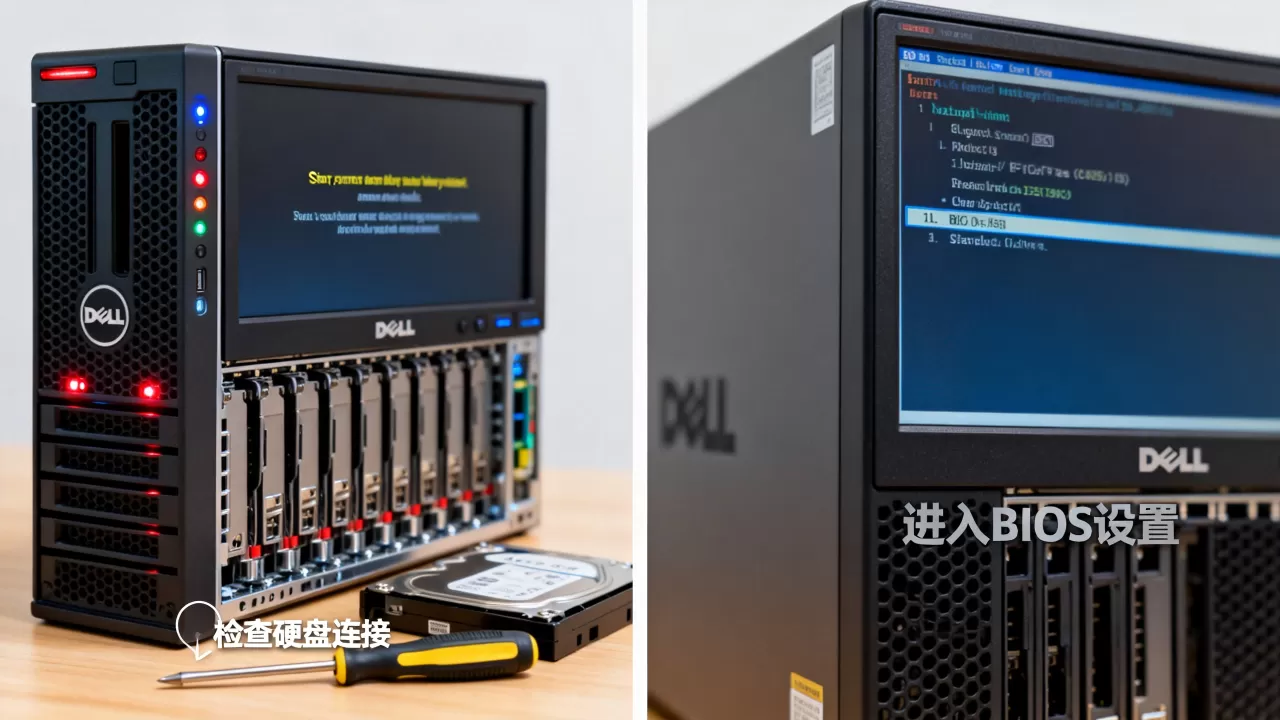
戴尔服务器硬盘框上的绿色指示灯,正常是在读取时闪烁,如果你看到琥珀色常亮,意味着这块硬盘被预测性故障标记,如果完全没有灯,大概率是盘没通电或者背板供电线脱落,这类物理层面的情况,调整系统设置没法解决,最典型的判断逻辑是:硬盘灯异常+报错提示,直接查硬件链路。
DELL服务器正确设置从硬盘启动的操作步骤
如果你的报错只是引导顺序错乱,那下面这套操作可以直接解决90%的日常问题。
按F2进入System Setup修改Boot Sequence
在戴尔服务器自检阶段,看到右上角出现F2=System Setup提示时连续按F2,进入System Setup后,按以下路径操作:
- 进入“System BIOS Settings”
- 打开“Boot Settings”
- 选择“Boot Sequence”
- 把“Hard Drive C:”拖到列表最顶部
- Esc退出并选择保存更改
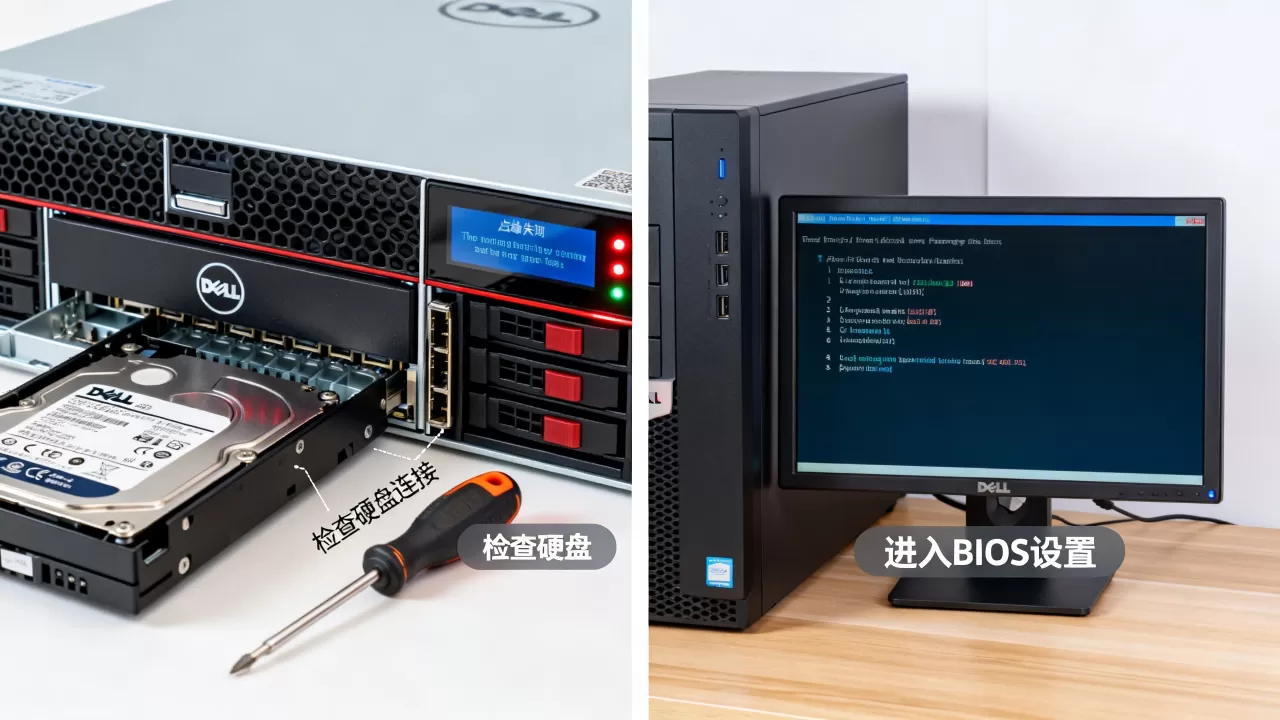
保存后机器会重启,正常情况下就能从硬盘引导加载操作系统了,需要注意的是,部分机型把“Hard Drive C:”显示为准确的硬盘型号名或“Windows Boot Manager”开头,认准带硬盘模型字样的项目,别把“SATA Optical Drive”这种光驱启动项排在前面。
按F11临时从硬盘启动不改任何设置
有时候你只是需要先进系统拷贝数据,不想动永久配置,那就在开机时按F11,进入One-Shot Boot Menu,直接选第一块硬盘回车,这个操作属于一次性策略,重启后不会保留,非常安全,适合应急。
在iDRAC里远程执行操作,解决“人不在现场”的困局
很多机房的戴尔服务器接入了iDRAC管理网口,你以为硬盘启动不了就必须跑到机房,其实不然,在iDRAC网页控制台的“虚拟控制台”里,你也能实时看到开机画面并模拟键盘按F2或F11,对于异地托管的服务器,这套路径可以说是救命通道,通过iDRAC登录后,在“Virtual Console”里操作和本地接显示器没区别。
重装系统后服务器硬盘启动不了,大概率是引导模式不一致
这一类情况你会有个明显的记忆点:刚装完Windows Server或者Linux,重启后还是跳回《Boot Device Not Found》,这通常不是硬件的问题,而是你安装系统时和启动固件模式下错了位。
UEFI与Legacy BIOS混用导致的启动项失踪
行业内现在的共识是,戴尔服务器出厂基本都默认UEFI引导模式,如果你用它刷写或者恢复了旧版的Legacy系统镜像,UEFI固件不一定认识MBR分区结构,启动项就那样凭空消失。
操作路径是进入F2后找到“Boot Settings”里的Boot Mode,确认两个方案二选一:
- 新装系统选UEFI
- 搬移老系统选Legacy BIOS(即传统模式)
改完模式后重启,再进F11看看硬盘引导项是否出现,别两头都试过还不行,就继续盲目重置BIOS,大概率是分区表和引导固件根本不匹配。
安全启动(Secure Boot)也是一个隐藏门槛
部分戴尔服务器默认开启安全启动,这会导致某些自行打包的PE镜像或修改过的Windows引导加载器直接被拒绝,症状是在启动菜单里明明有硬盘,但选了它又秒回启动菜单,这时候进F2找到“Secure Boot”并临时关掉,问题就会消失,正规的Windows Server官方ISO不影响,但第三方精简版系统镜像经常在这里撞墙。
磁盘阵列状态异常时,调整启动顺序根本不管用
当你发现不管怎么改启动顺序,硬盘始终不出现,那问题出在RAID控制器上,戴尔服务器多数机型标配PERC硬件阵列卡,系统装在虚拟磁盘(Virtual Disk)上,虚拟磁盘状态异常,启动再改一百遍也没用。
进入PERC RAID卡配置界面的实操路径
开机时按Ctrl+R,可以进入PERC的BIOS配置界面,在这个界面里,你能看到所有虚拟磁盘的状态,也就是这个界面能知道你硬盘的逻辑盘是否存在于控制器视图中,正常情况下,逻辑盘状态显示“Ready”,如果变成了“Degraded”,说明阵列里有一块盘离线了,而“Offline”或“Failed”则说明虚拟磁盘完全损坏或者被人为删除了。
操作要点:
- 状态为Foreign(外来配置)时,先选中虚拟磁盘按F2导入配置(Import),不要直接Clear(清除)
- 状态为Degraded时,可以尝试把掉线的硬盘重新插入并做重新加入(Rebuild)
- 状态为Ready但启动不了时,才回头检查BIOS启动项
硬盘被禁用或未分配的场景
还有一种特例:服务器在BIOS里能看到硬盘,但开机还是启动不了,原因是这块盘没有被分配为启动设备,在List Boot Device路径下,你可能会看到一个盘是未勾选的,把硬盘勾选上保存重试,这个细节容易被忽略掉。
真实故障案例:一辈子不会忘的“背板松动”
广州白云区有一个客户委托我们处理一台戴尔R730硬盘启动不了,到现场检查发现,机器前面板的两块硬盘灯完全不亮,拆开硬盘托架才发现是背板的供电口因为振动松脱,重新插紧后,PERC卡界面先看到Foreign配置,导入后系统正常启动,这类情况提醒一个事情:先说硬件再说软件,是最省时间的排查思路。
系统引导文件损坏导致无法从硬盘启动的修复方法
如果BIOS里能认到硬盘,虚拟磁盘状态也是Ready,但启动过程还是反复回调,那要怀疑的系统本身的引导文件丢了,Windows Server和Linux各有对应修复路径。
Windows Server引导修复的具体操作
用同版本或相近版本的Windows Server安装介质启动服务器,到了语言选择界面后,选择左下角“修复计算机”,跳进“疑难解答→高级选项”选“启动修复”,让它自动扫描修复引导记录,如果启动修复无效,打开命令提示符手动干活:
- 输入
diskpart查看系统分区 - 识别EFI分区和系统分区
- 使用
bcdboot C:Windows /S S:
重建引导文件
注意盘符是按实际分区分配决定的,不要照搬网上教程不思考直接执行。
Linux系统GRUB引导丢失的恢复思路
如果你装的是CentOS或者Ubuntu这类系统,引导丢失的表现通常是一行黑底英文“GRUB >”提示符,挂载原系统分区到/mnt,然后chroot进去重新生成引导配置:
- 执行
grub2-mkconfig -o /boot/grub2/grub.cfg - 执行
grub2-install /dev/sda
完成后重启,机器就能自动找到系统了,这里的前提是原来的根分区没有被格式化,数据完整,才能用这个方法修复。
戴尔服务器从硬盘启动的最终落地建议
参考上面这些步骤,你会发现真正把服务器从“硬盘启动不了”拉回来的关键点,永远集中在三个方向:确认硬件链路、确认RAID虚拟磁盘状态、确认引导模式匹配,任何一步别急躁。
最后补充一个概念:相当一部分戴尔服务器硬盘启动问题,其实是因为上一轮运维人员在做系统升级时改乱了启动模式或者导入过其他机器的RAID配置,遇到问题,先从最基础的F11一次性引导开始排查,再逐步深入硬件层,是最省时间的路径。
DELL服务器硬盘启动不了怎么办的常见问题(Q&A)
戴尔服务器从硬盘启动不了,硬盘上的数据还在吗?
数据大多还在,启动失败不等同于硬盘损坏,相当一部分案例只是RAID虚拟磁盘状态处于Foreign或者Degraded,进入PERC控制器界面,看看虚拟磁盘状态,如果是外来配置则执行导入,如果只是降级则检查掉线硬盘,不要直接执行Clear或重新初始化,防止数据被二次破坏。
服务器重装系统时找不到硬盘该怎样处理?
重装系统时如果Windows安装界面看不到硬盘,大部分情况是缺少RAID控制器驱动,先进F2确认SATA/PERC模式是否正确,然后在安装界面到“加载驱动程序”步骤,插上你事先准备好的官方RAID卡驱动U盘,加载完成后硬盘就会显示出来,戴尔官网对应机型的驱动包里有PerController驱动,注意下载对应系统版本文件。
DELL服务器在BIOS里找不到硬盘启动项,如何恢复?
首先按F2进入System Setup,查看“Device Settings”里是否能识别到PERC控制器,然后重启按Ctrl+R进入RAID配置界面,查看虚拟磁盘是否处于Ready状态,如果虚拟磁盘显示Foreign或Online但BIOS里没有启动设备,则手动在Boot Sequence中重新勾选或添加硬盘项,完成保存退出,一般即可恢复硬盘引导。
首发原创文章,作者:王坚,如若转载,请注明出处:https://idctop.com/article/705379.html