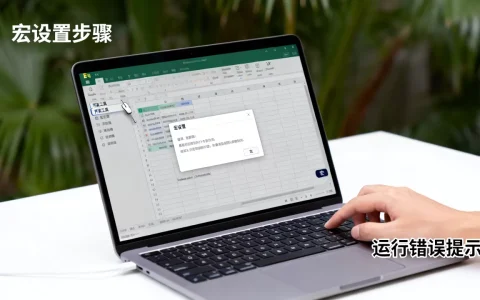
华为服务器用U盘做启动盘却进不去,多半是启动模式、RAID驱动、U盘格式或BIOS设置四类问题,按本文顺序排查基本都能解决。
排查前先确认华为服务器的启动模式
华为服务器(尤其是RH系列、TaiShan系列)默认的固件界面和普通PC完全不一样,很多人卡在第一步是因为服务器默认开启的是UEFI模式,而U盘是Legacy引导,或者反过来,两种模式不匹配,服务器根本认不出你的启动盘。


开机按F11进入启动管理器(Boot Manager),如果按F11没反应,试试Del或F2进BIOS Setup,在启动顺序列表里能看到U盘品牌型号,说明硬件识别正常;如果看不到,说明U盘或接口有问题。
华为服务器UEFI与Legacy启动模式怎么选
- 安装Windows Server 2016/2019/2026:建议使用UEFI模式,磁盘分区表用GPT
- 安装老版本系统如Windows Server 2008:必须用Legacy模式,磁盘分区表用MBR
- 安装麒麟、统信UOS等国产系统:UEFI模式兼容性更好
在BIOS的Boot Type里切换模式后,记得按F10保存并重启,如果U盘是拿 Rufus 做的Win10启动盘,默认是GPT+UEFI,那就别切Legacy。
U盘本身没做好,服务器识别了也启动不了
很多U盘制作工具只针对普通PC优化,拿到华为服务器上就会出现“识别到U盘但黑屏”或“卡在开机Logo”的情况,行业共识认为,服务器对U盘主控和分区结构比台式机敏感得多。
制作华为服务器启动U盘的正确姿势
用Rufus或UltraISO写入镜像时,注意下面几个细节:
- 分区类型:UEFI模式选GPT,Legacy模式选MBR
- 文件系统:Windows镜像用FAT32,别用NTFS,因为部分服务器UEFI启动时不认NTFS
- 卷标不要用中文:有些华为服务器固件对中文卷标解析有问题,改成纯英文如WIN2019
华为服务器不认U盘接口怎么办
华为服务器前面板的USB接口不一定都适合启动,前面板USB2.0口优先级最高,后面板的USB3.0口或USB管理口有时会被固件过滤掉。
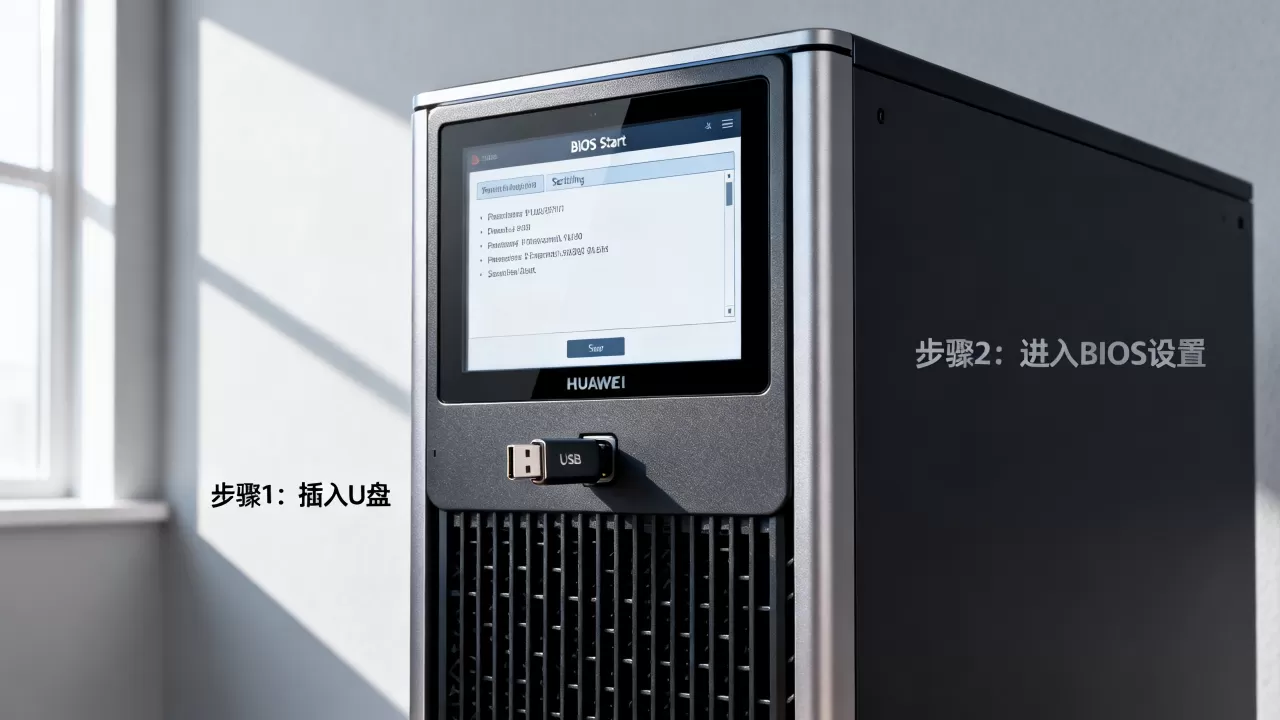
优先插面板上的USB2.0接口,如果是2U机架服务器,插前面板左侧的USB口,部分型号需要在BIOS里把“USB3.0 Controller”改为Enabled,否则USB3.0的U盘在启动阶段没供电。
系统安装时看不到U盘里的RAID盘符
这是华为服务器U盘启动最常见的“伪故障”U盘引导成功了,安装界面也出来了,但看不到硬盘,只有个U盘,这不是U盘的问题,是服务器没加载阵列卡驱动。
华为服务器标配的RAID卡(如SR150、SR450C)在Windows安装镜像里通常没有集成驱动,把系统镜像和RAID驱动放同一个U盘里,安装时选择“加载驱动程序”,浏览到驱动文件夹,认到硬盘后再继续。
如何获取华为服务器阵列卡驱动
- 登录华为企业支持官网,输入服务器序列号或型号(如2288H V5)
- 在“软件下载”栏目筛选RAID卡驱动,注意区分SPG和SR系列
- 下载后解压放到U盘根目录下的drivers文件夹
华为服务器安装系统时加载RAID驱动步骤
- 从U盘启动进入Windows Server安装界面
- 点击“下一步”直到出现“没有找到任何驱动器”
- 点击“加载驱动程序”按钮
- 选择U盘中驱动文件夹所在位置
- 显示驱动后勾选,点击“下一步”即可识别硬盘
如果驱动放进去还是认不到,大概率是驱动版本和RAID卡固件不匹配,先把服务器升级到最新的固件版本(用iBMC的Web界面在线升级),再重新加载驱动。
BIOS启动项里直接找不到U盘
排除了模式、接口、驱动问题后,如果F11启动菜单里还是空白,说明BIOS设置里关闭了外部设备启动,华为服务器默认可能关闭了“USB Boot”选项。
进BIOS Setup,找到Boot Settings或Boot Configuration,检查:
- USB Boot选项是否设为Enabled
- Boot Option Priority里是否把U盘加入了启动项
- 如果是双路服务器,确认U盘插在CPU0对应的USB控制器上,个别型号CPU1的USB口启动不受支持
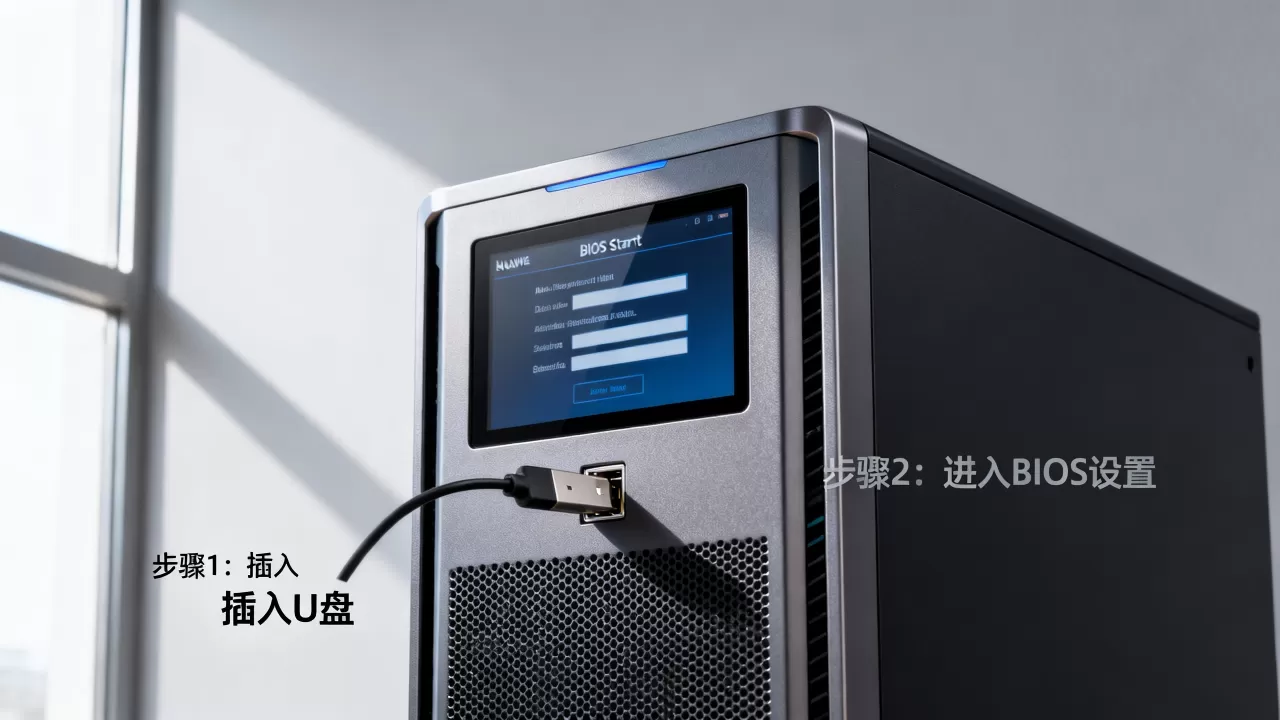
老款华为服务器进U盘启动的特殊设置
老型号如RH2288 V3、RH5885 V3等,BIOS里有一个“Boot Type”大项,里面还细分了IPv6 PXE、iSCSI等无关选项,建议把无关的启动类型全部Disabled,只保留硬盘和U盘,减少固件轮询时间,如果设置完U盘能出现在启动列表但点进去黑屏,把U盘重新拔插一次,等5秒再进,别带电拔插。
华为服务器U盘启动黑屏花屏怎么处理
启动引导进入U盘后,出现黑屏或花屏,多数是显卡初始化问题,华为服务器的显示输出走的是iBMC管理芯片,不是独立显卡,某些系统安装环境的图形界面和iBMC的VGA输出兼容性较差。
解决办法很简单:
- 换用HDMI接口的显示器连接服务器后置VGA口,如果服务器有独立显卡,插到独立显卡上
- 在U盘启动菜单里按E编辑引导参数,在quiet后加nomodeset,绕过显卡驱动
- 改用iBMC远程虚拟控制台挂载U盘镜像,而不是物理U盘,这样完全绕开本地USB和显卡问题
iBMC虚拟光驱挂载ISO替代U盘启动
如果物理U盘始终启动不了,干脆放弃U盘,用iBMC挂载镜像文件,登录iBMC管理地址,打开远程控制台,在“虚拟光驱”里选择服务器本地或客户端PC上的ISO文件,设置服务器从虚拟光驱启动,这种方法不需要U盘,也不会遇到U盘格式不被识别的问题,成功率接近100%,需要准备一台能访问iBMC的笔记本,通过网线直连或局域网访问。
华为服务器不同型号U盘启动能力对比
| 服务器系列 | 支持UEFI | 支持Legacy | USB2.0启动推荐 | 特殊注意事项 |
|---|---|---|---|---|
| RH2288 V5 | 支持 | 支持 | 是 | 需关闭安全启动 |
| RH2288H V5 | 支持 | 支持 | 是 | RAID驱动需单独加载 |
| 5885H V5 | 支持 | 支持 | 是 | 四路机器从主板上标号的USB口插 |
| TaiShan 200 | 仅UEFI | 不支持 | 是 | 只支持arm64架构系统 |
| RH8100 V3 | 支持 | 支持 | 是 | 老固件需更新到最新版 |
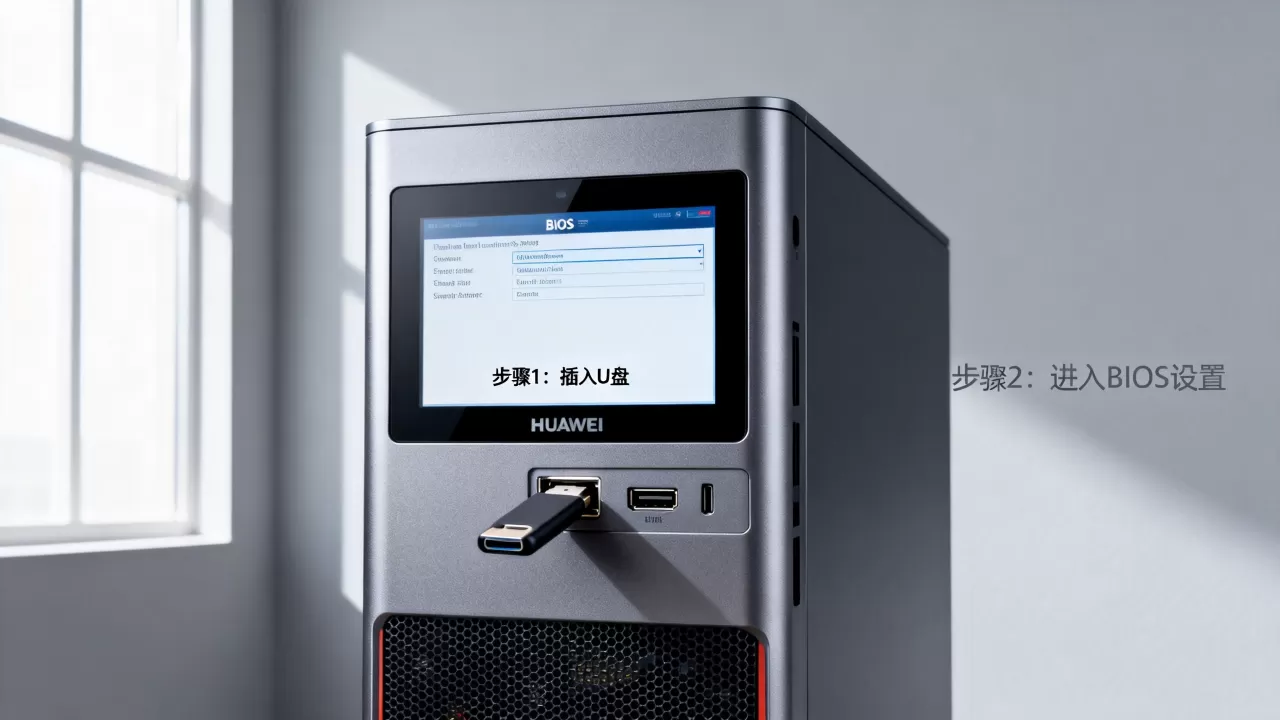
特别注意TaiShan鲲鹏服务器:它只支持UEFI模式,不会认MBR引导的U盘,下载系统镜像时选“arm64”版本,x86的镜像就算写入U盘也启动不了。
华为服务器U盘启动常见问题问答
华为服务器U盘启动按F11没反应怎么办
按F11进不了启动菜单,先确认键盘是否插在USB2.0接口上,部分服务器USB3.0接口在POST阶段没初始化导致键盘失效,如果换口也不行,拔掉所有外设只留键盘和U盘,重启按Del进BIOS,把“Boot Menu”快捷键设为Enabled,iBMC远程控制台里按F11同样有效,一般不用物理键盘。
华为服务器U盘启动后进入不了安装界面直接重启
U盘引导后自动重启,通常是系统镜像不完整或U盘扇区损坏,重新用Rufus以DD模式写入镜像试试DD模式逐扇区复制,不改变分区结构,兼容性比ISO模式更好,如果还是重启,用内存检测工具测试服务器内存是否有报错,报错的内存会导致引导过程崩溃。
华为服务器做U盘启动盘需要多大容量
Windows Server安装镜像约4-6GB,建议用8GB以上U盘,如果还要放RAID驱动、补丁包,容量选16GB更宽裕,U盘速度影响不大,USB2.0的U盘也能完成安装,只是拷贝文件和加载驱动慢一些,服务器前台USB口供电稳定,不需要用带指示灯的“启动盘专用”U盘,普通U盘即可。
最后说结论:华为服务器U盘启动不了,按“启动模式U盘格式接口位置RAID驱动”这个顺序排查,90%的情况都能解决,如果物理U盘始终搞不定,用iBMC虚拟光驱挂载ISO是最稳的备份方案,别急着重做U盘,先确认模式和驱动,这是华为服务器跟普通电脑最大的两个区别。
首发原创文章,作者:王坚,如若转载,请注明出处:https://idctop.com/article/705447.html