联想TS150服务器双硬盘系统怎么装?核心答案是:先明确方案,要么两块硬盘组RAID 1镜像,要么一块SSD当系统盘加一块HDD当数据盘;然后用U盘引导,进BIOS把SATA模式调成对应选项,装系统时注意引导分区落在系统盘上就行。
联想TS150是老牌入门塔式服务器,双硬盘部署非常常见,它板载C236芯片组,原生支持SATA AHCI和RAID模式,支持UEFI引导,整体门槛不高,不需要额外阵列卡就能完成双盘系统安装,下面按实操流程展开。
联想TS150双硬盘系统安装教程:先定方案再动手
双硬盘装系统,很多人第一步就纠结:要不要组RAID,TS150双硬盘方案主要有两条路线,适合完全不同的人群和场景。
两块盘组RAID 1镜像
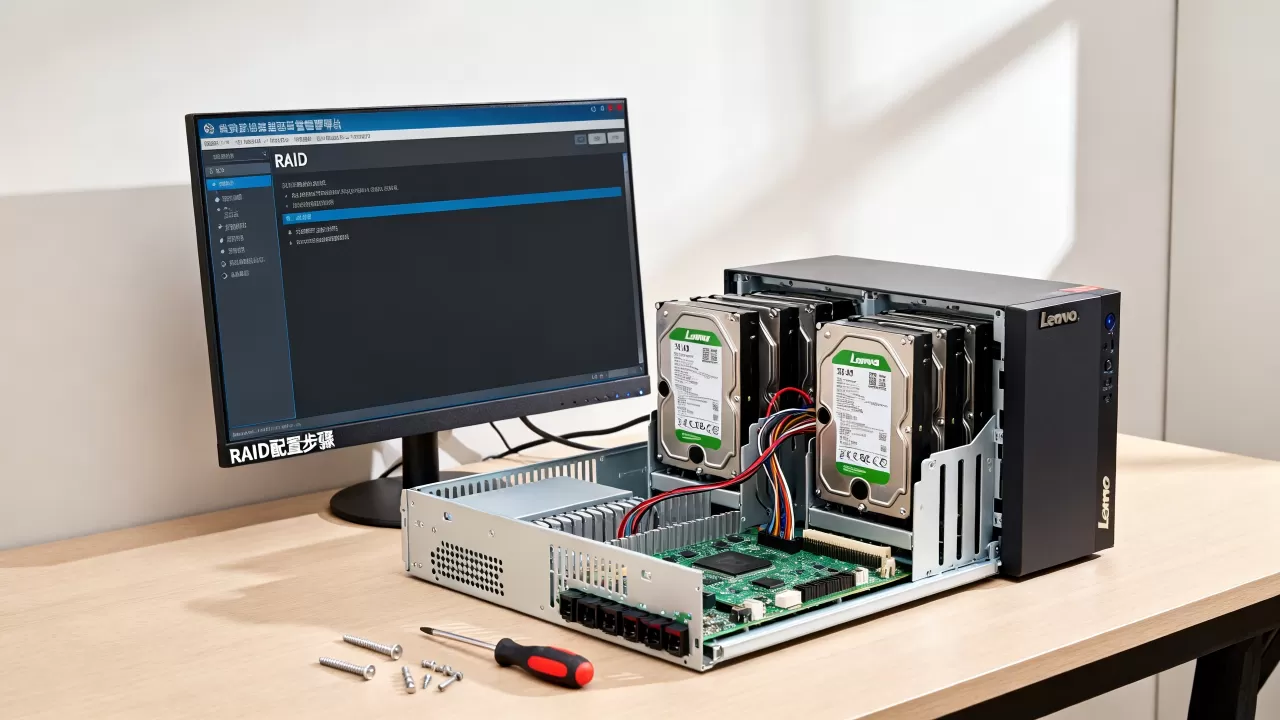
RAID 1是两块硬盘互为镜像,一块坏了,另一块继续工作,数据不丢,适合跑重要业务数据的小企业,比如财务账套、ERP数据库、进销存系统。组RAID 1后容量只有单块硬盘大小,例如两块4TB,实际可用4TB。
操作层面,TS150组RAID 1不需要硬件阵列卡,完全靠板载Intel RST快速存储技术实现,安装系统时要额外加载Intel RST驱动,否则Windows安装程序看不到RAID卷,业内有专家指出,TS150板载RAID 1本质是软阵列,CPU占用和单盘写入性能损失很小,但在断电异常和阵列迁移方面不如硬阵列卡可靠。
系统盘+数据盘组合
这是多数个人工作室和轻量业务推荐的双硬盘方案,一块240GB或512GB SSD作为系统盘,装Windows Server或Windows 10;一块大容量HDD作为数据盘,放文件、虚拟机镜像、监控录像。系统盘崩了不连累数据盘,重装系统直接指到SSD就行,数据盘全程不受影响。
这种方案性价比高,SSD提升系统响应,HDD拉低存储成本,如果双硬盘不是全新盘,这种方案也能最大化利用手头闲置硬件。
TS150双硬盘RAID 1和单盘对比:别忽略容量和重建成本
很多第一次接触服务器的人以为RAID 1是双倍保险,实际它只保硬件故障,不保误删、中毒和勒索病毒,行业共识是:RAID 1不是备份,备份应该是另一份独立拷贝,以下是RAID 1和系统盘+数据盘的实际对比:
| 对比项 | RAID 1镜像 | 系统盘+数据盘 |
|---|---|---|
| 可用容量 | 单块硬盘容量 | 两块硬盘容量之和 |
| 数据安全性 | 单盘故障不中断业务 | 系统盘故障需重装,数据盘数据保留 |
| 写入性能 | 约等于单盘HDD | 受SSD系统盘影响,整体响应更快 |
| 换盘重建 | 需拆旧盘换新盘,重建时间长 | 无需重建,重装系统即可 |
| 成本 | 较高,两块盘只换来一块容量 | 较低,容量充分 |
杭州一间小型工作室的做法值得参考:主服务器用RAID 1跑数据,另配一台旧TS150做文件存储,系统盘和数据盘分离,日常备份直接通过网络远程同步,这两条路线各有适用场景,项目是否重要、预算是否充足、换盘是否方便,是选择的三个关键判断点。
联想TS150服务器装系统硬盘怎么选:BIOS与SATA模式设置
方案定了之后,下一步是进BIOS,TS150开机按F1进BIOS设置界面(有些版本是F2,开机画面会有提示),这一步最关键,直接决定后边能不能看到硬盘、能不能正常引导。
SATA模式切换:RAID还是AHCI
TS150的板载SATA控制器支持三种模式:IDE(兼容模式)、AHCI、RAID。装系统前必须先确认SATA模式。
- 组RAID 1时,SATA Mode要选RAID,保存重启后才可以看到RAID配置界面(Ctrl+I进入Intel RST Option ROM)。
- 系统盘+数据盘方案时,SATA Mode选AHCI即可,两块盘都会被系统直接识别。
注意一个常见坑:Windows装完再改SATA模式容易蓝屏,先改模式再装系统,顺序不能反,如果在AHCI模式下装好系统,后边又改成RAID,开机大概率0x7B蓝屏。
槽位选择与硬盘顺序
TS150盘位一般有编号,从SATA0/1开始排序,双硬盘的物理插法有讲究:
- SSD系统盘插到SATA0口(或0号盘位)
- HDD数据盘插到SATA1口(或1号盘位)
这一步很多人忽略,但直接影响引导,Windows安装程序默认把引导分区放在第一块磁盘上,如果数据盘插在前面,安装程序可能把EFI引导区写到数据盘上,后边拔掉数据盘系统直接启动不了。
UEFI引导相关预设置
TS150支持UEFI和Legacy两种启动模式,建议直接UEFI,Windows Server 2026和Windows 11强制要求UEFI+GPT引导,如果BIOS里Boot Mode设置为Legacy Only,后续安装会提示无法安装到此磁盘。
具体设置为:Boot Mode选UEFI,CSM(兼容性支持模块)视需要开启,硬盘引导顺序设为UEFI从SATA0启动。
TS150双硬盘RAID 1和单盘对比:安装驱动与分区避坑
进入正式安装阶段,准备一个8GB以上U盘,用工具写入Windows镜像,TS150原生支持Windows Server 2026、Windows Server 2019、Windows 10/11,也可以装主流Linux发行版。
加载Intel RST驱动
这是做RAID 1最容易被卡住的一步,U盘启动进Windows安装界面后,磁盘列表里看不到RAID卷:要么是空白,要么显示“未找到驱动器”,很多人误以为硬盘坏了,其实是因为没有加载Intel IRST驱动。
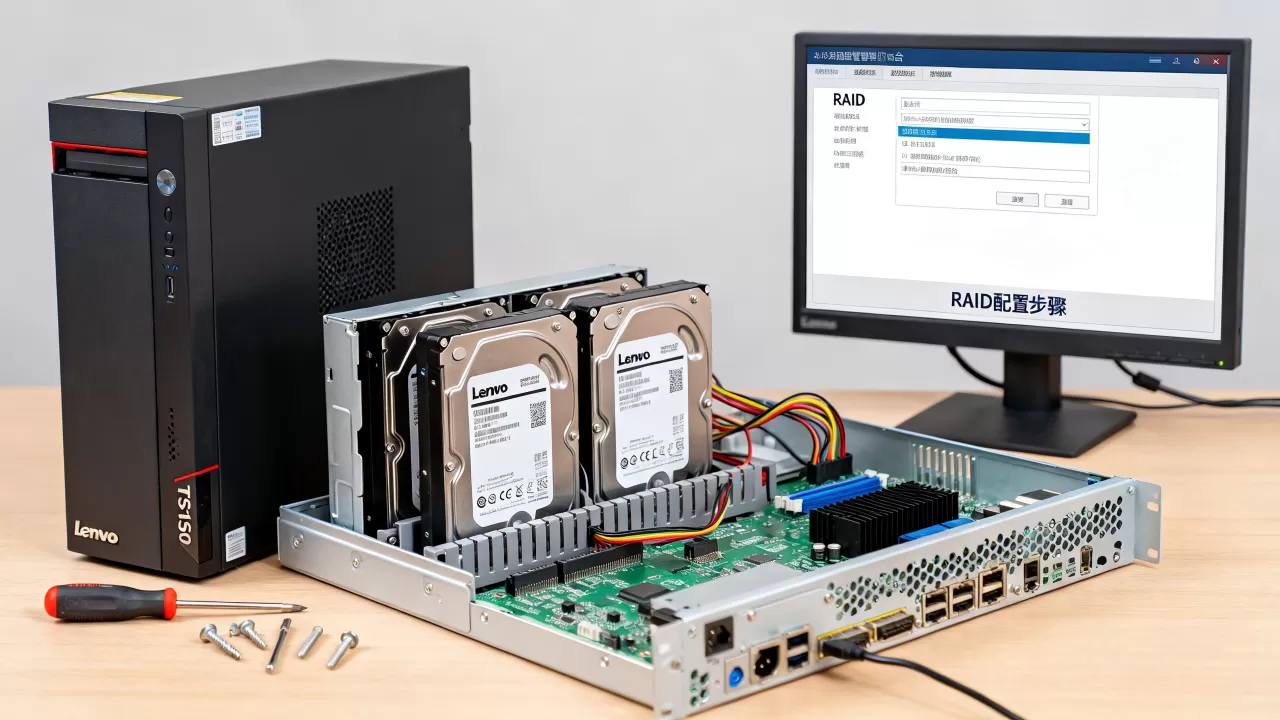
操作路径:
- 到Intel官网下载IRST驱动(F6flpy格式的驱动程序压缩包),解压后放入装机U盘。
- Windows安装界面点击“加载驱动程序”→“浏览”。
- 定位到解压文件夹,系统自动识别RAID控制器。
- 加载成功后,RAID卷就会出现在磁盘列表里。
这步完成后就可以正常选盘、分区、继续安装,如果是AHCI模式装系统盘+数据盘,不需要加载任何驱动,Windows原生识别。
分区操作与4K对齐
TS150安装Windows建议用SSD作为系统盘时,分区要选择GPT格式,UEFI模式下Windows安装程序默认按GPT初始化,无需手动干预,如果想手动分区,Shift+F10调出命令提示符,用diskpart工具操作:
- 执行
diskpart - 输入
list disk查看磁盘编号 select disk 0选中系统盘- 输入
clean清空磁盘 - 输入
convert gpt转换分区表格式 - 最后
exit退出
现代Windows安装程序默认4K对齐,不需要额外工具调整,数据盘首次使用时,右键“此电脑”→管理→磁盘管理,将其初始化为GPT分区表,再新建简单卷并格式化为NTFS。
引导顺序修护
北京机房处理过一个典型问题:TS150装完双硬盘系统后,开机卡在“Reboot and Select proper Boot device”,最后排查发现是系统盘插在了SATA1,引导记录写到了SATA0的数据盘上,处理方法很简单:关机调换两块硬盘的槽位,或者进BIOS把手动引导项指向SATA0上的Windows Boot Manager。
这个案例印证了槽位选择的重要性。
TS150双硬盘的进阶玩法:SSD缓存与NAS系统
TS150双硬盘的潜力不限于RAID 1和普通的系统盘+数据盘,对于想把闲置TS150当作家庭NAS或虚拟化平台来用的个人用户,写入策略和缓存的取舍影响很大。
用RST把SSD当缓存盘
Intel RST除了做RAID之外,还有Smart Response技术,可以把一块SSD设置成HDD的缓存,在BIOS里把SATA模式设为RAID,进入RST配置界面后选择“加速”创建缓存对,给机械盘做读加速。缓存模式有Enhanced和Maximized两种:Enhanced侧重保证数据写入完整性,Maximized写入速度快但异常断电时可能丢数据。
这种加速方案适合大容量HDD配合小容量SSD的场景,把TS150当作NAS存储或文件服务器时,冷热数据混合访问效果比较明显。
不玩RAID直接装NAS系统
TS150在二手市场很活跃,几百块到千元左右的价位就能收到一台成色不错的机器,搭配两张SATA盘装NAS系统很合适,装TrueNAS或黑群晖系统时,建议直接走AHCI模式,避免RST和阵列驱动带来的兼容性问题,两块硬盘可以做系统镜像安装,也可以一块跑系统、一块做存储池,安装过程相比Windows更简单。
TS150双硬盘装系统反复重启?几个高频卡点排查
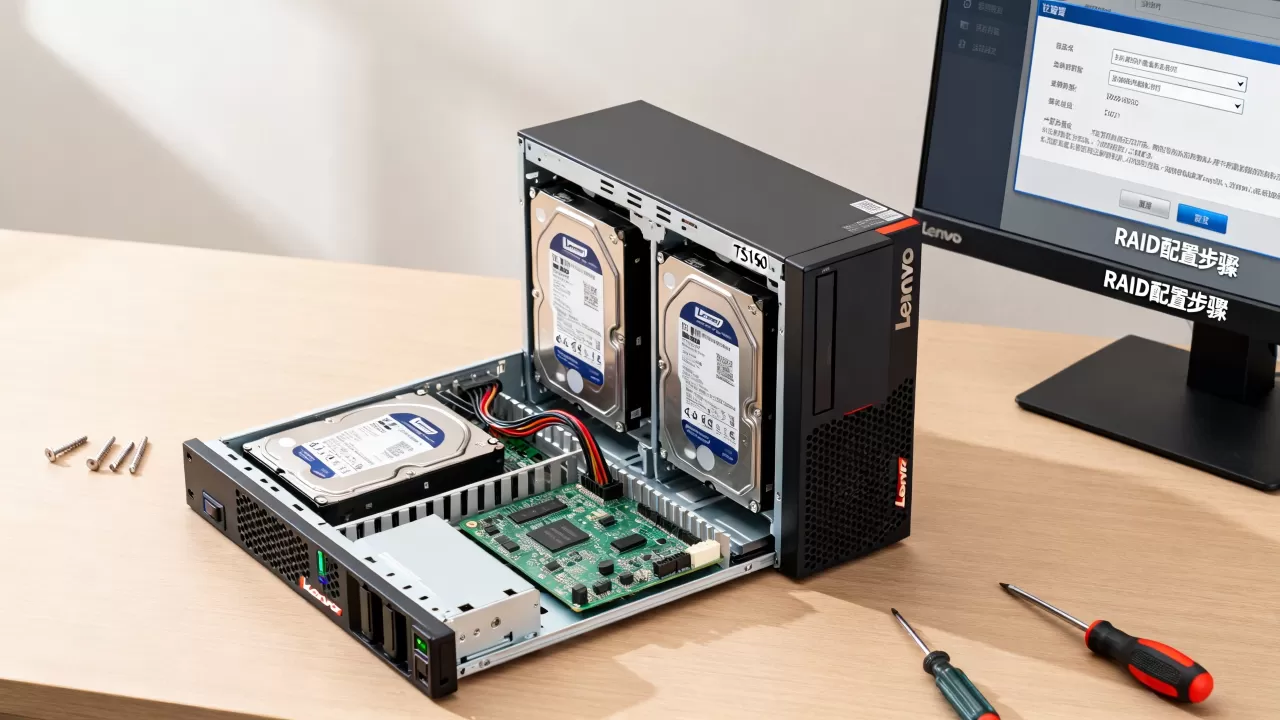
TS150装双硬盘时,系统装完反复重启、卡LOGO、找不到启动项,大多逃不开下面几个原因,对照排查能节省大量时间:
- 引导分区落错盘:检查两块硬盘的SATA顺序,系统盘必须插SATA0。
- SATA模式切换后蓝屏:AHCI和RAID模式不可随意切换,需要在装系统前定好。
- RST驱动未加载:RAID模式下安装Windows,不加载IRST驱动就看不到磁盘,表现是磁盘列表空白。
- U盘启动后看不到U盘设备:开启CSM,或将启动模式切换为UEFI。
- 开机卡在Ctrl+I等待界面:RAID模式正常现象,会等待键盘操作,属于配置界面而非死机。
排查时先看硬件状态灯,TS150硬盘灯正常读写是绿色闪烁,如果报错会显示琥珀色。实在拿不准,就退回AHCI模式装单个系统盘,稳定第一,再逐步加数据盘或组阵列。
联想TS150双硬盘系统安装常见问题
TS150组RAID 1后装系统时磁盘列表显示为空怎么处理?
这是IRST驱动未加载的典型表现,TS150板载RAID需要Intel快速存储技术驱动支持,Windows安装程序无法直接识别RAID卷,从英特尔官网下载F6flpy格式的IRST驱动,解压到装机U盘,安装界面点击“加载驱动程序”手动定位驱动目录,加载成功后返回刷新磁盘列表即可看到RAID卷。
TS150系统盘能直接用NVMe M.2 SSD吗?
能,TS150部分版本板载M.2接口并支持NVMe协议,安装Windows时UEFI模式下可直接识别,需要注意两点:一是如果M.2插了NVMe盘,SATA HDD做数据盘时RAID模式会被限制,系统盘为NVMe、数据盘为SATA的组合下,建议保留AHCI模式;二是不要用Legacy模式从NVMe引导,部分TS150固件在Legacy下无法读取NVMe启动项,开机必然找不到引导设备。
TS150双硬盘不组RAID,系统盘有必要选大容量吗?
分情况,如果数据盘负责大文件存储,系统盘只放系统和软件,256GB SSD足够用,如果计划在TS150上跑虚拟机、存放Docker镜像、SQL数据库文件等高频读写数据,建议直接上512GB或1TB SSD,数据盘HDD只做冷存储和备份。双硬盘分离的意义在于降低故障半径,系统盘坏了,数据盘依然可读,数据盘满了,也只是存储问题,不影响系统运行,所以优先保证系统盘容量满足业务运行需求即可。
首发原创文章,作者:王坚,如若转载,请注明出处:https://idctop.com/article/706419.html