mac服务器密码忘了不用重装系统,通过恢复模式或终端命令就能重置,但具体方法取决于芯片类型和系统版本,苹果全系产品都内置了密码重置机制,只要不是开启了固件锁,多数情况都能自助解决。
先分清场景:是登录密码还是管理员密码
很多用户把mac服务器账号和密码混为一谈,实际上要分三种情况判断。
mac服务器本地管理员密码:日常开机登录用的那个账号,常见于mac mini、Mac Pro当小型服务器用的场景,忘记后可以通过恢复模式重置,这是最普遍的故障。
mac服务器固件密码:开机时要求输入,目的是防止别人用其他硬盘启动,如果忘了这个,需要联系苹果官方或凭购买凭证解锁,自助操作基本无效。
远程连接mac服务器的密码:通过SSH、VNC或文件共享连接时提示密码错误,这种场景要看远程服务是否开启了”允许用户重置密码”,或者有没有设置过Apple ID作为密码重置凭据。
需要确认使用的电脑系统版本,因为Apple silicon芯片(M1/M2/M3)和Intel芯片的mac服务器密码重置步骤完全不同,硬套旧教程会卡在第一步。
mac服务器账号密码忘记了怎么办:Apple silicon芯片重置步骤
苹果从2020年开始全面转向自研芯片,大部分新购入的mac mini、Mac Studio都在这类,如果手头的机器是Apple silicon,重置密码相对简单,但前提是系统没有开启FileVault全盘加密(装了固态硬盘的机型默认关闭)。
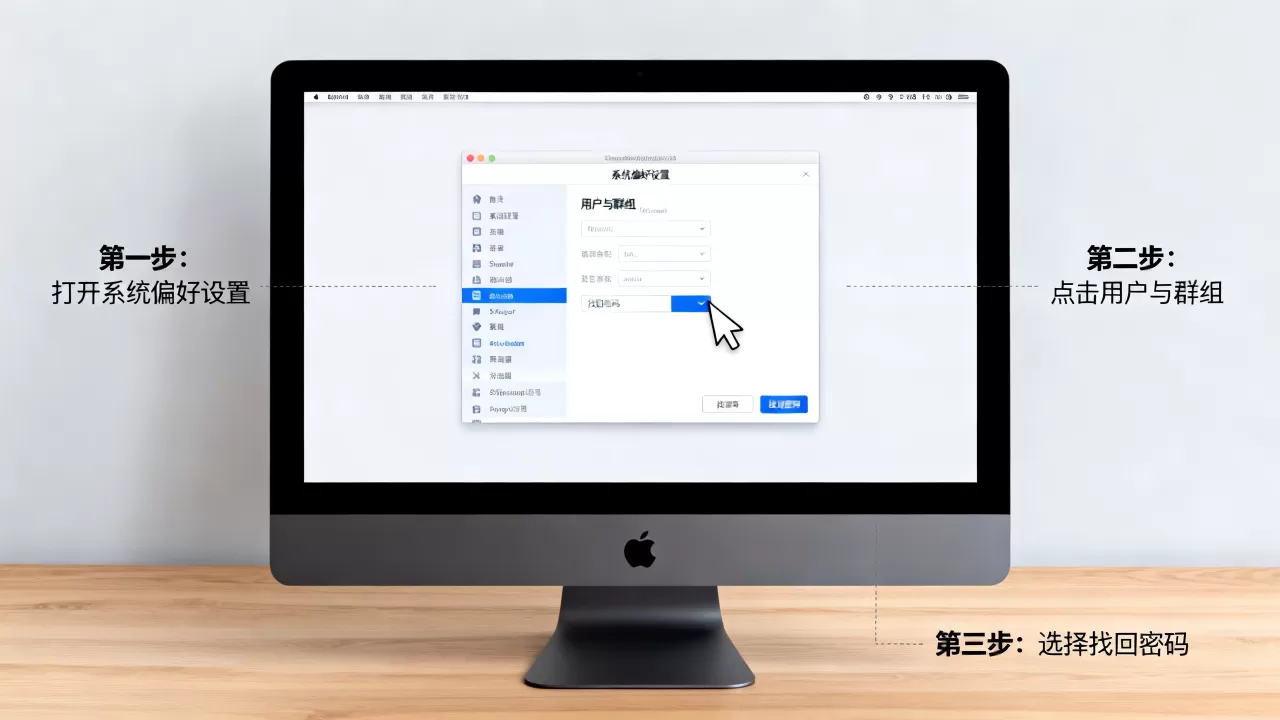
重置mac服务器管理员密码的标准流程
- 完全关机,按住电源键不松开,直到屏幕上出现”正在载入启动选项”。
- 点击选项按钮,然后选择继续,进入macOS恢复界面。
- 如果系统提示选择用户,就选忘记所有密码?;如果没有提示,直接跳到下一步。
- 在菜单栏找到实用工具,打开终端。
- 输入
resetpassword并回车,会弹出”恢复助理”窗口。 - 按提示选择要重置的用户账号,输入新密码和密码提示。
- 重启设备,用新密码登录。
行业共识认为,这个过程中如果遇到”此Mac当前正在使用”的报错,多半是因为iCloud的”查找我的Mac”功能在干扰,临时关闭Wi-Fi再重试就能绕过。
重置后为什么钥匙串打不开
刚重置完密码,登录后系统会不停弹窗提示”系统想要使用钥匙串中的信息”,输入旧密码也没用,这是macOS的钥匙串文件还锁在旧密码里。
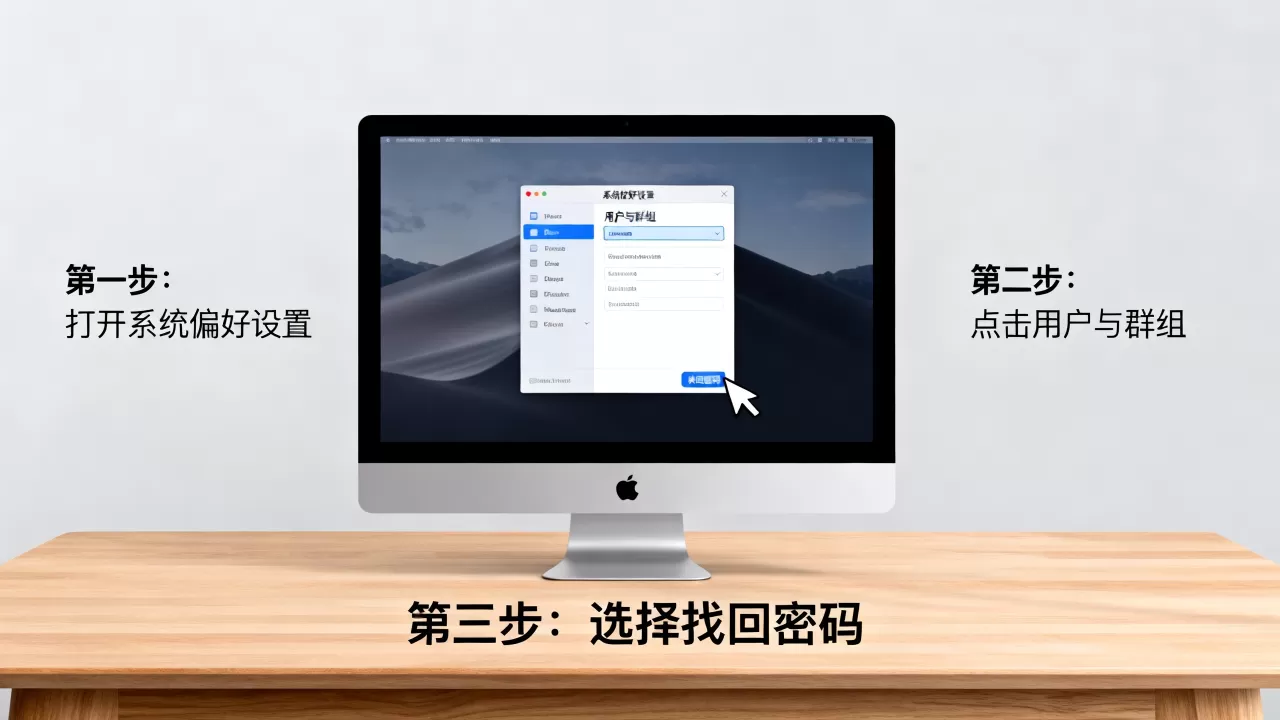
处理方法很简单:打开访达→前往→实用工具→钥匙串访问,在菜单栏选择钥匙串→偏好设置,点还原默认钥匙串,这会删除旧的钥匙串文件并重新创建,代价是之前保存的所有网站密码和Wi-Fi密码需要重新录入,对服务器来说,只要不是存了一堆API密钥或证书,直接还原即可。
mac mini服务器密码忘了:Intel芯片的另一种解法
手头还有旧款Intel芯片的mac mini或Mac Pro,重置方式又不一样。Intel芯片mac服务器忘记密码改用开机快捷键,步骤有些细微区别但总体逻辑一致。
Intel芯片重置密码的具体操作
- 关机后按电源键开机,立刻按住 Command + R,直到出现苹果Logo和进度条。
- 进入macOS实用工具界面后,点击屏幕左上角实用工具,打开终端。
- 输入
resetpassword回车,会直接打开重置密码窗口(不需要前面Apple silicon那种额外确认步骤)。 - 选择磁盘卷宗和用户账号,输入两遍新密码。
- 重启后用新密码登录。
核心逻辑是:cmd+R进入的是内置恢复分区,系统版本太老(Mojave之前)可能没有恢复分区,那就要用Option+Command+R从网络恢复,不过这需要可用的网络连接。
忘记服务器密码后的mac连接服务器密码错误处理
这类问题往往出现在家庭或小工作室里:一台mac mini当成文件服务器或代码仓库,其他电脑需要连上去取文件,密码忘记后再连接,一直提示”mac连接服务器密码错误”。
先确认对方服务器有没有开访客账户
macOS Ventura及之后的系统设置里,路径是:系统设置→通用→共享→文件共享,点击信息图标,勾选”允许访客用户”,之前版本在系统偏好设置→共享→文件共享–选项里同样操作。
如果开了访客权限,其他设备可以用 smb://服务器IP 直接连接,不需要密码,这可以当作应急手段,先把重要数据拉出来。
用App专用密码绕过
假设服务器上开启了双重认证(两步验证),重置本机登录密码后,其他设备的钥匙串里还存着旧密码,这时去 appleid.apple.com 生成一个App专用密码,在连接mac服务器时输入这个16位密码,也能正常认证,这不需要登录mac服务器本身,算是远程场景下的一种自救方案。
如果连的是SSH
有人习惯命令行远程管理mac服务器,忘了密码后,SSH连接会直接拒绝,处理思路是:物理接触这台mac,用上面的恢复模式重置密码,之后SSH就会使用新密码生效,如果mac上配置了公钥认证(~/.ssh/authorized_keys),那新密码重置之后,现有的SSH密钥仍然有效,不需要额外操作。
重置mac服务器密码前的准备工作
不管用哪种方法重置,动手前有两点得先确认,否则步骤走不通。
确认是否开启FileVault加密
开机到登录界面时,如果左下角有个小锁图标,且输入密码前要解锁磁盘,说明开了FileVault,这种情况下需要先输入旧密码解锁磁盘,才能进入恢复模式。
如果盘被锁住了,有两个办法:
- 登录Apple ID,在iCloud网站或另一台设备上解锁磁盘。
- 用恢复密钥(当初开启FileVault时生成的那串24位字符)。
近年来的共识是,许多mac服务器忘记密码的案例都卡在这里:密码忘了,恢复密钥又没存下来,这时候唯一的出路是抹掉整个硬盘重装系统,数据会全部丢失,所以开FileVault的服务器,恢复密钥务必存一份到密码管理器里。
确认macOS版本
不同大版本的恢复模式,界面细节略有差异,比如macOS Monterey及以后版本,”实用工具”菜单里多了”终端”的选项位置变化过。如果不确定系统版本,打开终端后输入 sw_vers 命令,能直接看到系统版本号,再决定走哪条路径。
忘记密码后数据还在不在
这是最让人焦虑的问题,直接说结论:重置管理员密码不会删除任何用户数据,home目录下的文件、数据库、容器配置、邮件、照片全部保留,只是改了一个登录凭据,唯一会受影响的是钥匙串里的加密数据,那是独立于用户文件夹的。
但有一种例外:如果当初创建这个账号时启用了”此用户必须更改密码”策略,重置后的密码复杂度要符合策略要求,否则系统不让改。
把mac服务器密码管起来的实用建议
与其等忘了再折腾,不如提前几分钟做两件事。
用密码管理器保管恢复密钥
notion、1Password、Bitwarden都行,把管理员密码、恢复密钥、Apple ID的密码和两步验证码记录在一个专属保险库里,服务器密码是给机器用的,不需要经常输,记下来反而不会忘。
创建备用管理员账号
在mac服务器上,除了日常用账号,再用终端建一个隐藏的后备管理员:
sudo dscl . -create /Users/backupadmin
sudo dscl . -create /Users/backupadmin UserShell /bin/bash
sudo dscl . -create /Users/backupadmin RealName "Backup Admin"
sudo dscl . -create /Users/backupadmin UniqueID "510"
sudo dscl . -create /Users/backupadmin PrimaryGroupID "20"
sudo dscl . -create /Users/backupadmin NFSHomeDirectory /Users/backupadmin
sudo dscl . -passwd /Users/backupadmin 你的备用密码
sudo dscl . -append /Groups/admin GroupMembership backupadmin
这样即使主管理员密码忘了,用backupadmin登录后也能用管理员权限重置主账号,甚至Apple silicon机器的恢复模式里都能直接选这个账号操作,省一轮麻烦。
mac服务器账号密码忘记了怎么办:常见问题
重置密码时提示”不允许操作”怎么处理?
这个报错一般出现在FileVault已开启,但当前处于恢复分区而不是登录前的预启动界面,退出恢复模式,正常开机到登录界面,在密码输入框点击左下角问号图标,选择”使用Apple ID重置”,输入Apple ID信息解锁磁盘后,再进恢复模式执行终端命令,如果Apple ID也没有绑定这台机器,只能抹掉磁盘重装系统。
重置mac服务器密码后,SMB文件共享的密码怎么改?
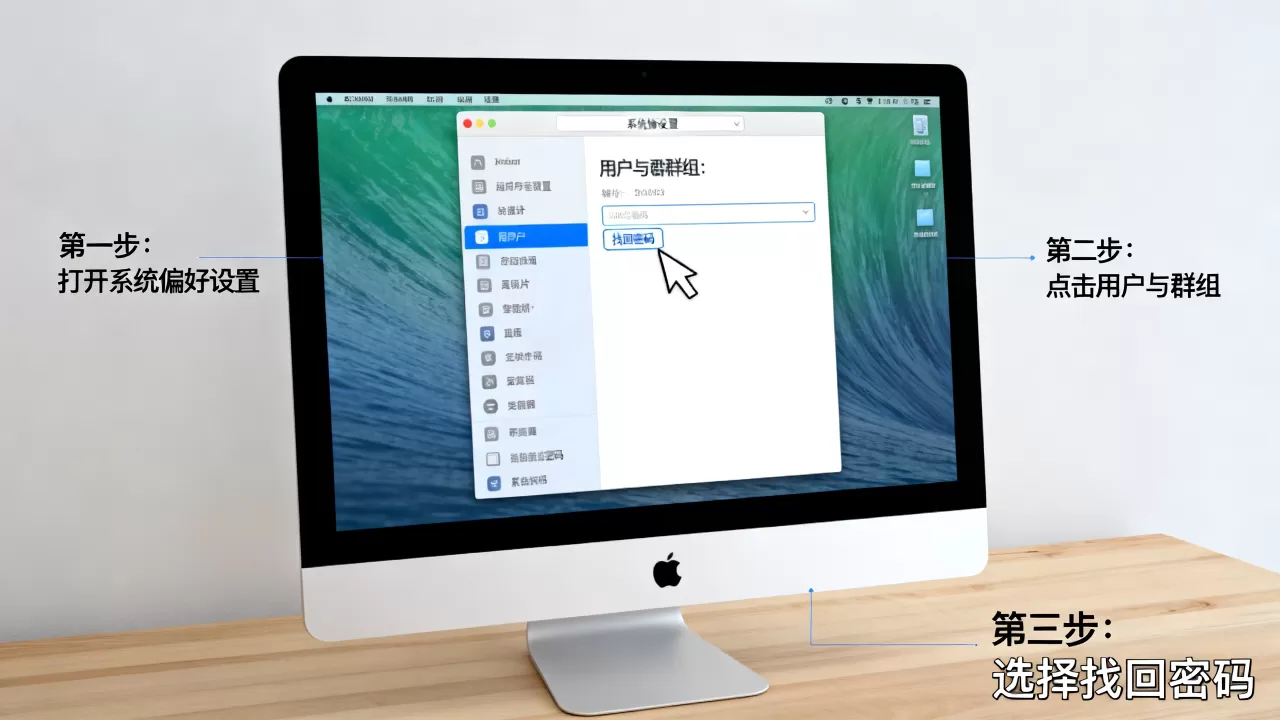
重置本机管理员密码之后,SMB共享连接的密码默认会同步过来,如果其他设备还存着旧密码,需要去对应设备上钥匙串更新或者删除旧条目,下次重新输一遍新密码就行,另一种情况是mac服务器上单独开了”仅共享”用户,那个密码不受管理员密码影响,要单独在系统设置→用户与群组里改那个账号的密码。
Ipad远程连接mac服务器,忘了服务器密码能连上吗?
如果iPad装了Microsoft Remote Desktop这类工具,且mac服务器开启了屏幕共享(VNC),那只有知道密码才能连,忘了密码时,iPad端无能为力,可行的路线是去物理操作mac本机,重置管理员密码后再连接,如果mac设置了”允许Apple ID登录”,iPad也可以尝试通过Apple ID做SSO认证登录,但这要求之前就绑定过。
重置mac服务器密码本质上是一个系统恢复功能,平时看不见也不需要用到,但真正要用的时候,方法并不复杂,核心就是分清芯片类型、确认系统是否加密,然后走恢复模式的终端命令,前置条件(FileVault、固件锁)准备得越充分,忘记密码后的找回路径越短,养成记录密码的习惯,比任何应急方案都更重要至少把恢复密钥抄下来放在抽屉里。
首发原创文章,作者:王坚,如若转载,请注明出处:https://idctop.com/article/706578.html