电脑win10服务器运行失败,多数情况下不是硬件报废,而是服务依赖、权限、端口或系统文件出了岔子。 只要按“事件日志→依赖服务→权限→端口→系统文件”的顺序排查,大部分问题能在半小时内定位。
下面从原因到修复,再到预防,给你一套可落地的操作路径。
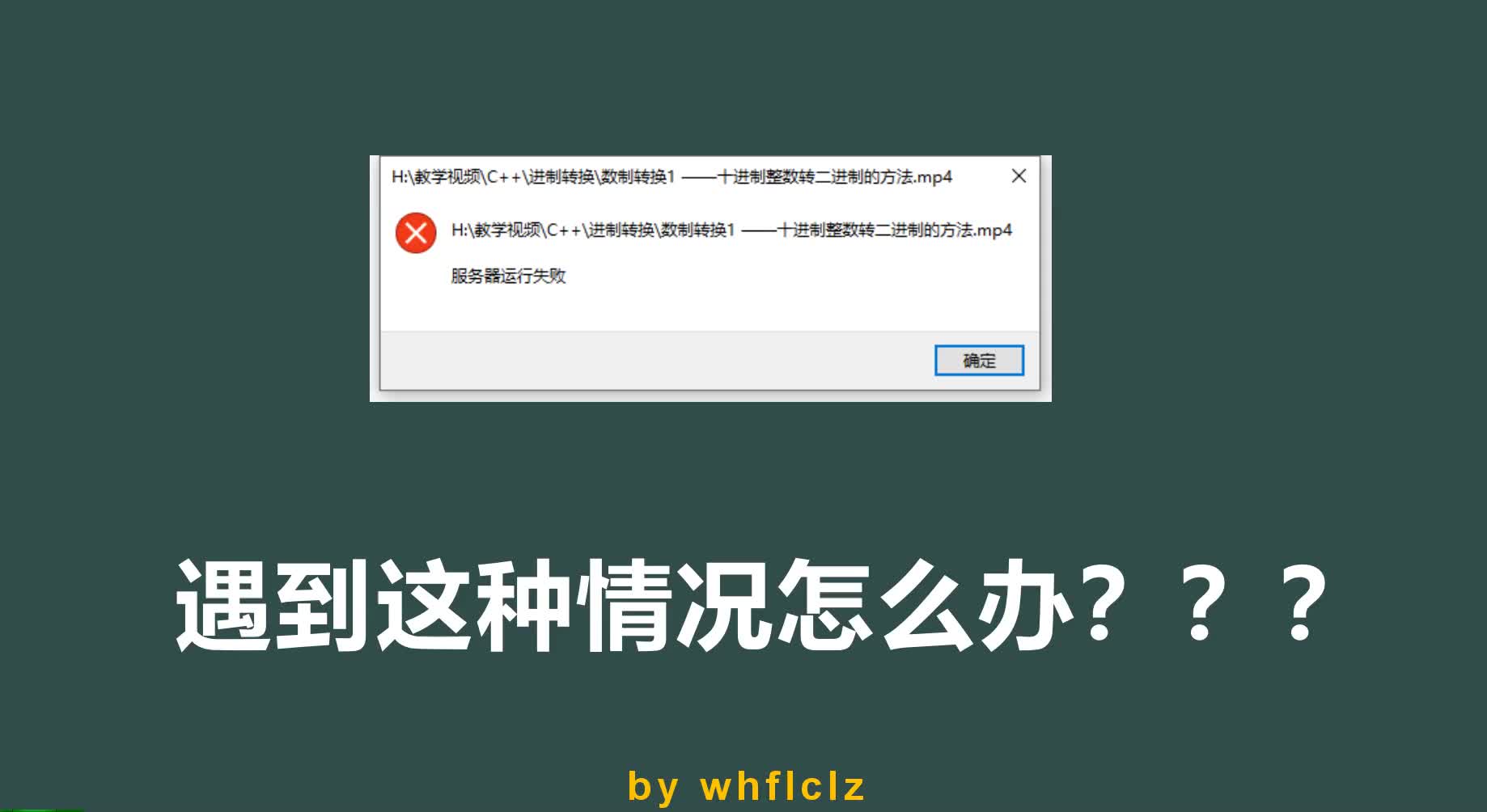

win10服务器运行失败怎么回事?五个高频原因
服务依赖项没有启动
Windows服务不是孤岛,比如某个Web服务依赖RPC、DCOM、HTTP SSL等,依赖服务没跑起来,主服务就报错。
- 操作:Win+R输入
services.msc,找到目标服务,右键属性,切到“依赖关系”选项卡。 - 看“此服务依赖以下系统组件”列表,逐个启动它们,如果依赖服务启动失败,先解决它。
- 命令:
sc query 服务名查看状态,sc qc 服务名查看配置。
端口被其他程序占用
服务器程序通常监听特定端口,比如8080、3306、443,端口被占用,服务启动时直接失败。
- 操作:Win+R输入
cmd,执行netstat -ano | findstr :端口号。 - 找到最后一列的PID,再执行
tasklist | findstr PID,看是哪个进程。 - 如果是无关程序,结束它或改端口,有些端口被系统保留,用
netsh int ipv4 show excludedportrange protocol=tcp查看排除范围。
服务账户权限不足
默认情况下,服务可能以“本地系统”运行,但有些程序要求特定账户,账户密码改了,或者账户没有“作为服务登录”权限,就会失败。
- 操作:
services.msc-> 属性 -> 登录,先改为“本地系统账户”测试。 - 如果必须用域账户,在
secpol.msc-> 本地策略 -> 用户权限分配 -> 作为服务登录,添加该账户。 - 错误代码5(拒绝访问)多半是这个问题。
系统文件或运行库损坏
win10更新、杀毒软件误删、磁盘错误都可能导致系统文件损坏,服务程序依赖的DLL、.NET组件异常,自然跑不起来。
- 操作:以管理员身份运行cmd,先执行
sfc /scannow,等待扫描修复。 - 如果提示无法修复,再执行
DISM /Online /Cleanup-Image /RestoreHealth,完成后重启。 - 对于.NET服务,检查是否安装了对应版本的.NET Framework或.NET Core运行时。
第三方安全软件拦截
某些安全软件会拦截服务程序的网络访问、注册表写入或进程创建,表现是服务启动后立刻停止,或者日志里出现“拒绝访问”。
- 操作:临时禁用防火墙和杀毒软件,再启动服务,如果正常,就把服务程序加入白名单。
- 路径:
wf.msc打开高级安全Windows Defender防火墙,新建入站规则,允许该程序。
win10服务器启动失败怎么办?按这个顺序排查
第一步:打开事件查看器定位错误
Win+R输入eventvwr.msc,展开“Windows日志”->“应用程序”和“系统”,按时间排序,找红色错误事件。
- 双击事件,看“常规”和“详细信息”,错误代码、异常模块、失败的服务名都在这里。
- 服务无法启动,错误1053:服务没有及时响应启动或控制请求。”记录错误代码,后面查表。
第二步:手动启动依赖服务
回到services.msc,找到目标服务,右键“属性”,看“依赖关系”,把所有依赖服务设为“自动”并启动。
- 如果依赖服务也启动失败,继续往下追,常见依赖:Remote Procedure Call (RPC)、DCOM Server Process Launcher、RPC Endpoint Mapper。
- 命令:
net start 服务名可以手动启动,如果报错,会给出具体原因。
第三步:用干净启动排除冲突
有些后台程序会干扰服务,Win+R输入msconfig,在“服务”选项卡勾选“隐藏所有Microsoft服务”,然后全部禁用。
- 在“启动”选项卡打开任务管理器,禁用所有启动项,重启。
- 如果服务正常了,再逐个启用,找出冲突源,干净启动后记得恢复,否则影响日常使用。
第四步:检查磁盘和内存
硬盘坏道、内存故障也会导致服务随机失败,在cmd中执行chkdsk C: /f /r,按提示重启检查。
- 内存检测:Win+R输入
mdsched.exe,选择重启后检查,虽然耗时,但能排除硬件问题。
win10服务器运行失败修复方法:命令与注册表实操
用SFC和DISM修复系统映像
管理员cmd中按顺序执行:
sfc /scannowDISM /Online /Cleanup-Image /CheckHealthDISM /Online /Cleanup-Image /ScanHealthDISM /Online /Cleanup-Image /RestoreHealth
每步等完成,修复后重启,如果DISM报错,尝试指定源:DISM /Online /Cleanup-Image /RestoreHealth /Source:WIM:X:SourcesInstall.wim:1 /LimitAccess
(X为挂载的ISO盘符)。
重新注册服务与依赖组件
如果服务注册表项损坏,可以删除后重装,先停止服务,
sc delete 服务名- 重新运行安装程序,或者手动创建服务:
sc create 服务名 binPath= "C:路径程序.exe" start= auto - 对于DLL依赖问题,用
regsvr32 /s 组件.dll重新注册。
不要随意删除系统服务。
调整注册表权限与端口范围
打开regedit,定位到HKLMSYSTEMCurrentControlSetServices服务名。
- 右键权限,确保SYSTEM和Administrators有完全控制,如果服务账户是特定用户,也要给它读权限。
- 端口范围冲突:如果服务需要固定端口,但被系统排除,可以调整动态端口范围,命令:
netsh int ipv4 set dynamicport tcp start=10000 num=50000,重启后生效,不要随意改,可能影响其他服务。
win10服务器运行失败错误代码对照表
| 错误代码 | 含义 | 常见处理方向 |
|---|---|---|
| 1053 | 服务没有及时响应 | 检查依赖服务、增加服务超时、查看应用程序日志 |
| 1067 | 进程意外终止 | 程序本身崩溃,检查运行库、日志、内存 |
| 1075 | 依赖服务不存在 | 重新配置依赖关系,确保依赖服务已安装 |
| 5 | 拒绝访问 | 服务账户权限不足,改为本地系统或授予“作为服务登录” |
| 1069 | 登录失败 | 账户密码错误或账户被锁定,更新密码 |
| 1060 | 指定的服务未安装 | 服务未正确安装,重新安装或sc create |
| 7000 | 服务无法启动 | 端口占用、文件缺失,查事件日志 |
电脑win10服务器运行失败怎么解决?日常预防与维护
定期更新与备份
每月检查Windows更新,但不要盲目安装大版本更新,先在测试机验证。
- 备份服务配置:导出注册表项
HKLMSYSTEMCurrentControlSetServices你的服务名,备份程序目录和数据库。 - 使用系统还原点:在安装新软件前创建还原点。
监控服务状态与资源占用
用任务计划程序创建定时任务,运行
sc query 服务名,如果状态不是RUNNING就发邮件(可用PowerShell脚本)。
- 监控CPU、内存、磁盘,服务程序如果内存泄漏,会逐渐卡死,用性能监视器
perfmon.msc添加计数器。 - 端口监控:
netstat -ano定期查看,发现异常占用及时处理。
使用稳定版驱动与运行库
服务器环境优先安装WHQL驱动,不要追新。
- 安装常用运行库:Visual C++ Redistributable(2005-2026合集)、.NET Framework 3.5/4.8、.NET Core运行时,据微软官方文档,许多服务启动失败与缺少对应运行库有关。
- 关闭自动驱动更新:在系统属性->高级->硬件->设备安装设置中,选择“否”。
电脑win10服务器运行失败怎么回事?常见问答
win10服务器运行失败提示“拒绝访问”怎么办?
先检查服务账户,打开services.msc,找到服务,右键属性,登录选项卡,如果用的是“本地系统账户”,仍然拒绝访问,则检查注册表项权限,在regedit中定位到HKLMSYSTEMCurrentControlSetServices服务名,右键权限,添加SYSTEM和Administrators完全控制,如果服务需要访问网络共享,确保账户有相应NTFS权限。
win10服务器启动失败后,如何快速找到错误代码?
使用事件查看器,Win+R输入eventvwr.msc,展开Windows日志->应用程序,点击右侧“筛选当前日志”,在“事件级别”中勾选“错误”和“警告”,按时间找到最近的事件,双击查看“常规”选项卡,错误代码通常以“错误”开头,如“错误1053”,也可以看“详细信息”选项卡中的“二进制数据”,但常规信息更直观。
win10服务器运行失败修复后,过几天又复发,是什么原因?
复发通常是因为有外部进程持续干扰,检查任务计划程序taskschd.msc中是否有定时脚本会停止或重启服务,检查安全软件的日志,看是否有拦截记录,用netstat -ano持续监控端口,确认没有其他程序周期性占用,如果服务依赖数据库,检查数据库连接是否稳定,若系统日志中出现磁盘警告,优先更换硬盘。
电脑win10服务器运行失败,核心排查顺序是:事件日志看错误代码,services.msc查依赖和权限,netstat找端口冲突,SFC/DISM修系统文件。 按这个流程走,多数故障不用重装系统就能解决。
首发原创文章,作者:王坚,如若转载,请注明出处:https://idctop.com/article/706920.html