web服务器免费应用不少,常见组合是Nginx、Apache、Caddy、XAMPP、Laragon、宝塔面板免费版,以及Python、Node、PHP自带的一行命令服务器,个人测试优先集成环境或命令行,公网正式部署优先Nginx或Caddy。
选免费Web服务器,先别急着比功能,你是在本地调试,还是要放公网?是个人博客,还是公司项目?场景不同,答案差很多,下面按场景拆。

web服务器免费应用有哪些?先按使用场景分类
本地电脑搭建web服务器免费工具推荐
- XAMPP:适合Windows、macOS、Linux,装完启动Apache、MySQL,站点放
htdocs。 - Laragon:Windows下轻量,自动生成
.test本地域名,站点目录www。 - WampServer:Windows经典组合,适合PHP加MySQL调试。
- MAMP:macOS常用,免费版够本地开发。
- Python、Node、PHP:临时分享文件或调试前端,一行命令就能跑。
- Python:
python3 -m http.server 8000 - Node:
npx http-server -p 8080 - PHP:
php -S localhost:8000
- Python:
这些工具不替代生产环境,业内专家指出,开发服务器通常面向调试,并发和安全性不是强项。
个人网站免费web服务器怎么选?看访问量与运维能力
- 纯静态博客:GitHub Pages、Cloudflare Pages、Netlify、Vercel免费层。
- 动态站点:Nginx加PHP加MySQL,或Caddy加PHP。
- 国内服务器:宝塔面板免费版、1Panel、小皮面板。
- 不想碰命令行:集成环境或面板。
- 在意HTTPS:Caddy自动证书,Nginx配Let’s Encrypt。
判断标准:月访问量、是否要数据库、是否要备案、是否愿意学Linux,个人低流量站点,免费方案足够。
Windows和Linux免费web服务器对比:安装与配置差异
- Windows:双击安装包,图形界面多,XAMPP、Laragon、WampServer。
- Linux:包管理器命令,配置靠文件,Nginx、Apache、Caddy。
- Windows生产环境较少,Linux更常见。
- Linux权限、防火墙、SELinux需要额外注意。
- Windows本地开发方便,Linux公网部署稳定。
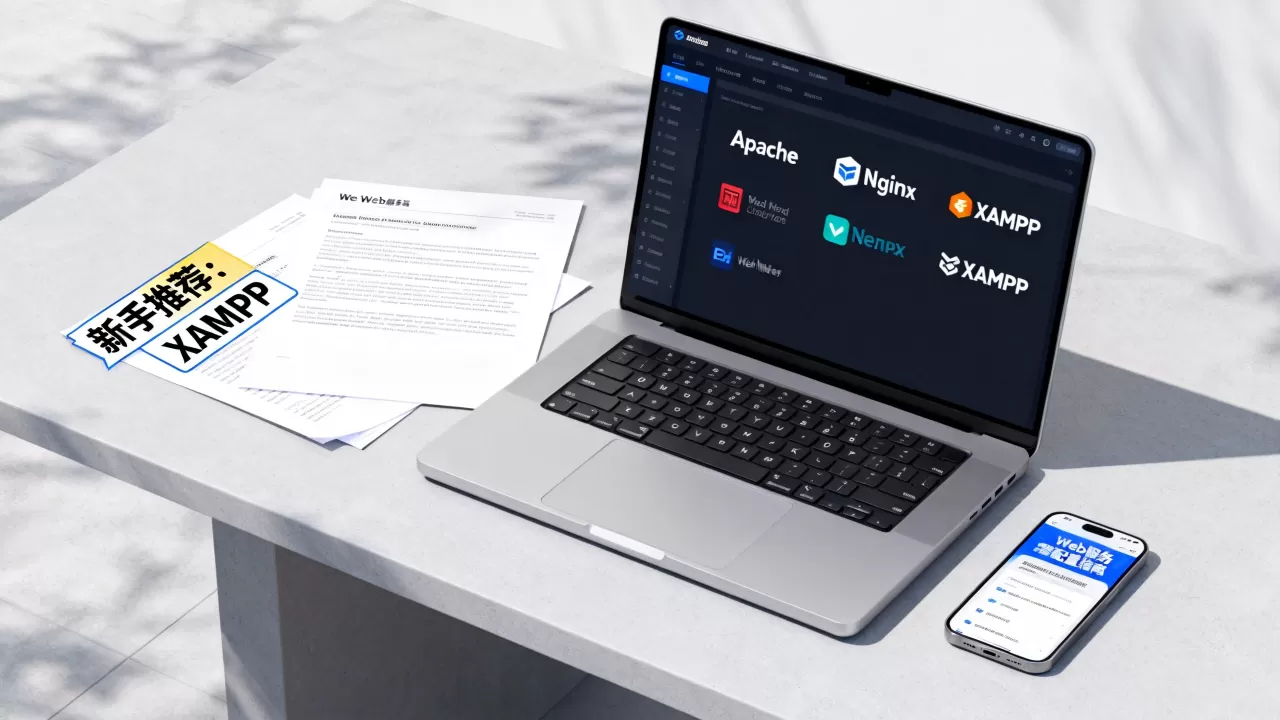
据W3Techs近年统计,Nginx和Apache在全球Web服务器市场长期占据较大份额,行业共识认为,Linux加Nginx是常见生产组合。
国内免费web服务器控制面板有哪些?宝塔、1Panel、小皮面板
- 宝塔面板:Linux和Windows,免费版可装Nginx、MySQL、PHP、FTP。
- 1Panel:现代化面板,基于容器,适合Linux。
- 小皮面板:Windows环境友好,PHP开发常用。
- 操作路径:安装面板,放行80、443和面板端口,绑定域名,建站。
- 注意:面板免费,但服务器、域名、备案可能收费。
- 国内服务器绑定域名,通常涉及ICP备案,据工信部数据,未备案域名在国内服务器上无法正常访问。
免费支持HTTPS的web服务器有哪些?Caddy和Nginx方案
- Caddy:自动申请和续期Let’s Encrypt证书,Caddyfile配置简单。
- Nginx:配合certbot,命令:
sudo certbot --nginx。 - Apache:配合certbot,命令:
sudo certbot --apache。 - Cloudflare:免费SSL,源站可继续用HTTP。
- 注意:HTTPS需要域名、80和443放行、证书有效。
- 自签名证书仅测试用,浏览器会警告。
云平台免费层算不算web服务器免费应用?
算,但边界不同,GitHub Pages、Cloudflare Pages、Vercel、Netlify提供静态托管和Serverless,它们不是传统Web服务器软件,却解决建站需求,适合前端项目、文档站、博客,需要后端、数据库、长连接时,仍要回到Nginx、Apache或Caddy。
web服务器免费应用实操:从安装到跑通第一个页面
Windows环境:XAMPP与Laragon操作路径
XAMPP:
- 下载安装包,安装到默认路径。
- 打开XAMPP Control Panel。
- 启动Apache,绿色Running表示成功。
- 把HTML或PHP文件放进

C:xampphtdocs
- 浏览器访问
http://localhost。
Laragon:
- 下载安装,启动Laragon。
- 把项目放进
C:laragonwww。 - 右键项目,选择自动虚拟主机。
- 访问
http://项目名.test。
注意端口冲突,Apache占80,IIS或迅雷可能冲突,可在配置里改端口。
Linux环境:Nginx与Caddy命令步骤
Nginx,Ubuntu或Debian:
sudo apt updatesudo apt install nginxsudo systemctl start nginxsudo systemctl enable nginx- 访问
http://服务器IP - 默认站点目录
/var/www/html - 配置文件
/etc/nginx/sites-available/default
Caddy:
- 安装Caddy,编辑Caddyfile:
example.com {
    root  /var/www/html
    file_server
}
sudo systemctl reload caddy- 域名解析到服务器,放行80和443。
- Caddy会自动处理HTTPS证书。
公网部署前,确认安全组、防火墙、DNS解析,生产环境建议关闭目录列表,限制上传权限。
开发调试:Python、Node、PHP一行命令
- Python 3:进入目录,运行
python3 -m http.server 8000。 - Node:安装Node后,运行
npx http-server -p 8080。 - PHP:安装PHP后,运行
php -S localhost:8000。 - 适用场景:给同事看页面、调试前端接口、临时下载文件。
- 不适用场景:高并发、公网长期运行、处理敏感数据。
这些命令默认监听本地,如需局域网访问,加--bind 0.0.0.0或使用本机IP。
web服务器免费应用选择对比表
| 工具 | 类型 | 适用系统 | 免费模式 | 上手难度 | 典型场景 |
|---|---|---|---|---|---|
| Nginx | Web服务器 | Linux、Windows | 开源免费 | 中 | 生产环境、反向代理 |
| Apache | Web服务器 | Linux、Windows | 开源免费 | 中 | LAMP、.htaccess |
| Caddy | Web服务器 | 全平台 | 开源免费 | 低 | 自动HTTPS、小站 |
| XAMPP | 集成环境 | 全平台 | 免费 | 低 | 本地PHP开发 |
| Laragon | 集成环境 | Windows | 免费 | 低 | Windows本地开发 |
| 宝塔面板 | 控制面板 | Linux、Windows | 免费版 | 低 | 国内服务器运维 |
| Python http.server | 命令行 | 全平台 | 免费 | 低 | 临时分享、调试 |
| Cloudflare Pages | 静态托管 | Web | 免费层 | 低 | 静态博客、前端 |
选型时,先定场景,再看免费模式,开源软件免费,不等于零成本,时间、学习、安全维护都是成本。
如果只是本地调试,XAMPP、Laragon或一行命令最快;如果要放公网,Nginx、Caddy加Linux更稳妥,免费Web服务器应用能覆盖多数个人和小团队需求,但生产环境要重视安全、备份和备案。
web服务器免费应用有哪些常见问题?
免费web服务器软件能商用吗?
可以,Nginx、Apache、Caddy等采用宽松开源许可证,商用通常没问题,集成环境中的个别组件、面板插件可能有独立条款,使用前看许可证。
国内免费web服务器控制面板有哪些合规注意?
国内服务器绑定域名并提供公开访问,通常需要ICP备案,面板免费,但备案、域名、服务器可能产生费用,面板端口不要暴露公网,建议改默认端口并设强密码。
web服务器免费应用和付费版差距在哪?
差距多在官方支持、企业级功能、安全审计、集群管理、控制面板插件,个人和小团队用免费版足够,需要SLA、等保、专家响应时,付费支持才有意义。
首发原创文章,作者:王坚,如若转载,请注明出处:https://idctop.com/article/706952.html