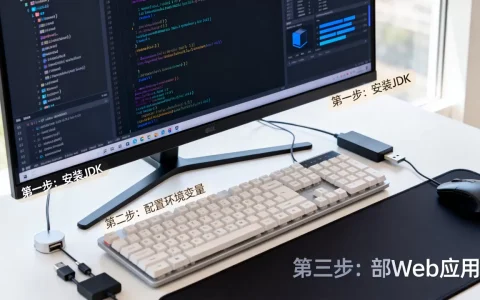
在Windows 10上用服务器搭建网站,最稳妥的路线是本地用IIS或PHP环境做开发测试,正式上线把站点放到云服务器,并完成域名解析、端口放行、SSL和备案。
Windows 10本身不是服务器系统,但它的IIS、PHP、MySQL、WordPress都能跑起来,你可以把它当成一台临时服务器,局域网访问很方便,公网访问就要额外处理端口映射、公网IP和内网穿透,业内专家指出,桌面版Windows更适合开发测试,正式站点应优先云服务器或Windows Server。


Windows 10怎么用服务器搭建网站:先分清三条路线
本机IIS路线
适合学习、内部系统、局域网访问,电脑开机网站才在线,关机就断,优点是零额外成本,缺点是公网访问不稳定。
云服务器路线
买一台Windows云服务器,用远程桌面连接,部署IIS或PHP环境,自带公网IP,机房不断电,适合正式网站,国内机房需要备案,香港或海外机房通常免备案。
内网穿透路线
本地Windows 10跑网站,再用frp、cpolar、花生壳等工具映射到公网,适合临时演示、给客户看页面,长期使用要看带宽和隧道稳定性。
Windows 10怎么用IIS搭建静态网站
开启IIS功能
打开控制面板,进入“程序”和“启用或关闭Windows功能”,勾选“Internet Information Services”,至少要选:
- Web管理工具
- 万维网服务
- 常见HTTP功能
- 目录浏览
- 默认文档
也可以用管理员PowerShell执行:
Enable-WindowsOptionalFeature -Online -FeatureName IIS-WebServerRole,IIS-WebServer,IIS-CommonHttpFeatures,IIS-DefaultDocument,IIS-DirectoryBrowsing,IIS-ManagementConsole -All
装完后浏览器访问http://localhost,看到IIS欢迎页就说明成功。
添加网站和放行端口
打开IIS管理器,右键“网站”,选择“添加网站”,物理路径可以设为C:inetpubwwwrootmysite,端口填80,把HTML文件放进这个目录,默认文档里加上
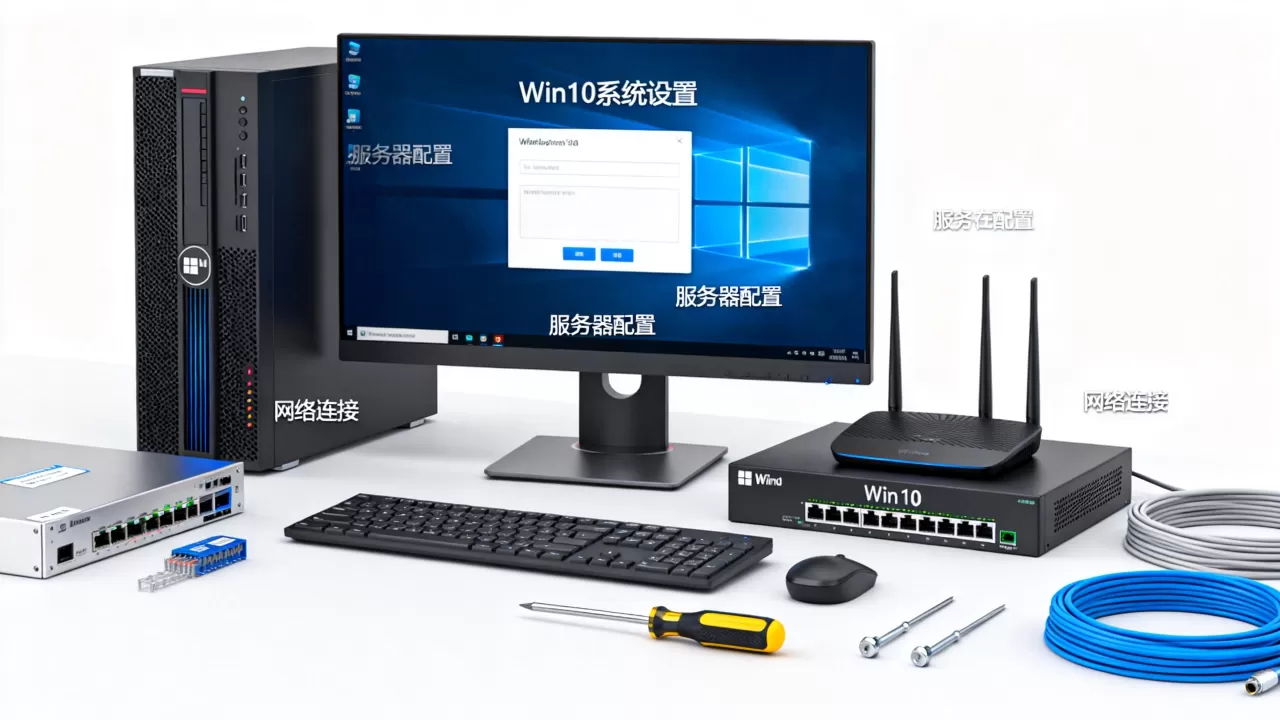
index.html。
Windows防火墙要放行80和443端口,图形路径是“高级安全Windows Defender防火墙”里的“入站规则”,也可以用命令:
New-NetFirewallRule -DisplayName "HTTP 80" -Direction Inbound -Protocol TCP -LocalPort 80 -Action Allow
New-NetFirewallRule -DisplayName "HTTPS 443" -Direction Inbound -Protocol TCP -LocalPort 443 -Action Allow
绑定域名与测试
局域网访问用http://电脑IP,公网访问要把域名A记录解析到公网IP,再在IIS里绑定域名,测试顺序:
- 本机
http://localhost - 同局域网手机访问
http://192.168.x.x - 外网访问
http://你的域名
场景:Windows 10搭建WordPress网站完整步骤
安装PHP并接入FastCGI
下载PHP 8.x的Windows版,解压到C:php,把php.ini-production复制为php.ini,开启这些扩展:
extension_dir = "C:phpext"
extension=mysqli
extension=pdo_mysql
extension=mbstring
extension=curl
extension=openssl
date.timezone = Asia/Shanghai
在IIS管理器里打开“处理程序映射”,添加模块映射,请求路径填.php,模块选FastCgiModule,可执行文件填C:phpphp-cgi.exe,名称填PHP_via_FastCGI。
安装MySQL并创建数据库
安装MySQL 8.x,记住root密码,进入MySQL命令行,创建WordPress数据库:
CREATE DATABASE wp DEFAULT CHARACTER SET utf8mb4 COLLATE utf8mb4_unicode_ci;
CREATE USER 'wpuser'@'localhost' IDENTIFIED BY '换成强密码';
GRANT ALL PRIVILEGES ON wp. TO 'wpuser'@'localhost';
FLUSH PRIVILEGES;
部署WordPress与伪静态
下载WordPress中文版,解压到网站目录,复制wp-config-sample.php为wp-config.php,填入数据库名、用户名、密码和主机
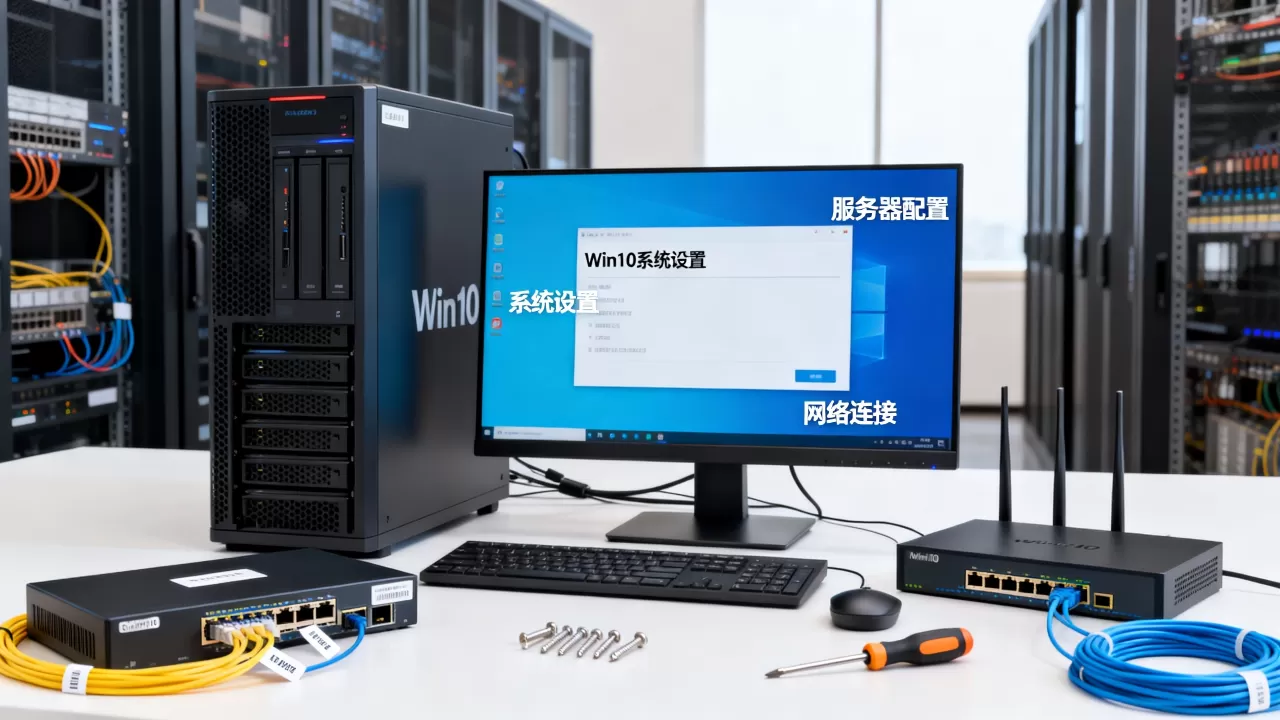
localhost,给wp-content/uploads目录授予IIS_IUSRS读写权限。
固定链接如果要用“文章名”形式,需要安装URL Rewrite模块,再导入WordPress伪静态规则,完成后访问http://你的域名/wp-admin,按提示安装。
用Windows 10做服务器和购买云服务器哪个好
| 对比项 | Windows 10本地电脑 | 云服务器Windows |
|---|---|---|
| 成本 | 已有电脑,电费带宽为主 | 入门级每年几百元起,活动价更低 |
| 公网IP | 多数家宽没有,需内网穿透 | 通常自带公网IP |
| 稳定性 | 关机、断电、更新会中断 | 机房7×24运行 |
| 备案 | 家宽很难作为接入商备案 | 国内机房可备案,海外免备案 |
| 安全 | 暴露家庭网络有风险 | 安全组、快照、备份更完整 |
| 适合 | 学习、测试、内部访问 | 正式网站、WordPress、小程序后端 |
Windows 10搭建网站需要多少钱
本地搭建软件成本几乎为零,但电费、宽带、公网IP和域名都是隐性成本,云服务器入门配置常见每年几百元,具体看CPU、内存、带宽和厂商活动,域名每年几十元,SSL证书可以用免费的Let’s Encrypt,总体看,测试站花小钱,正式站的钱主要花在服务器和运维上。
本地电脑搭建网站外网访问怎么设置
先确认有没有公网IPv4,运行ipconfig,再看路由器WAN口IP,如果WAN口是64.x.x、x.x.x、16.x.x到31.x.x,多半是内网地址,无法直接端口映射。
有公网IP时,在路由器里做端口转发:
- 外部端口:80或443
- 内部IP:Windows 10电脑的局域网IP
- 内部端口:80或443
- 协议:TCP
没有公网IP时,用内网穿透工具把本地80端口映射出去,注意家宽运营商可能封锁80和443,需要换非标准端口再跳转。
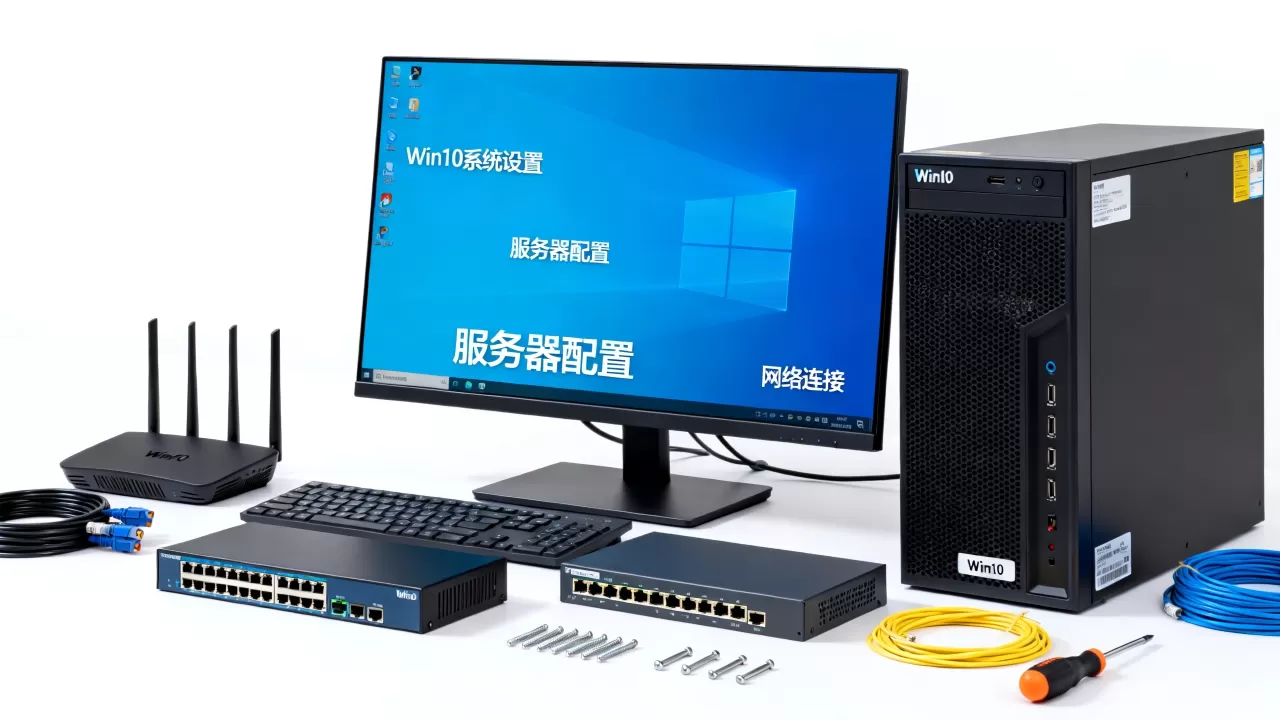
北京地区用Windows 10服务器搭建网站,备案怎么处理
据工信部公开要求,国内服务器绑定域名对外提供Web服务,通常要完成ICP备案,北京地区通过云服务商或接入商提交,常见材料包括主体证件、负责人证件、域名证书和真实性核验,家用Windows 10宽带一般不是合规接入环境,备案会卡在接入商环节,用香港或海外服务器通常免备案,但访问速度和合规要求要另行评估。
安全加固:别让测试站变成风险入口
行业共识认为,公网建站的风险不在系统本身,而在端口暴露、弱密码、过期组件和未备案,Windows 10做服务器时,至少做这几件事:
- 修改远程桌面端口,安全组只放行自己的IP
- Administrator和数据库都用强密码
- 不开不必要的端口,数据库不暴露公网
- 及时更新IIS、PHP、MySQL和WordPress
- 定期备份网站目录和数据库
- 上线HTTPS,避免浏览器提示不安全
如果只是测试,把网站放局域网最省心,如果要正式运营,把同一套代码迁到云服务器,再配域名、SSL、备份和监控。
w10怎么用服务器搭建网站常见问题解答
Windows 10搭建网站需要公网IP吗
本地和局域网访问不需要公网IP,要让外网用户访问,就需要公网IP、端口映射或内网穿透,没有公网IPv4时,内网穿透是最现实的方案。
用Windows 10搭建网站需要多少钱
本地测试几乎只花电费和宽带费,正式上线建议用云服务器,入门配置每年几百元起,域名每年几十元,SSL证书可以免费申请,价格会随配置、带宽和厂商活动变化。
Windows 10能替代Windows Server做网站服务器吗
学习和内部测试可以替代,正式生产环境不建议,Windows Server在并发连接、权限管理、服务周期和授权支持上更完整,Windows 10的IIS更适合开发调试,不适合长期承载公开网站。
首发原创文章,作者:王坚,如若转载,请注明出处:https://idctop.com/article/706995.html